

01
用手勢的參考把動作說清楚
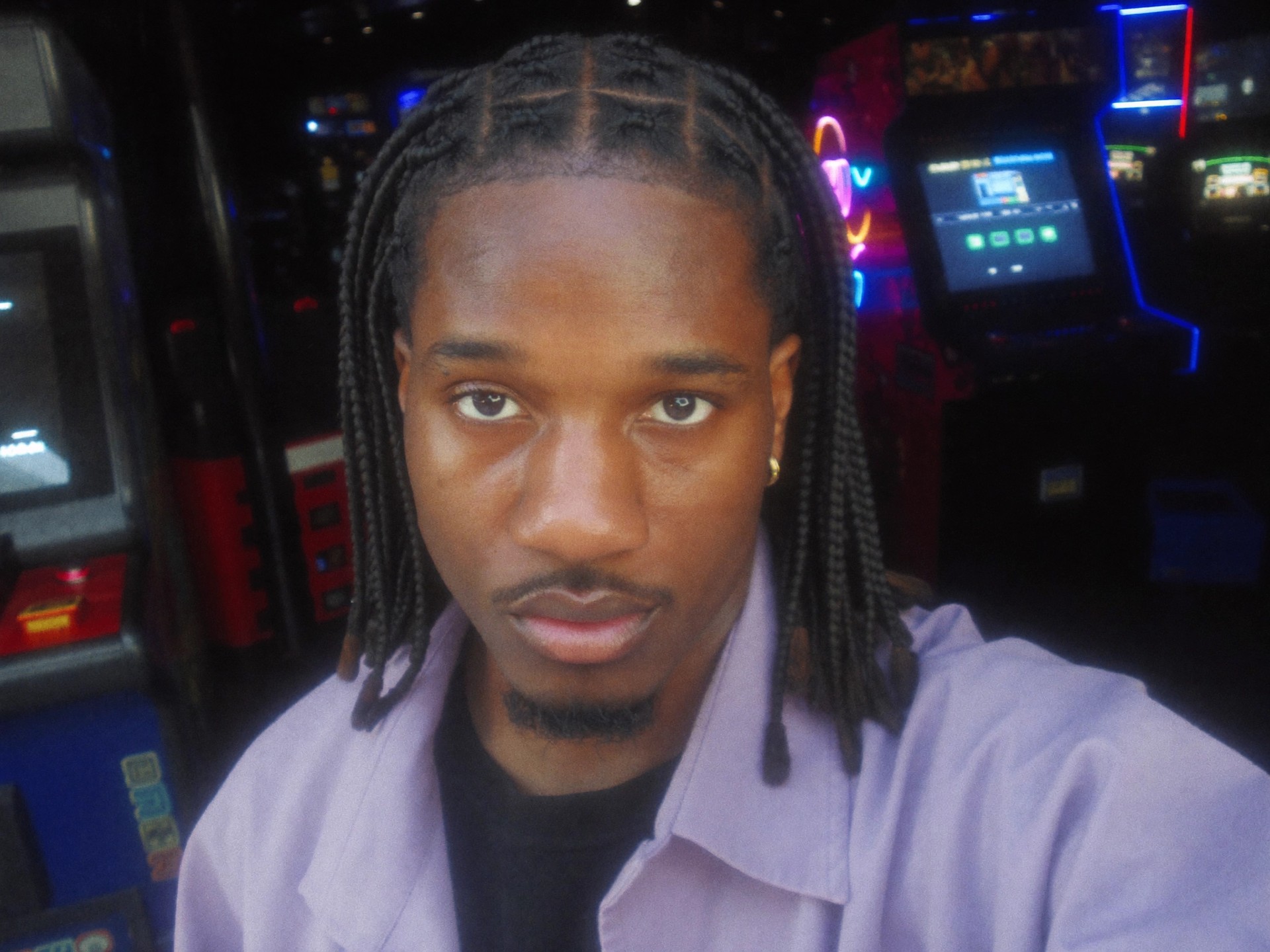
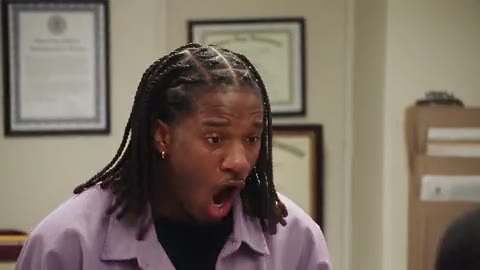
揮手包含方向、時間,以及手臂回到原位的那一下。這些細節很難用文字寫清楚。在 Motion Transfer AI 裡,參考影片會展示你要的順序。請選一段有清楚開頭和結尾的完整動作。短而易讀的表演,比較適合拿來檢查結果。
用一張角色照片和一支參考影片做成影片。選擇範本或上傳自己的片段,讓角色跟著這段動作動起來。
此工作區建立的作品會顯示在這裡。
找出下一個影片點子。選擇現成玩法,做成你的版本。
角色照片決定人物外觀,參考影片決定動作。Motion Transfer 把這兩份參考合成一段該角色做出相應動作的短影片。
準備兩種參考,選擇適合這段片段的設定,並在同一個工作區查看結果。
步驟 1
選擇動作範本,或上傳一支連續的影片,再加入角色照片。裁切要對上動作:手勢要包含雙手和手肘,舞蹈要包含全身。選定前先預覽動作。
步驟 2
選擇模型,打開設定,再選支援的解析度。使用 Kling 時,還要選「跟隨照片」或「跟隨影片」。生成前查看片段長度和點數估算。這些選擇都可能影響這次生成。
步驟 3
出現提示時登入,兩項素材都準備好再生成。在「我的作品」查看結果,完整播放並檢查臉部、雙手和姿勢轉換。下載想保留的片段。仍可查看的結果也能從帳戶紀錄再次打開。
這些是 Motion Transfer 要解決的具體問題。下方影片展示對應的畫面形態。
01
揮手包含方向、時間,以及手臂回到原位的那一下。這些細節很難用文字寫清楚。在 Motion Transfer AI 裡,參考影片會展示你要的順序。請選一段有清楚開頭和結尾的完整動作。短而易讀的表演,比較適合拿來檢查結果。
02
較長的錄影裡,可能只有一個你想再用的手勢。上傳前先把它裁成這一段連續動作。保留能看出開頭和結尾的長度,並去掉無關片段。這樣可以直接提供準備好的片段,不必讓模型解讀好幾段不同的畫面。
03
模型、解析度和片段長度都會改變所需點數。工作區會在生成前顯示估算,方便你依餘額調整。不熟悉的參考組合,可以先做一次較短的測試。
用參考影片製作角色問候、嘗試不同人物外觀,或讓肖像展現生動表情。
車內表演
01
可以讓角色揮手、問候,或跟著一段有表現力的手臂動作,做成短篇貼文。選擇手在整個手勢裡都看得到的參考影片,再配上一張包含手肘的上半身照片。Motion Transfer AI 會給這個動作一個看得見的參考。分享前,請看手指和手腕經過臉部或軀幹的地方。肢體重疊處比較容易看出問題。
02
動作不變,只換照片。片段展示同一手勢在不同面孔、服裝或風格下的樣子。
03
微笑或轉頭可以讓近景肖像動起來。照片和動作影片裡都要能看清面部。
先對照這些靜幀,再選擇與動作匹配的檔案。
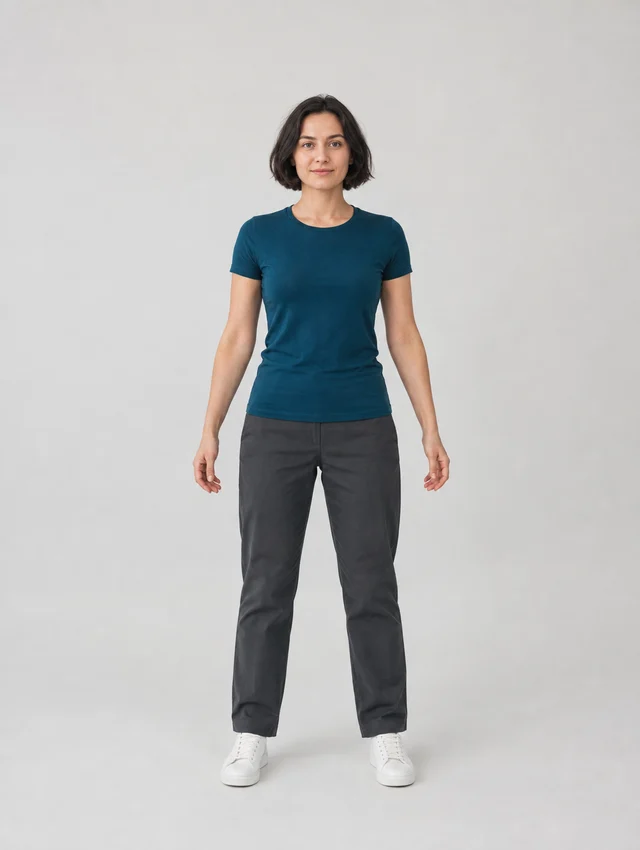
全身動作要包含頭、雙手、髖部和腳,肢體周圍留一點空間。人像手勢可以用較近的構圖,但每個會動的部位都要留在畫面裡。只拍到臉的特寫,幾乎無法為腿或伸出的手臂提供參考。
推薦
避免
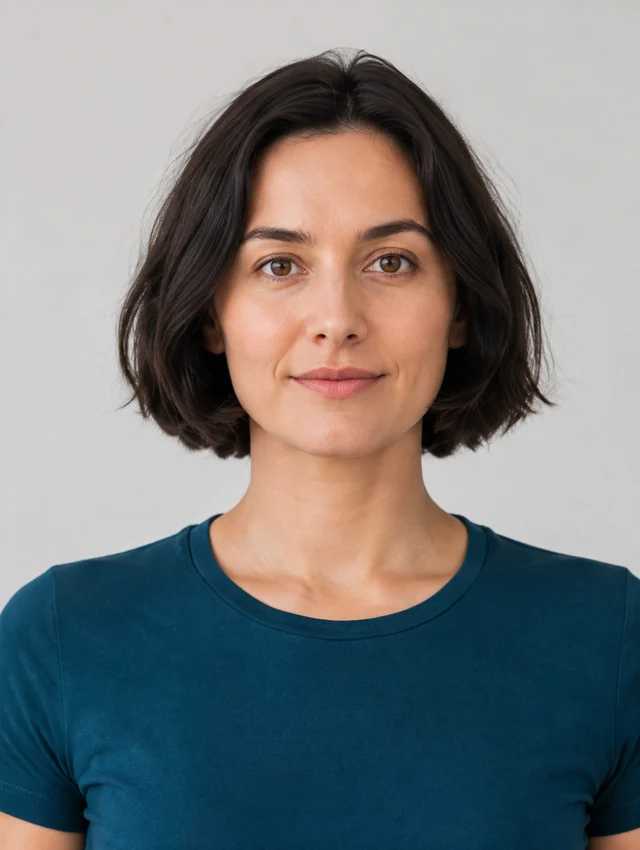
給運動的四肢留出空間。多人交疊可能擋住你想複製的動作。
推薦
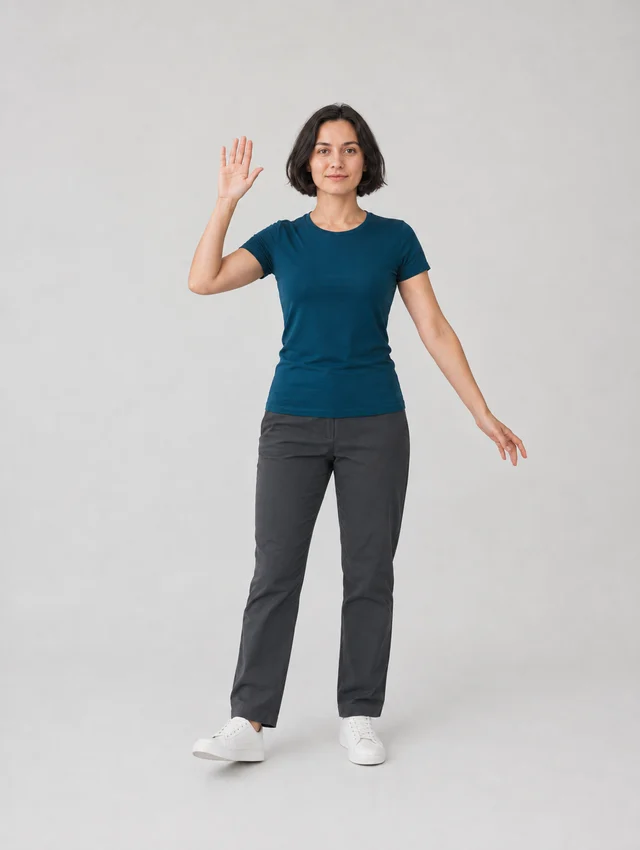
避免
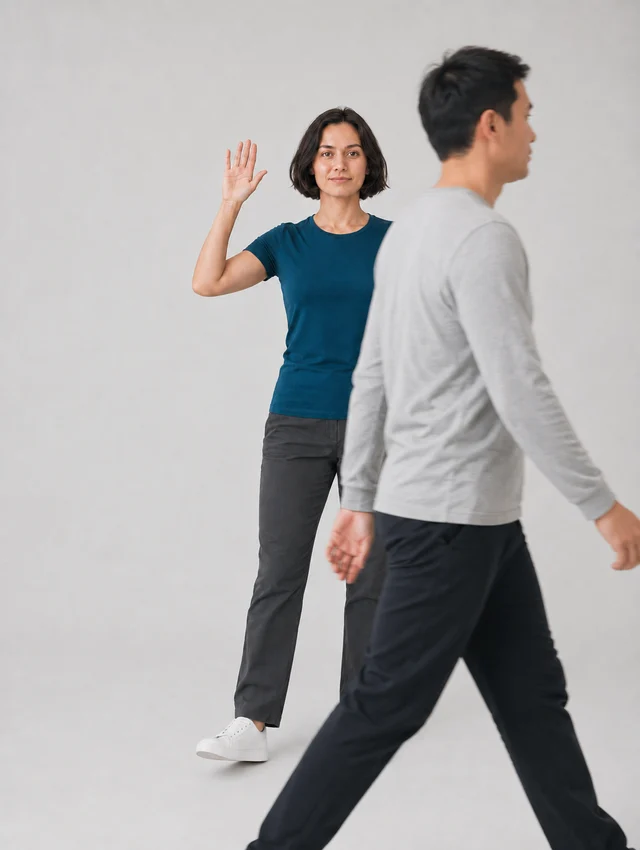
動作影片先完整播放一遍:保持連續鏡頭、穩定機位和適中速度。
圖片、影片和 Motion Transfer 共用同一份點數。
適合最初的想法。
US$100.0 每年一次性收取
每年 2,400 點數
最多 400 張圖片
最多生成 240 支影片
適合持續創作。
US$360.0 每年一次性收取
每年 21,600 點數
最多 3,600 張圖片
最多生成 2,160 支影片
適合更常、更多地創作。
US$599.0 每年一次性收取
每年 48,000 點數
最多 8,000 張圖片
最多生成 4,800 支影片
訂閱前先試用
價格以美元計;稅金與總額於結帳時顯示。訂閱會自動續訂,可在帳單設定取消。訂閱點數於每個週期到期,單次購買的點數不會到期。請於付款後 72 小時內申請退款。符合資格的退款會扣除已使用的購買點數,並在允許時扣除支付機構實際不退還的處理費。處理費上限為原始實付金額的 6%(不含另外列出的稅金)。服務條款 · 退款政策。
檔案限制、模型、授權、點數,以及結果裡可能變化的部分。
Kling 2.6 和 Kling 3.0 可上傳一張不超過 10 MB 的 JPEG 或 PNG 圖片。Wan 2.2 也接受 WebP。Seedance 2.0 和 Seedance 2.5 可使用多張參考圖片,再加上一支參考影片。請查看所選模型顯示的格式和上傳限制。Seedance 的參考影片在 2.0 為 2–15 秒,在 2.5 為 2–30 秒。Kling 和 Wan 接受 3–30 秒,部分 Kling 設定的上限更短。檔案格式符合要求,也無法彌補臉部模糊或肢體被遮住。
Kling 2.6 和 Kling 3.0 在「跟隨照片」下接受 3–10 秒,在「跟隨影片」下接受 3–30 秒。Wan 接受 3–30 秒。較長的錄影請先剪成一段連續動作,再加入 Motion Transfer AI。估算會跟著實際片段長度。較短的參考影片也能用較少點數試一個想法。
這兩項 Kling 設定決定角色朝向以照片還是影片為參考。「跟隨照片」支援最長 10 秒的參考片段,「跟隨影片」支援最長 30 秒。請依素材和期望構圖選擇,再檢查生成結果。Motion Transfer AI 無法保證每個背景細節或鏡頭運動都完全一致。
工作區提供 Kling 2.6 Motion Control、Kling 3.0 Motion Control、Wan 2.2 Animate Move 和 Wan 2.2 Animate Replace。Kling 提供 720p 和 1080p,Wan 提供 480p、580p 和 720p。剛開始使用 Motion Transfer AI 時,可以先用預設模型。若要比較某一個動作或外觀,請用相同的輸入再試另一個模型。
不寫提示詞也可以生成。範本會使用內建提示詞,自己上傳的素材會使用通用提示詞。在設定中打開「自訂提示詞」,即可查看、編輯或替換這段文字,更精準地指定角色、場景和動作。不支援提示詞的模型會隱藏這個選項。
可以。先預覽動作範本,選取後該片段會載入動作輸入區域,再加入自己的角色照片。範本為 Motion Transfer AI 提供動作參考,範本裡的人物不會取代你上傳的照片。你可以用分類篩選比較舞蹈、運動、手勢和基礎動作;如果需要其他動作,也可以上傳自己的影片。
新帳號會獲得 18 點起始額度。這足以完成一次 Kling 2.6、720p、片段恰好 3 秒的生成。更長的片段或其他設定可能需要更多點數。每週簽到在一個獎勵週期內最多可再獲得 60 點,與起始額度分開計算。生成前請查看估算和餘額。
請使用你本人的肖像,或你已明確獲准描繪的人,並確認你有權使用來源素材。角色問候、舞蹈,或交給客戶的影片也一樣。使用 Motion Transfer AI 不會取得任何人、圖片、表演或角色的權利。送出前請先閱讀使用政策。
Motion Transfer AI 會根據你的參考生成一支新影片。臉部細節、衣物邊緣、光線和背景物件,都可能在角色移動時改變。請從清晰、光線足夠的照片和較單純的參考影片開始。如果轉身時重要細節消失,請換一個角度較清楚的參考。分享前先檢查第一次的結果。
找到動作出錯的時間點,把結果和來源影片進行對比。檢查是否有肢體離開畫面、其他人物從前方經過,或鏡頭切換。如果照片裁切太緊,就換一張取景更寬的照片。在 Motion Transfer AI 中每次只調整一項輸入,再回到同一時間點檢查變化,方便判斷效果。
完成的結果會出現在本頁的我的作品。請播放片段,從頭到尾檢查臉部和移動中的肢體,再使用下載。已登入的使用者也可以從歷史記錄再次打開仍可查看的結果。請下載你想保留或分享的版本。只看預覽,無法判斷片段裡的每個動作是否都能用。