Generatore video Motion Transfer AI

Trasforma la foto di un personaggio e un video di riferimento in un video. Scegli un template o carica un tuo clip, poi porta il personaggio nel movimento.

Studio del movimento

Crea un video

Video di riferimento 4–30 s

Che cos’è Motion Transfer AI

La foto del personaggio definisce l’aspetto. Il video di riferimento definisce l’azione. Motion Transfer trasforma questi due riferimenti in un video breve di quel personaggio che esegue il movimento.

Prima
Dopo
Gesto con giacca e occhiali

Come funziona

Prepara due riferimenti, scegli le impostazioni adatte al tuo clip e controlla il risultato nello stesso spazio di lavoro.

  1. Passaggio 1

    Aggiungi foto e movimento

    Scegli un template di movimento oppure carica un video continuo, poi aggiungi la foto del personaggio. Adatta il ritaglio all’azione: includi mani e gomiti per un gesto, o tutto il corpo per una danza. Guarda l’anteprima del movimento prima di selezionarlo.

  2. Passaggio 2

    Scegli le impostazioni

    Seleziona un modello, apri Impostazioni e scegli una risoluzione supportata. Per Kling seleziona anche Come nella foto o Come nel video. Controlla la durata del clip e la stima dei crediti prima di generare: ognuna di queste scelte può cambiare il lavoro.

  3. Passaggio 3

    Genera e scarica

    Accedi quando richiesto, poi genera con entrambi gli input pronti. Trova il risultato in Le mie creazioni, guardalo tutto e controlla volto, mani e passaggi di posa. Scarica il clip che vuoi tenere. I risultati disponibili si riaprono anche dalla cronologia dell’account.

Quando un clip di movimento è l’istruzione migliore

Questi sono i lavori per cui è fatto Motion Transfer. I video più sotto mostrano come appare.

01

Dai a un gesto un riferimento chiaro

Un saluto con la mano include direzione, tempo e il momento in cui il braccio torna a riposo. Questi dettagli sono scomodi da spiegare in un testo. Con Motion Transfer AI, un video di riferimento mostra la sequenza che vuoi. Scegli un’azione completa, con inizio e fine chiari. Una performance breve e leggibile è un punto di partenza più pratico per controllare il risultato.
02

Tieni il momento utile di una registrazione più lunga

Una registrazione più lunga può contenere un solo gesto che vuoi riusare. Tagliala su quell’azione continua prima di caricarla. Lascia abbastanza materiale per mostrare inizio e fine e togli le parti che non servono. Così passi un clip già preparato, senza chiedere al modello di interpretare scene diverse.

03

Vedi il costo prima di confermare

Modello, risoluzione e durata del clip cambiano i crediti necessari. Lo spazio di lavoro mostra una stima prima della generazione, così puoi adattare l’impostazione al saldo. Inizia con un test breve quando vuoi controllare una coppia di riferimenti che non conosci.

Guarda i tipi di clip che puoi fare

Crea saluti, prova personaggi con aspetti diversi e anima ritratti usando un video di riferimento.

01

Saluti e gesti delle mani

Fai fare a un personaggio un saluto con la mano o un movimento espressivo del braccio per un breve post. Scegli un video di riferimento in cui le mani restano visibili per tutto il gesto, e abbinalo a una foto del busto che include i gomiti. Motion Transfer AI dà all’azione un riferimento visivo. Prima di condividere, guarda dita e polsi quando attraversano il volto o il busto: gli arti che si sovrappongono sono un punto utile per notare i problemi.

02

Una interpretazione su un personaggio diverso

Tieni il movimento e cambia la foto. Il clip mostra come lo stesso gesto si legge con un altro viso, abito o stile.

03

Una breve espressione di ritratto

Un sorriso o una girata di testa può animare un ritratto ravvicinato. Tieni il viso chiaro nella foto e nel clip di movimento.

Lo stesso movimento in nuove scene

Passa dal video originale alla versione della community. Questi esempi aiutano a scegliere un riferimento di movimento; il risultato dipende dal modello e dai tuoi file.

Una caduta in un altro mondo

La posa in caduta e il movimento di camera guidano un nuovo personaggio in un’altra atmosfera.

Prima
Dopo
Una caduta in un altro mondo

Reinterpreta un breve spot

Tagli rapidi, gesti con il prodotto e movimenti di camera danno ritmo a un nuovo cast.

Prima
Dopo
Reinterpreta un breve spot

Reinventa una scena d’azione

Coreografia e ritmo delle inquadrature guidano un nuovo protagonista in una breve scena d’azione.

Prima
Dopo
Reinventa una scena d’azione

Controlla il ritaglio prima di generare

Confronta queste immagini, poi scegli file adatti al movimento.

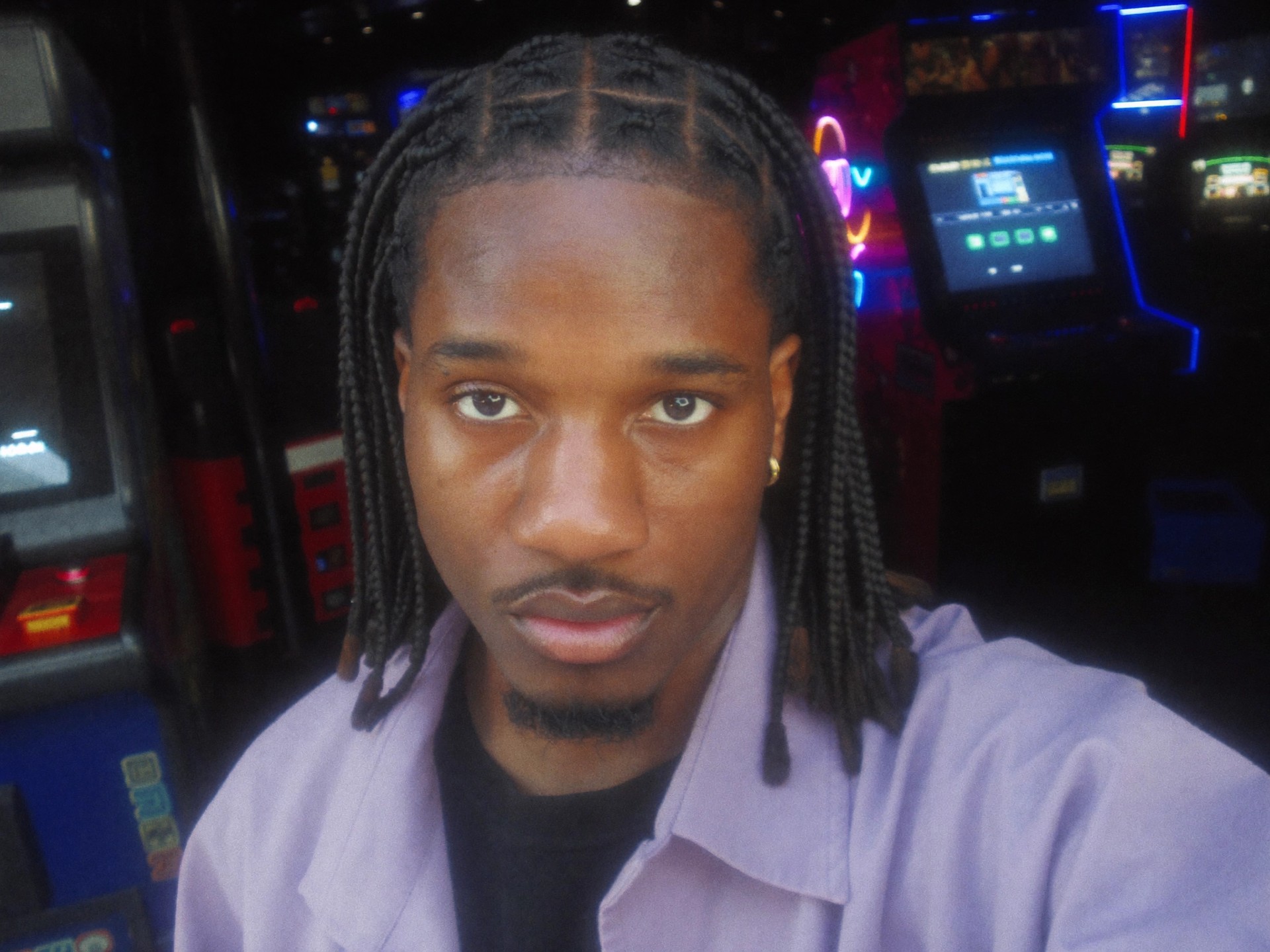
Adatta la foto all’azione

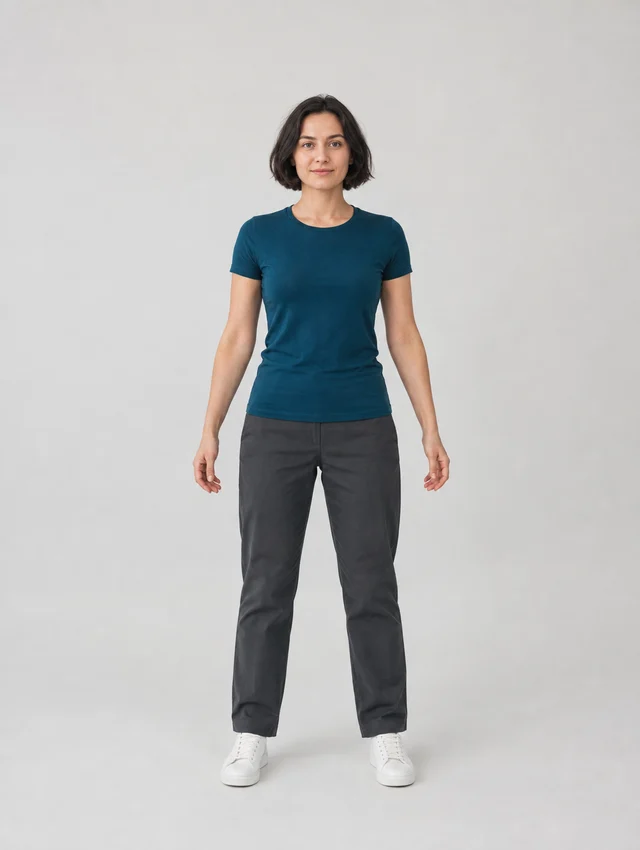
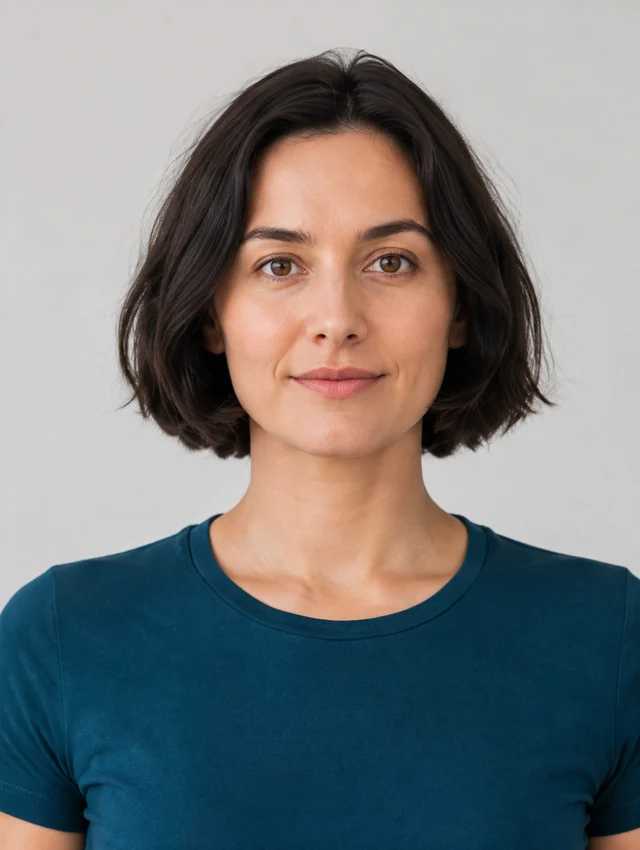
Per un movimento a figura intera, includi testa, mani, anche e piedi, con spazio intorno agli arti. Per un gesto in ritratto, usa un ritaglio più vicino che contenga comunque ogni parte del corpo che si muove. Un primo piano stretto del volto dà a Motion Transfer AI poco riferimento visivo per le gambe o per le braccia tese.

Consigliato

Figura intera, mani e piedi visibili

Da evitare

Inquadratura troppo stretta per un’azione a figura intera

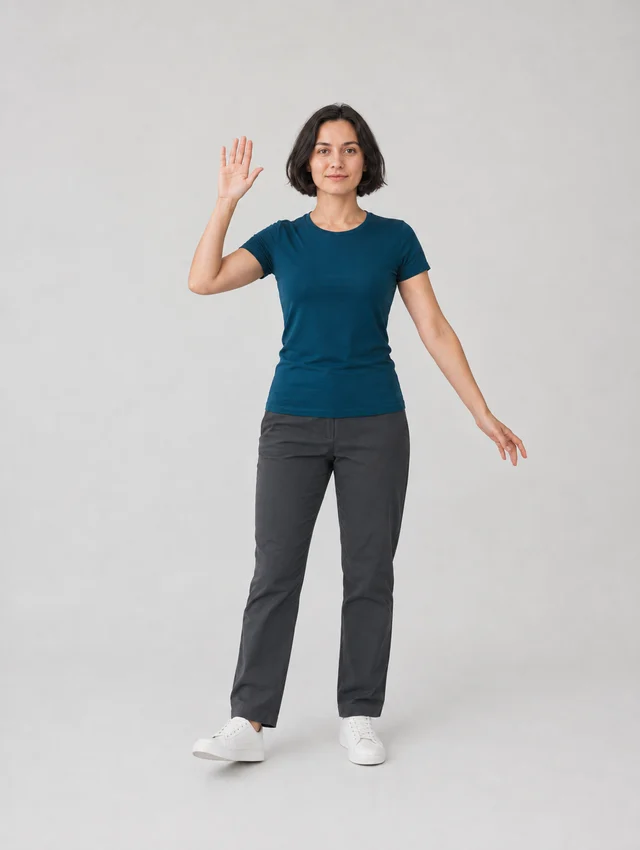
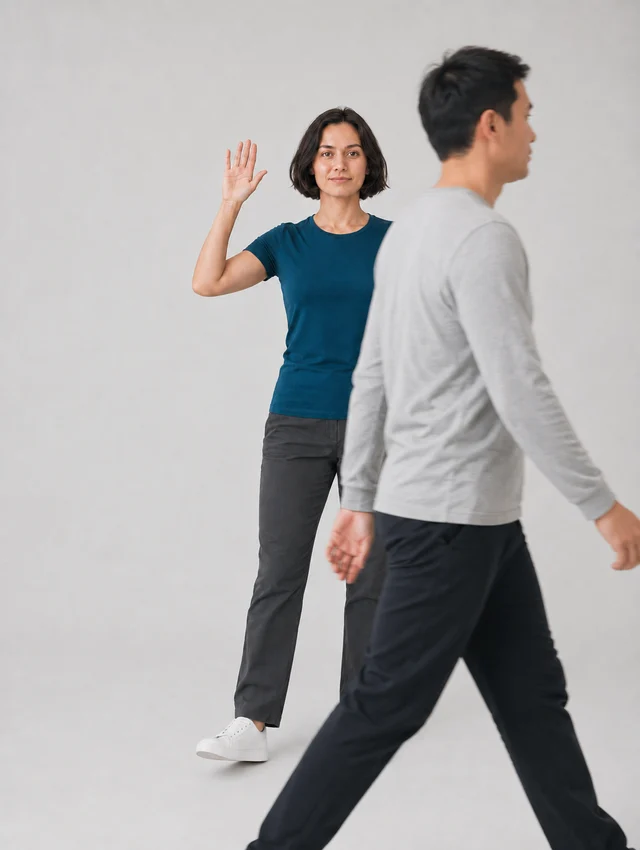
Mantieni un solo soggetto ben visibile

Lascia spazio intorno agli arti in movimento. Persone sovrapposte possono nascondere l’azione da copiare.

Consigliato

Una persona con gli arti in movimento visibili

Da evitare

Le persone sovrapposte nascondono il movimento

Riproduci prima tutto il video di movimento: una ripresa continua, camera stabile e un ritmo moderato.

Prezzi

Un unico saldo di crediti per immagini, video e Motion Transfer.

Starter

Per le tue prime idee.

8,3 USD/mese

100,0 USD addebito una volta all'anno

2400 crediti/anno

Fino a 400 immagini

GPT Image 2Nano Banana Pro

Fino a 240 video

Seedance 2.5Kling 3.0 Motion Control
  • Immagini fino a 4K e video HD, in base al modello
  • Modifica immagini, crea video e usa Motion Transfer
  • Download di immagini e video senza filigrana
  • Cronologia delle generazioni nel tuo account
Popolare40% di scontoRisparmi 238,8 USD

Pro

Per creare con continuità.

30,0 USD/mese49,9 USD/mese

360,0 USD addebito una volta all'anno

21.600 crediti/anno

Fino a 3600 immagini

GPT Image 2Nano Banana Pro

Fino a 2160 video

Seedance 2.5Kling 3.0 Motion Control
  • Immagini fino a 4K e video HD, in base al modello
  • Modifica immagini, crea video e usa Motion Transfer
  • Download di immagini e video senza filigrana
  • Cronologia delle generazioni nel tuo account
  • Usa i crediti sui modelli di immagine e video
Più conveniente50% di scontoRisparmi 599,8 USD

Business

Per creare di più, più spesso.

49,9 USD/mese99,9 USD/mese

599,0 USD addebito una volta all'anno

48.000 crediti/anno

Fino a 8000 immagini

GPT Image 2Nano Banana Pro

Fino a 4800 video

Seedance 2.5Kling 3.0 Motion Control
  • Immagini fino a 4K e video HD, in base al modello
  • Modifica immagini, crea video e usa Motion Transfer
  • Download di immagini e video senza filigrana
  • Cronologia delle generazioni nel tuo account
  • Usa i crediti sui modelli di immagine e video

Base

$0

Prova prima di abbonarti

  • 18 crediti di benvenuto, una sola volta
  • Cronologia delle generazioni inclusa
  • Anteprime e download con filigrana
  • Fino a 3 immagini o 1 video
  • I download senza filigrana richiedono un pagamento

Prezzi in USD; imposte e totale indicati al checkout. Gli abbonamenti si rinnovano automaticamente; puoi annullarli in Impostazioni di fatturazione. I crediti dell’abbonamento scadono a ogni periodo; i crediti una tantum non scadono. Richieste di rimborso: entro 72 ore. I rimborsi idonei detraggono i crediti acquistati già usati e, dove consentito, le commissioni di elaborazione effettivamente non restituite. Le commissioni sono limitate al 6% dell’importo originale, escluse le imposte addebitate separatamente. Termini · Politica di rimborso.

FAQ di Motion Transfer

Limiti dei file, modelli, autorizzazione, crediti e cosa può cambiare nel risultato.

Quali file posso caricare?

Per Kling 2.6 e Kling 3.0 carica un’immagine JPEG o PNG fino a 10 MB. Wan 2.2 accetta anche WebP. Seedance 2.0 e Seedance 2.5 accettano più immagini di riferimento e un video di riferimento. Controlla i formati e i limiti di caricamento mostrati per il modello selezionato. I video di riferimento di Seedance possono durare 2–15 secondi per la 2.0 o 2–30 secondi per la 2.5. Kling e Wan accettano 3–30 secondi, con un limite più breve per alcune impostazioni Kling. Un formato supportato non compensa un volto sfocato o arti nascosti.

Quanto può durare il video di riferimento?

Kling 2.6 e Kling 3.0 accettano 3–10 secondi con Come nella foto, oppure 3–30 secondi con Come nel video. Wan accetta 3–30 secondi. Taglia le registrazioni più lunghe in un’unica azione continua prima di aggiungerle a Motion Transfer AI. La stima segue la durata reale del clip. Un video di riferimento più corto ti aiuta anche a provare un’idea con meno crediti.

Che cosa significano «Come nella foto» e «Come nel video»?

Queste impostazioni di Kling scelgono se l’orientamento del personaggio segue la foto o il video. «Come nella foto» supporta clip di riferimento fino a 10 secondi; «Come nel video» fino a 30 secondi. Scegli l’impostazione adatta al riferimento e alla composizione che vuoi, poi controlla il risultato. Motion Transfer AI non fa corrispondere esattamente ogni dettaglio dello sfondo né ogni movimento di camera.

Quali modelli posso scegliere?

Lo spazio offre Kling 2.6 Motion Control, Kling 3.0 Motion Control, Wan 2.2 Animate Move e Wan 2.2 Animate Replace. Kling offre 720p e 1080p; Wan offre 480p, 580p e 720p. Se stai esplorando Motion Transfer AI, parti dal modello predefinito. Quando vuoi valutare un movimento o un aspetto preciso, confronta un altro modello con gli stessi input.

Serve un prompt scritto?

Puoi generare senza scrivere un prompt. Per i template usiamo il prompt integrato; per i tuoi caricamenti, un prompt generale. In Impostazioni attiva Prompt personalizzato per vedere, modificare o sostituire quel testo e controllare meglio personaggi, scene e azioni. I modelli che non supportano i prompt nascondono questa opzione.

Posso iniziare da un template?

Sì. Guarda l’anteprima di un template di movimento e selezionalo per caricare quel clip nell’ingresso del movimento. Poi aggiungi la foto del tuo personaggio. I template forniscono il riferimento di movimento per Motion Transfer AI; il personaggio raffigurato non sostituisce la foto che carichi. Usa i filtri di categoria per confrontare danza, sport, gesti e movimenti di base, oppure carica un tuo video quando ti serve un’altra azione.

Posso provare Motion Transfer AI gratis?

I nuovi account ricevono 18 crediti iniziali. Coprono un lavoro Kling 2.6 a 720p con un clip di esattamente 3 secondi; un clip più lungo o un’altra impostazione possono richiederne di più. I check-in settimanali offrono fino a 60 crediti aggiuntivi nel ciclo di ricompense. Questi premi sono separati dal credito iniziale. Controlla la stima e il saldo prima di generare.

Chi posso caricare?

Usa la tua immagine o quella di qualcuno che sei autorizzato esplicitamente a ritrarre, e assicurati di poter usare i media di origine. Vale lo stesso per un saluto del personaggio, una danza o un clip per un cliente. Usare Motion Transfer AI non concede diritti su una persona, un’immagine, un’esibizione o un personaggio. Leggi la politica di utilizzo prima di inviare.

Perché sono cambiati volto, vestiti o sfondo?

Motion Transfer AI genera un nuovo video dai tuoi riferimenti. Dettagli del volto, bordi dei vestiti, luce e oggetti di sfondo possono cambiare mentre il personaggio si muove. Parti da una foto nitida e ben illuminata e da un video di riferimento più semplice. Se un dettaglio importante sparisce quando il soggetto si gira, prova un riferimento con un’angolazione più leggibile. Controlla il primo risultato prima di condividerlo.

Come posso migliorare un movimento innaturale?

Confronta il risultato con la fonte nel punto in cui il movimento non torna. Controlla se un arto è uscito dall’inquadratura, se un’altra persona è passata davanti o se la camera ha tagliato su un’altra inquadratura. Se la foto è troppo stretta, sostituiscila con un ritaglio più ampio. In Motion Transfer AI cambia un solo input alla volta, poi rivedi lo stesso momento per giudicare la differenza.

Dove compaiono i clip finiti?

I risultati finiti compaiono in Le mie creazioni, in questa pagina. Riproduci il clip e controlla il volto e gli arti in movimento dall’inizio alla fine, poi usa il download. Gli utenti connessi possono riaprire i risultati disponibili dalla cronologia. Scarica la versione che vuoi tenere o condividere. Un’anteprima da sola non dice se ogni movimento del clip è utilizzabile.

Inizia con una foto e un video di riferimento

Scegli un template di movimento o aggiungi un tuo riferimento, poi carica la foto di un personaggio. Crea il tuo primo clip con Motion Transfer AI e controllalo in Le mie creazioni.