
Crea un video

Foto richieste1
Protagonista · @Image 1
Foto facoltative0/5
Sfondo · facoltativo

0 / 5 foto · Una persona per foto. Lascia vuoto per conservare la folla originale.

Impostazioni
Modalità
Durata29s
Risoluzione

Generatore video Burning Bridges AI

Crea un video Burning Bridges AI da una foto del protagonista. Aggiungi foto di sfondo solo per le persone che vuoi cambiare. L’esibizione e la stanza sono già pronte, e il video include la musica.

0:00 / —:—

Idee video con Burning Bridges AI

Esplora esempi di questo effetto. Apri un video per guardarlo da vicino.

Che cos’è Burning Bridges AI?

Burning Bridges AI trasforma una foto del protagonista nel personaggio centrale di un’esibizione al chiuso e affollata. Le foto di sfondo facoltative possono cambiare il cast di supporto, una foto per persona. Il riferimento fornisce la camera a mano, i gesti, il bicchiere di metallo, la luce calda del lampadario e la stanza. Gli adattamenti della community mostrano volti, vestiti e cast diversi; poi carichi le tue foto e crei il tuo video Burning Bridges AI.

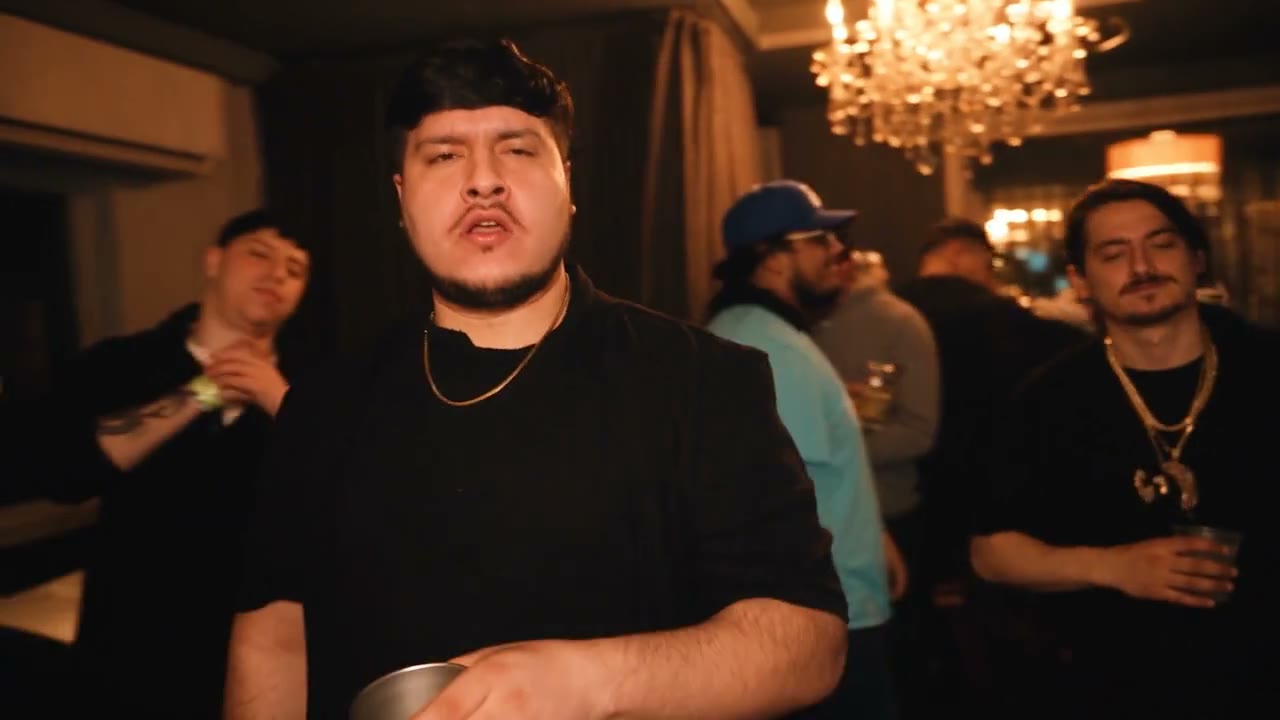
Adattamento della community di Burning Bridges AI: un protagonista in camicia nera tiene un bicchiere di metallo

Crea un video Burning Bridges AI in tre passi

Carica la foto del protagonista, aggiungi un cast di supporto se ti serve e poi genera, controlla e scarica.

  1. PASSAGGIO 1

    Aggiungi la foto del protagonista

    Carica una foto della persona che deve guidare il clip di Burning Bridges AI, con i vestiti che vuoi far vedere. Il video di riferimento è già caricato. Le foto di sfondo restano chiuse finché questa foto non esiste.

  2. PASSAGGIO 2

    Aggiungi foto di sfondo solo se ti servono

    Aggiungi fino a 5 foto di sfondo a Burning Bridges AI, una persona per foto. Se una foto non va bene, sostituiscila sul posto. Un gruppo vuoto conserva la folla originale.

  3. PASSAGGIO 3

    Genera, controlla e scarica

    Premi Genera per creare il video Burning Bridges AI. Quando è pronto, apri Le mie creazioni, guardalo con la colonna sonora e scarica la versione che vuoi tenere.

Scegli chi appare in Burning Bridges AI

Guarda gli adattamenti della community di Burning Bridges AI e poi scegli il protagonista e il cast di supporto. La tua generazione usa l’esibizione originale caricata nel pannello.

Il protagonista di Burning Bridges AI, con il tuo aspetto

La foto del protagonista è l’unica immagine obbligatoria. Definisce tutta la persona davanti: volto, capelli, pelle, corpo, vestiti e accessori davvero visibili. Burning Bridges AI non conserva il corpo dell’attore sorgente per incollarci un volto nuovo e non aggiunge occhiali o un outfit fisso. Una foto nitida del volto e di abbastanza busto è più utile di un ritaglio stretto che nasconde i vestiti. Il protagonista resta la prima immagine. Se le foto di sfondo sono già allegate, rimuovile prima o usa Sostituisci così il protagonista non si sposta.
Il protagonista di Burning Bridges AI, con il tuo aspetto

Scegli il cast di supporto di Burning Bridges AI

Puoi conservare la folla originale o aggiungere fino a 5 foto di sfondo facoltative nello stesso gruppo. Ogni foto deve mostrare una persona diversa. Il video della community con le maglie blu mostra come un cast coordinato cambia la sensazione di Burning Bridges AI. Quelle foto iniziano dalla seconda immagine e vengono assegnate per ordine di apparizione; se più persone condividono l’inquadratura, si procede da sinistra a destra. Il limite è capacità, non un obbligo di riempire ogni posto. Le foto in più non creano ospiti; chi non ha una foto deve restare. Le inquadrature piene, i profili e i corpi sovrapposti possono ancora confondere la corrispondenza, quindi carica solo le foto che ti servono.

Scegli il cast di supporto di Burning Bridges AI

Conserva l’esibizione di Burning Bridges AI

Burning Bridges AI segue questa sorgente per il percorso di camera, il tempo, i gesti, il movimento delle labbra e il modo in cui le persone interagiscono. La stanza resta un interno affollato, con luce calda e bassa e lampade appese, e il bicchiere di metallo resta nell’azione. Le tue foto scelgono chi è presente. Non ricostruiscono la festa, non cambiano la durata e non aggiungono un nuovo movimento di camera. Il clip dura circa 29 secondi in 16:9. Non c’è un selettore di durata. Se una mano attraversa il volto o il bicchiere copre parte del corpo, controlla quel momento. L’istruzione chiede al montaggio di tenere identità e contatto, ma quella richiesta non promette un risultato pulito.

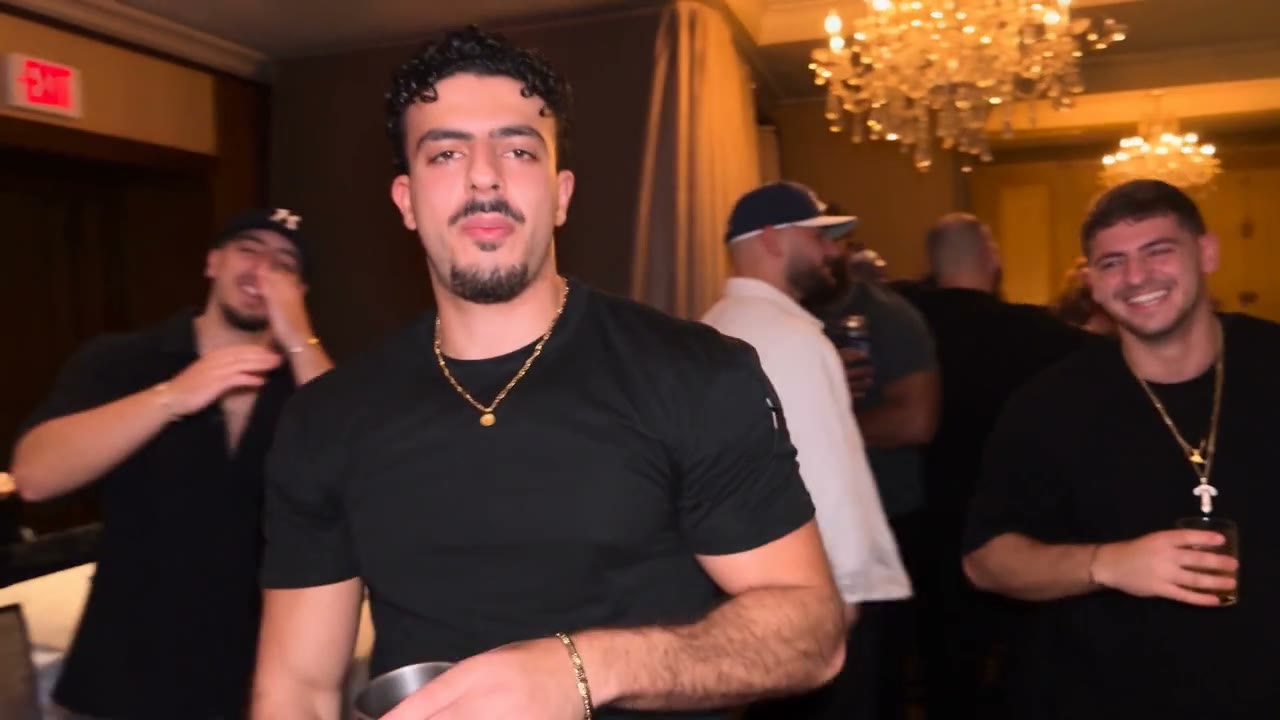
Protagonista con i capelli ricci in una rielaborazione della community dell’esibizione nel salotto

Burning Bridges AI con il suono

Il video finito di Burning Bridges AI è preparato per conservare la colonna sonora. Controlla il suono del video finito in Le mie creazioni. Gli esempi della pagina provengono dalla community. Questa pagina non trascrive l’audio, non dà un nome alla canzone e non rivendica una licenza. Pubblica la colonna sonora solo dove hai il permesso. Poter usare il modello di scena non conferma quel permesso.

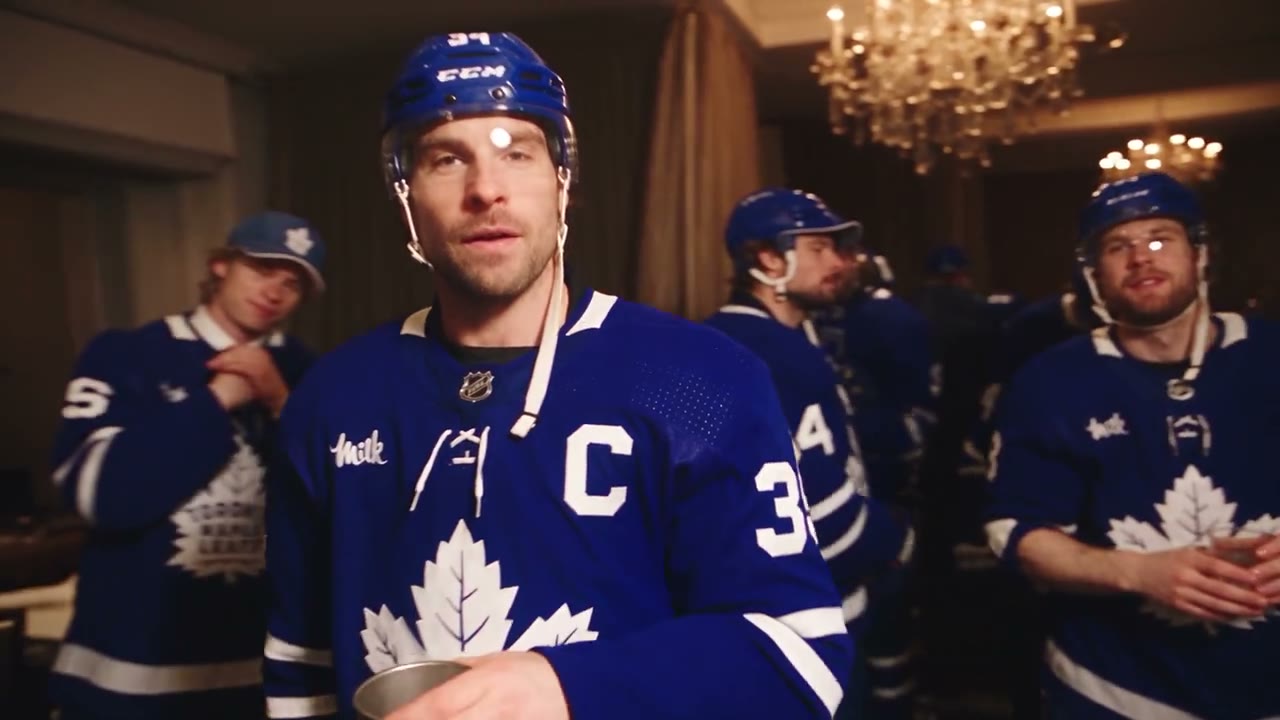
Video della community di Burning Bridges AI: il protagonista e varie persone distinte in maglie da hockey blu

Organizza il cast di Burning Bridges AI

Burning Bridges AI è adatto quando vuoi un protagonista e, se serve, alcune persone distinte dietro di lui dentro questa festa già girata. È poco adatto se ti servono un altro luogo, un’altra danza o una somiglianza garantita.

Cambiare solo il protagonista è il caso abituale

Usa solo la foto del protagonista quando le persone sullo sfondo possono restare come sono state girate. È il cast più piccolo di Burning Bridges AI. Non devi riempire il secondo gruppo, e un gruppo vuoto è un invio valido appena il protagonista è presente.

Le foto di supporto restano distinte

Aggiungi una foto separata per ogni persona sullo sfondo che ti interessa. Non riusare la foto del protagonista per qualcuno dietro di lui. Volti simili, profili e una forte sovrapposizione rendono più facile mescolare le identità. Se nella sorgente non distingui quelle persone, meno foto è più sicuro di un set completo.

I vestiti arrivano dalla foto che carichi

Non c’è una griglia di outfit e non c’è un requisito di occhiali. I vestiti visibili in ogni foto di Burning Bridges AI sono il riferimento dell’abbigliamento. Una foto che nasconde i vestiti lascia quella parte aperta. Gioielli piccoli, loghi e scritte possono ancora cambiare, quindi controllali nel risultato.

Che cosa resta fisso in Burning Bridges AI

Tu scegli il protagonista e le persone di supporto. L’esibizione, l’inquadratura e la colonna sonora restano nella sorgente.

Prima il protagonista, poi persone facoltative

La prima immagine è sempre il protagonista. Le successive sono persone sullo sfondo, nell’ordine in cui le hai aggiunte. Burning Bridges AI non trasforma la seconda foto in un secondo protagonista.

Circa 29 secondi, 16:9

Un video Burning Bridges AI segue questa sorgente orizzontale. Durata e inquadratura seguono il riferimento. Non c’è un selettore di durata e non c’è l’opzione 4K. Se ti serve un taglio più corto, ritaglia il file scaricato nel tuo editor.

La risoluzione cambia la stima

Burning Bridges AI parte da 480p. Nelle impostazioni puoi passare a 720p o 1080p. Una risoluzione più alta cambia la stima e il dettaglio del file. Non blocca identità, mani o folla.

La colonna sonora resta allegata

Il video finito è impostato per conservare la colonna sonora. Le anteprime della pagina partono mute.

I crediti si confermano prima di Genera

Preparare le foto non spende crediti di generazione. Generare richiede crediti. I crediti di registrazione possono non coprire questo compito. Usa la stima accanto a Genera, non una tabella generale dei piani, come prezzo di questo clip.

Domande su Burning Bridges AI

Ordine delle foto, sfondo vuoto, vestiti, durata, suono, crediti, scostamenti e diritti.

Quante foto servono a Burning Bridges AI?

Serve una foto del protagonista. Puoi aggiungere da 0 a 5 foto di sfondo nel gruppo facoltativo, fino a 6 foto in totale. Ogni foto di sfondo deve mostrare una persona diversa. Aggiungi prima il protagonista; il contatore mostra quanti posti di sfondo hai usato. Meno foto va bene, e le foto in più non creano più persone. Prima che Genera possa partire servono un account e crediti sufficienti.

Posso usare Burning Bridges AI con una sola foto?

Il protagonista cambia e le altre persone restano come sono nella sorgente. Uno sfondo vuoto è un invio normale di Burning Bridges AI. Non inventa nuovi ospiti e non copia il protagonista dentro la folla.

Posso sostituire dopo la foto del protagonista?

Sostituisci lascia quella foto nella stessa posizione. Se ci sono foto di sfondo allegate, il protagonista non si può eliminare finché quelle foto non vengono rimosse. Quel blocco evita che una foto di sfondo passi al posto del protagonista. Togliere una foto di sfondo lascia le altre nell’ordine attuale.

Burning Bridges AI sceglie i vestiti?

No. La foto che carichi è il riferimento dell’abbigliamento, compresi vestiti e accessori visibili. La pagina non chiede occhiali, un marchio o un aspetto di lusso. Vestiti nascosti e loghi minuscoli possono ancora essere interpretati in modo libero. Controlla il risultato invece di supporre che il guardaroba sia bloccato.

Quanto dura un video Burning Bridges AI e ha il suono?

Il montaggio segue la sorgente: circa 29 secondi, orizzontale 16:9, senza selettore di durata. Il video finito è preparato per conservare la colonna sonora. I lettori di questa pagina partono muti.

Come viene addebitato Burning Bridges AI?

Vedere la sorgente e preparare le foto non spende crediti. Generare richiede crediti. Servono un account e crediti sufficienti per la stima accanto a Genera. I crediti di registrazione possono non coprire questo clip. La tabella dei piani di questa pagina non è un prezzo fisso del compito.

Burning Bridges AI può tenere ogni volto esatto?

Non lo garantisce. Il montaggio non promette un’identità bloccata, un movimento delle labbra perfetto, mani stabili o una velocità precisa di generazione. Una stanza piena, una mano davanti al volto e il bicchiere di metallo sono punti in cui l’immagine può deviare. Guarda l’intero clip prima di scaricare. Questo sito non ha pubblicato un tasso di riuscita misurato per questa scena.

Quali foto posso usare in Burning Bridges AI?

Usa te stesso, un adulto che ha dato il consenso o un personaggio che puoi trasformare. Non impersonare qualcuno. Gli adattamenti della community danno idee di cast; non concedono il permesso di usare le persone mostrate. Usa solo foto, materiale e colonne sonore che hai il permesso di trasformare e condividere.

In che cosa è diverso da Hotel Lobby, Raindance o STORM II?

Hotel Lobby AI e Raindance AI ricreano ciascuno due interpreti in un’altra scena. STORM II AI usa una foto del protagonista e un aspetto condiviso della folla per un inchino sincronizzato. Burning Bridges AI usa un protagonista più foto facoltative di persone distinte in questa festa al chiuso. Per una scena che descrivi tu, usa il generatore di video con IA.

Dove scarico il mio video Burning Bridges AI?

Trova il risultato di Burning Bridges AI in Le mie creazioni o nella cronologia video. Controlla il protagonista, le persone dietro, il bicchiere e la stanza, ascolta e poi usa il controllo di download di quel risultato.

Prova il generatore video Burning Bridges AI

Inizia il video Burning Bridges AI con una foto del protagonista. Scegli il cast di supporto, genera la tua versione e scaricala con il suono.

Burning Bridges AI