
01
ジェスチャーには、見える参照を渡す
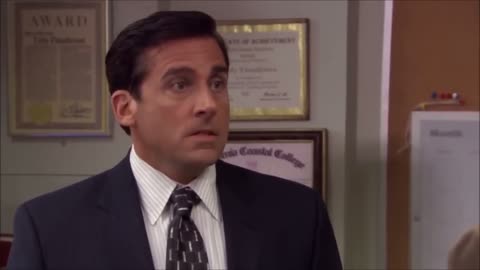
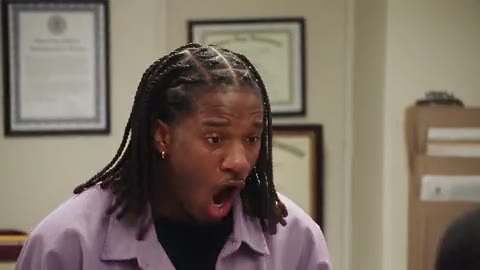
手を振る動きには、方向、タイミング、腕が戻る瞬間があります。これらは文章にすると伝わりにくいものです。Motion Transfer AI では、参照動画がその一連の動きを示します。始まりと終わりがはっきりした、一つの動作を選んでください。短く読み取りやすい演技の方が、結果を確認する出発点になります。
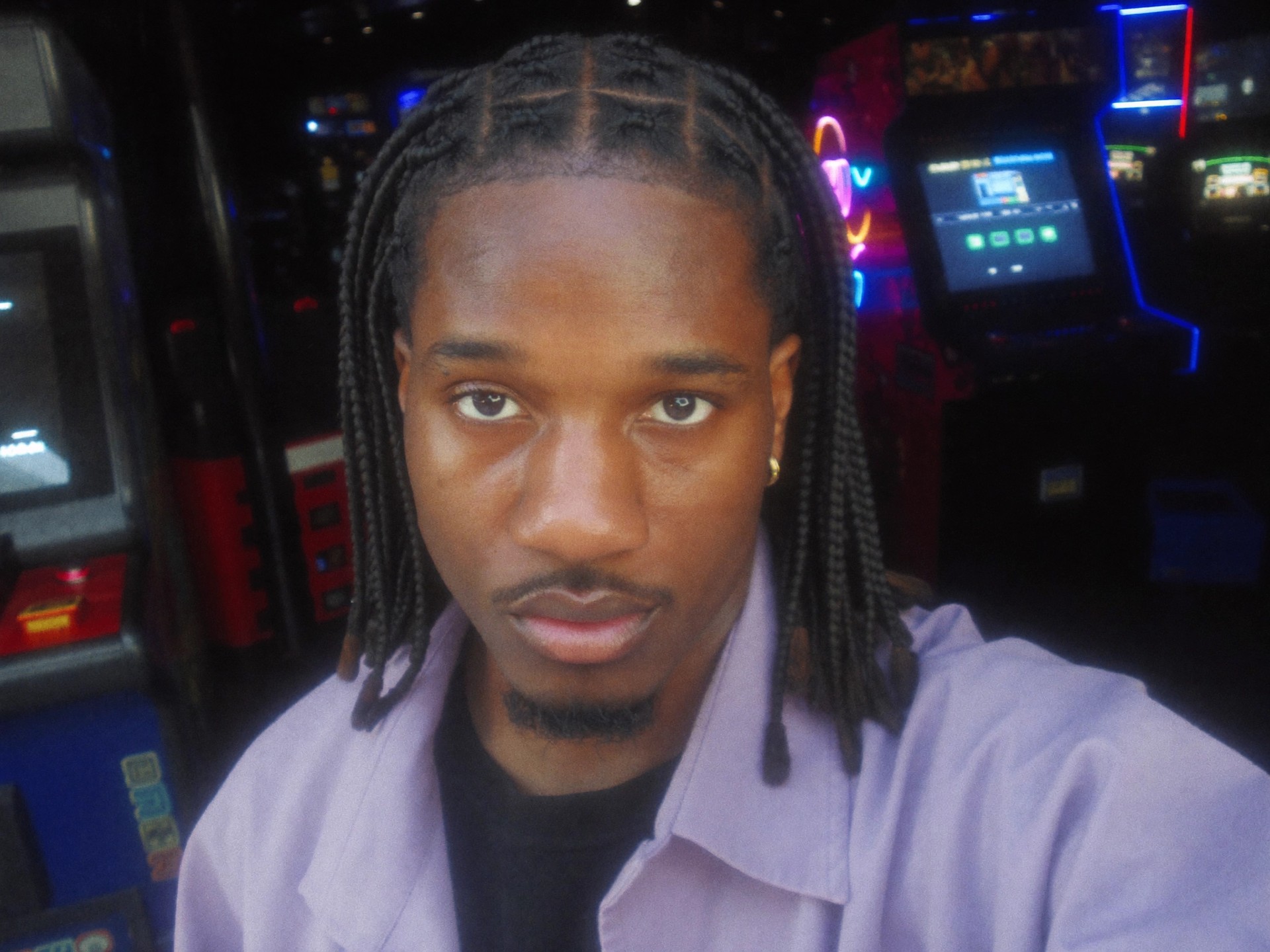
キャラクター写真と参照動画から動画を作ります。テンプレートを選ぶか、自分のクリップをアップロードして、そのキャラクターを動きの中に入れます。
このワークスペースで作成した動画が表示されます。
次の動画のアイデアを見つけましょう。用意されたトレンドを選んで、自分の作品にしてください。
キャラクター写真は人物の見た目を、参照動画は動作を決めます。Motion Transfer は、この2つから、そのキャラクターが動作する短い動画を作ります。
2つの参照を用意し、クリップに合う設定を選んで、同じワークスペースで結果を確認します。
ステップ 1
動作テンプレートを選ぶか、途切れない動画を1本アップロードしてから、キャラクター写真を追加します。動作に合わせて構図を揃えてください。ジェスチャーなら手と肘、ダンスなら全身を入れます。選ぶ前に、動きをプレビューしてください。
ステップ 2
モデルを選び、「設定」を開いて、対応している解像度を選びます。Kling では「写真に合わせる」か「動画に合わせる」も選びます。生成前にクリップの長さとクレジットの見積もりを確認してください。これらの選択は、それぞれ仕上がりに影響することがあります。
ステップ 3
案内が出たらサインインし、2つの入力がそろってから生成します。結果は「作成した動画」に表示されます。最後まで再生し、顔、手、姿勢の移り変わりを確認してください。残したいクリップをダウンロードします。利用できる結果は、アカウントの履歴からも開けます。
Motion Transfer が想定する具体的な用途です。下の動画が、その見た目を示します。
01
手を振る動きには、方向、タイミング、腕が戻る瞬間があります。これらは文章にすると伝わりにくいものです。Motion Transfer AI では、参照動画がその一連の動きを示します。始まりと終わりがはっきりした、一つの動作を選んでください。短く読み取りやすい演技の方が、結果を確認する出発点になります。
02
長い録画には、再利用したいジェスチャーが一つだけ入っていることがあります。アップロードする前に、その連続した動作へトリミングしてください。始まりと終わりが分かる長さを残し、関係のない部分は外します。複数の場面をモデルに解釈させず、用意したクリップを渡せます。
03
モデル、解像度、クリップの長さで、必要なクレジットが変わります。ワークスペースは生成前に見積もりを出すので、残高に合わせて調整できます。慣れていない参照の組み合わせは、短いテストから始めてください。
動作の参考動画を使って、キャラクターの挨拶や見た目の違い、ポートレートの表情を試せます。
車内のパフォーマンス
01
短い投稿向けに、キャラクターが手を振る、あいさつする、表現のある腕の動きに合わせる、といった動画を作れます。ジェスチャーの間、手がずっと見える参照動画を選び、肘まで入った上半身の写真と組み合わせてください。Motion Transfer AI は、その動作に視覚的な参照を与えます。共有する前に、指と手首が顔や胴体の前を横切るところを確認してください。手足が重なる箇所は、問題に気づきやすい場所です。
02
動きはそのまま、写真だけ変えます。同じジェスチャーが別の顔、服装、スタイルでどう見えるかを示します。
03
微笑や首の動きで、クローズアップの肖像を動かせます。写真とモーションクリップの両方で顔をはっきり残してください。
これらの静止画を比べてから、動きに合うファイルを選んでください。
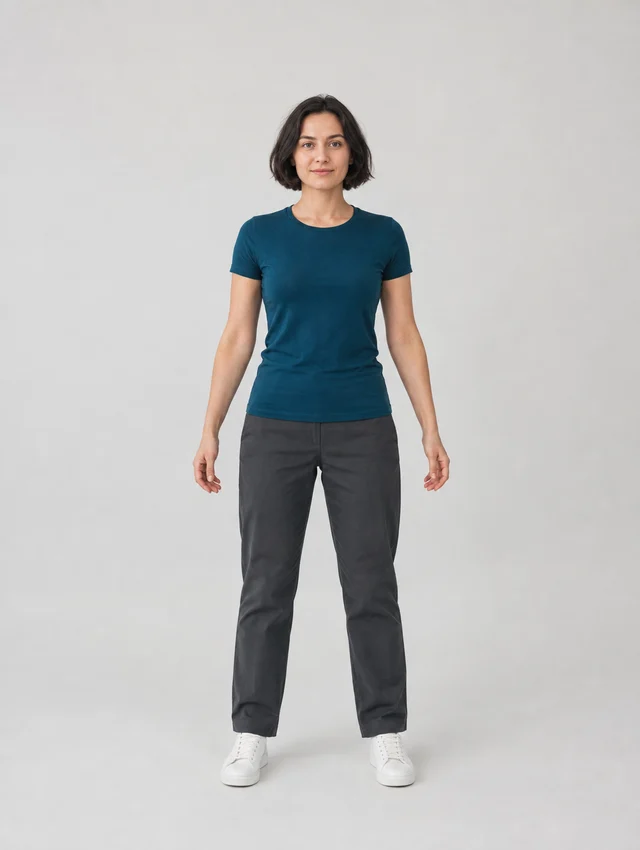
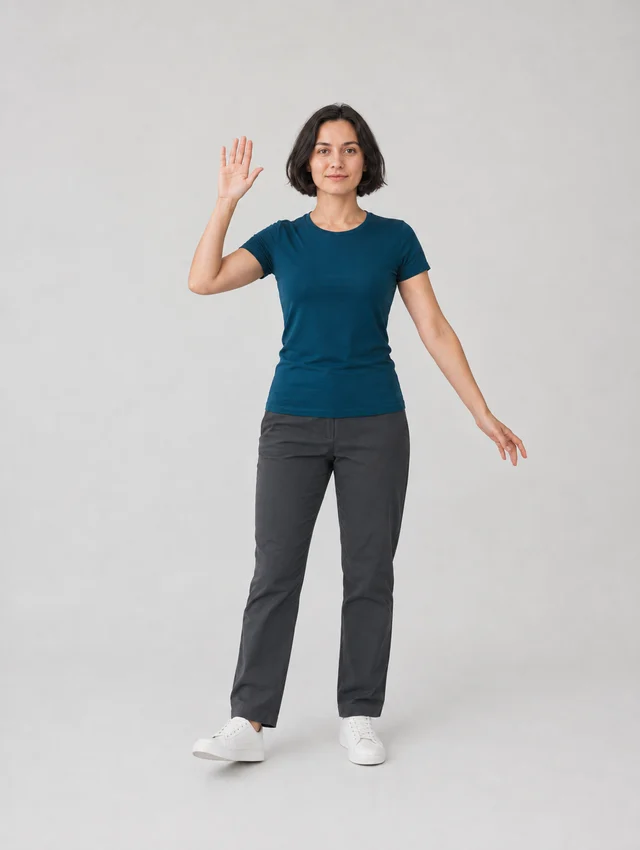
全身の動きでは、頭、手、腰、足を入れ、手足の周りに余白を残します。ポートレートのジェスチャーでは、動く部位がすべて入る、やや近めの構図にします。顔だけの狭い写真では、脚や伸ばした腕の参照がほとんどありません。
おすすめ
避けたい例
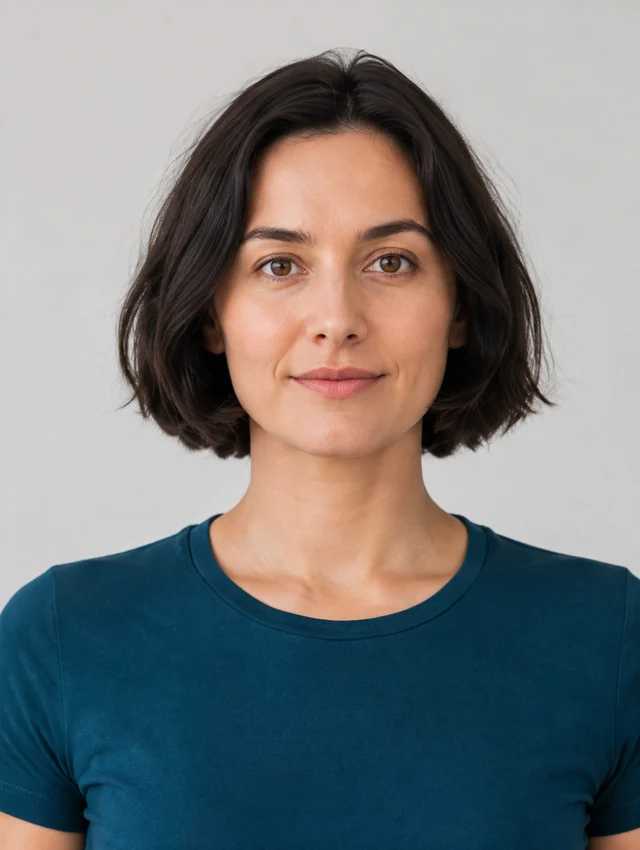
動く手足の周りに余白を残してください。重なった人物は、コピーしたい動作を隠すことがあります。
おすすめ
避けたい例
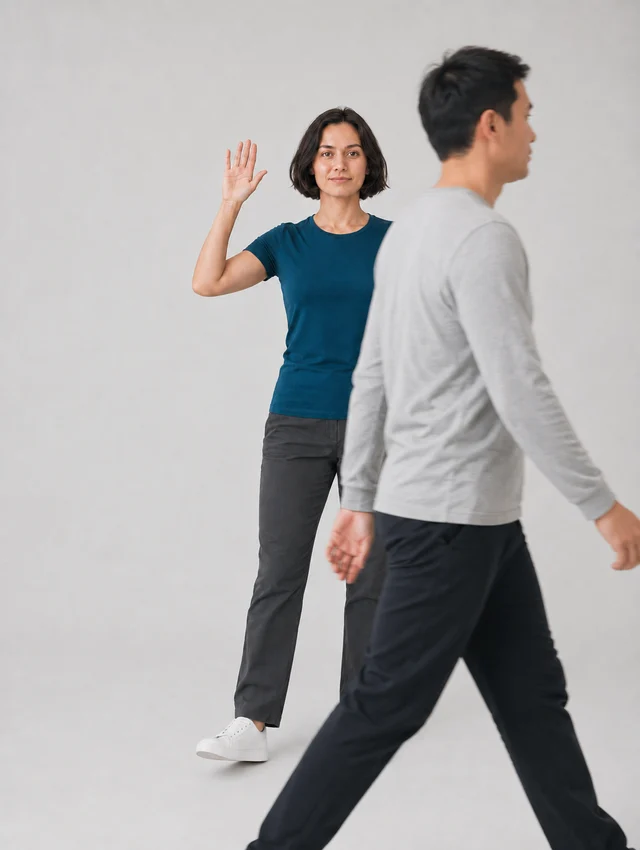
モーション動画はまず最後まで再生してください。連続したショット、安定したカメラ、適度な速さに保ちます。
画像、動画、Motion Transfer で共通のクレジット残高です。
最初のアイデア向け。
$100.0 年額一括請求
年 2,400 クレジット
最大 400 枚の画像
最大 240 本の動画
継続して作る方向け。
$360.0 年額一括請求
年 21,600 クレジット
最大 3,600 枚の画像
最大 2,160 本の動画
もっと多く、もっと頻繁に作る方向け。
$599.0 年額一括請求
年 48,000 クレジット
最大 8,000 枚の画像
最大 4,800 本の動画
契約する前に試せます。
価格は米ドル表示です。税金と合計はお支払い時に表示されます。サブスクリプションは自動更新され、請求設定から解約できます。サブスクリプションのクレジットは各期間で失効し、買い切りのクレジットは失効しません。返金申請は72時間以内です。対象となる返金では、使用済みの購入クレジットと、認められる場合は実際に返金されない処理手数料を差し引きます。処理手数料は、別途請求される税を除く当初の購入金額の6%が上限です。利用規約 · 返金ポリシー。
ファイル制限、モデル、許可、クレジット、結果で変わりうる点。
Kling 2.6 と Kling 3.0 では、10 MB 以下の JPEG または PNG を1枚アップロードします。Wan 2.2 は WebP にも対応します。Seedance 2.0 と Seedance 2.5 は、複数の参照画像と参照動画を使えます。選択中のモデルに表示される形式とアップロード上限を確認してください。Seedance の参照動画は、2.0 で 2–15 秒、2.5 で 2–30 秒です。Kling と Wan は 3–30 秒で、一部の Kling 設定はさらに短くなります。対応形式でも、顔がぼやけていたり手足が隠れていたりすると補えません。
Kling 2.6 と Kling 3.0 は「写真に合わせる」で 3–10 秒、「動画に合わせる」で 3–30 秒を受け付けます。Wan は 3–30 秒です。長い素材は、一つの連続した動作に切ってから Motion Transfer AI に追加してください。見積もりは実際のクリップの長さに従います。短い参照動画なら、少ないクレジットでアイデアを試せます。
これらの Kling 設定は、キャラクターの向きを写真と動画のどちらに合わせるかを決めます。「写真に合わせる」は最長 10 秒の参照クリップに対応し、「動画に合わせる」は最長 30 秒に対応します。参照素材と希望する構図に合う設定を選び、そのあと結果を確認してください。Motion Transfer AI は、背景の細部やカメラの動きをすべて完全には一致させられません。
このワークスペースでは、Kling 2.6 Motion Control、Kling 3.0 Motion Control、Wan 2.2 Animate Move、Wan 2.2 Animate Replace を選べます。Kling は 720p と 1080p、Wan は 480p、580p、720p です。Motion Transfer AI を試すときは、まず既定のモデルから始めてください。特定の動きや見た目を比べたいときは、同じ入力のまま別のモデルを試します。
プロンプトを書かなくても生成できます。テンプレートには内蔵プロンプトを、自分のアップロードには一般的なプロンプトを使います。設定で「カスタムプロンプト」をオンにすると、その文章を見て、編集または置き換えられ、人物、場面、動作をより細かく指定できます。プロンプトに対応しないモデルでは、この項目は表示されません。
はい。モーションテンプレートをプレビューして選択すると、そのクリップがモーション入力に読み込まれます。そのあと、ご自身のキャラクター写真を追加してください。テンプレートは Motion Transfer AI の動きの参照であり、写っている人物がアップロードした写真の代わりになることはありません。カテゴリの絞り込みで、ダンス、スポーツ、ジェスチャー、基本の動きを比較できます。別の動作が必要なときは、ご自身の動画をアップロードしてください。
新しいアカウントには 18 クレジットが付きます。Kling 2.6、720p、ちょうど 3 秒のクリップ 1 本に使えます。より長いクリップや別の設定では、さらに必要になることがあります。毎週のチェックインでは、報酬サイクルの間に最大 60 クレジットが追加されます。これは開始時のクレジットとは別です。生成前に見積もりと残高を確認してください。
本人の肖像か、描写を明示的に許された人だけを使い、元の素材を使う許可があることを確認してください。キャラクターの挨拶、ダンス、クライアント向けの動画でも同じです。Motion Transfer AI を使っても、人物、画像、演技、キャラクターの権利は得られません。送信前に利用ポリシーを確認してください。
Motion Transfer AI は参照から新しい動画を作ります。顔の細部、服の輪郭、光、背景の物は、キャラクターが動くと変わることがあります。鮮明で明るい写真と、より単純な参照動画から始めてください。振り向いたときに重要な細部が消える場合は、角度が読み取りやすい参照を試してください。共有する前に、最初の結果を確認してください。
動きが崩れる時点で、結果と元の映像を比較してください。手足がフレームの外に出たか、別の人物が前を横切ったか、カメラが別のショットに切り替わったかを確認します。写真のトリミングが狭すぎる場合は、より広い構図に差し替えてください。Motion Transfer AI では一度に入力を一つだけ変更し、同じ時点をもう一度確認して、違いを判断してください。
完成した結果は、このページの作成した動画に表示されます。クリップを再生し、顔と動く手足を最初から最後まで確認してから、ダウンロードを使ってください。ログイン中のユーザーは、履歴から利用できる結果を開き直せます。残す、または共有する版をダウンロードしてください。プレビューだけでは、クリップ内の動きがすべて使えるかは分かりません。
動作テンプレートを選ぶか、自分の参照を追加してから、キャラクター写真をアップロードします。最初の Motion Transfer AI クリップを作り、「作成した動画」で確認してください。