Motion Transfer KI-Videogenerator

Verwandeln Sie ein Charakterfoto und ein Referenzvideo in ein Video. Wählen Sie eine Vorlage oder laden Sie einen eigenen Clip hoch und bringen Sie die Person in diese Bewegung.

Motion-Studio

Video erstellen

Referenzvideo 4–30 s

Was ist Motion Transfer AI

Das Charakterfoto bestimmt, wie die Person aussehen soll. Das Referenzvideo bestimmt die Aktion. Motion Transfer macht daraus ein kurzes Video, in dem dieser Charakter die Bewegung ausführt.

Vorher
Nachher
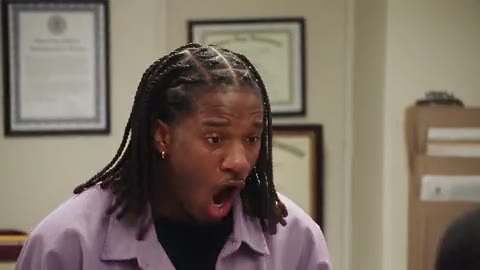
Geste mit Jacke und Brille

So funktioniert es

Bereiten Sie zwei Referenzen vor, wählen Sie die Einstellungen für Ihren Clip und prüfen Sie das Ergebnis im selben Arbeitsbereich.

  1. Schritt 1

    Foto und Bewegung hinzufügen

    Wählen Sie eine Bewegungsvorlage oder laden Sie ein durchgehendes Video hoch und fügen Sie dann Ihr Charakterfoto hinzu. Passen Sie den Ausschnitt an die Aktion an: Hände und Ellbogen für eine Geste, den ganzen Körper für einen Tanz. Sehen Sie die Bewegung in der Vorschau, bevor Sie sie auswählen.

  2. Schritt 2

    Einstellungen wählen

    Wählen Sie ein Modell, öffnen Sie die Einstellungen und eine unterstützte Auflösung. Bei Kling wählen Sie zusätzlich „Wie im Foto“ oder „Wie im Video“. Prüfen Sie Cliplänge und Credit-Schätzung vor dem Generieren. Jede dieser Entscheidungen kann den Auftrag ändern.

  3. Schritt 3

    Generieren und herunterladen

    Melden Sie sich an, wenn Sie dazu aufgefordert werden, und generieren Sie, sobald beide Eingaben bereit sind. Das Ergebnis finden Sie unter Meine Videos. Spielen Sie es durch und prüfen Sie Gesicht, Hände und Posenwechsel. Laden Sie den Clip herunter, den Sie behalten möchten. Verfügbare Ergebnisse lassen sich auch im Kontoverlauf wieder öffnen.

Wann ein Bewegungsclip die bessere Anweisung ist

Das sind die Aufgaben, für die Motion Transfer gebaut ist. Die Videos weiter unten zeigen, wie das aussieht.

01

Einer Geste eine klare Referenz geben

Ein Winken hat Richtung, Timing und den Moment, in dem der Arm zurückkehrt. Diese Details sind im Text schwer zu beschreiben. Bei Motion Transfer AI zeigt ein Referenzvideo die gewünschte Abfolge. Wählen Sie eine vollständige Aktion mit klarem Anfang und Ende. Eine kurze, gut lesbare Performance ist ein praktischerer Ausgangspunkt, um das Ergebnis zu prüfen.
02

Den nützlichen Moment aus einer längeren Aufnahme nehmen

Eine längere Aufnahme kann eine Geste enthalten, die Sie wiederverwenden möchten. Schneiden Sie sie vor dem Upload auf diese durchgehende Aktion zu. Lassen Sie Anfang und Ende sichtbar und entfernen Sie andere Abschnitte. So übergeben Sie einen vorbereiteten Clip, ohne dass das Modell mehrere verschiedene Szenen deuten muss.

03

Die Kosten vor dem Start sehen

Modell, Auflösung und Cliplänge ändern die benötigten Credits. Der Arbeitsbereich zeigt die Schätzung vor dem Generieren, damit Sie die Einstellung an Ihr Guthaben anpassen können. Beginnen Sie mit einem kurzen Test, wenn Sie ein unbekanntes Referenzpaar prüfen möchten.

Sehen Sie, welche Clips Sie machen können

Gestalten Sie mit einer Bewegungsvorlage Begrüßungen, verschiedene Charaktervarianten und ausdrucksstarke Porträtclips.

01

Begrüßungen und Handgesten

Lassen Sie eine Figur winken, grüßen oder einer ausdrucksstarken Armbewegung für einen kurzen Beitrag folgen. Wählen Sie ein Referenzvideo, in dem die Hände während der Geste sichtbar bleiben, und kombinieren Sie es mit einem Oberkörperfoto, das die Ellbogen zeigt. Motion Transfer AI gibt der Aktion eine sichtbare Referenz. Prüfen Sie vor dem Teilen Finger und Handgelenke, wenn sie Gesicht oder Oberkörper kreuzen. Überlappende Gliedmaßen sind eine gute Stelle, um Probleme zu erkennen.

02

Eine Performance auf einem anderen Charakter

Behalten Sie die Bewegung und ändern Sie das Foto. Der Clip zeigt, wie dieselbe Geste mit einem neuen Gesicht, Outfit oder Stil wirkt.

03

Ein kurzer Porträtausdruck

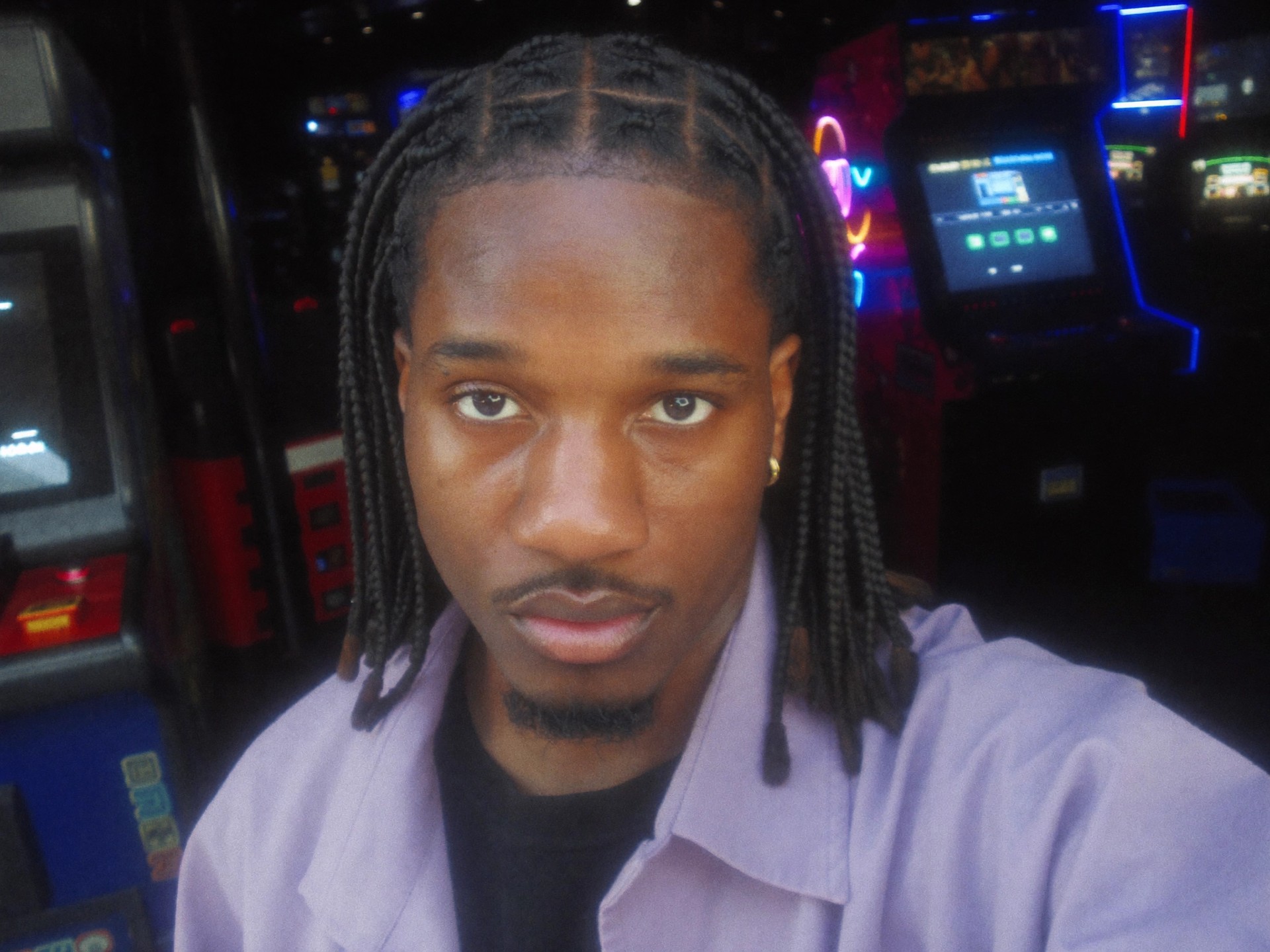
Ein Lächeln oder eine Kopfdrehung kann ein nahes Porträt animieren. Das Gesicht sollte in Foto und Bewegungsclip klar erkennbar sein.

Dieselbe Bewegung in neuen Szenen

Wechseln Sie zwischen Originalvideo und einer Community-Neuinterpretation. Die Beispiele helfen bei der Wahl einer Bewegungsvorlage; das Ergebnis hängt vom Modell und Ihren Dateien ab.

Ein Fall in eine andere Welt

Fallpose und Kamerafahrt führen eine neue Figur durch eine andere Atmosphäre.

Vorher
Nachher
Ein Fall in eine andere Welt

Einen kurzen Werbeclip neu besetzen

Schnelle Schnitte, Produktgesten und Kamerabewegung geben einer neuen Besetzung den Rhythmus vor.

Vorher
Nachher
Einen kurzen Werbeclip neu besetzen

Eine Actionszene neu gestalten

Choreografie und Schnitttempo führen eine neue Hauptfigur durch eine kurze Actionszene.

Vorher
Nachher
Eine Actionszene neu gestalten

Prüfen Sie den Ausschnitt vor dem Erzeugen

Vergleichen Sie diese Standbilder und wählen Sie dann Dateien, die zur Bewegung passen.

Den Fotoausschnitt an die Bewegung anpassen

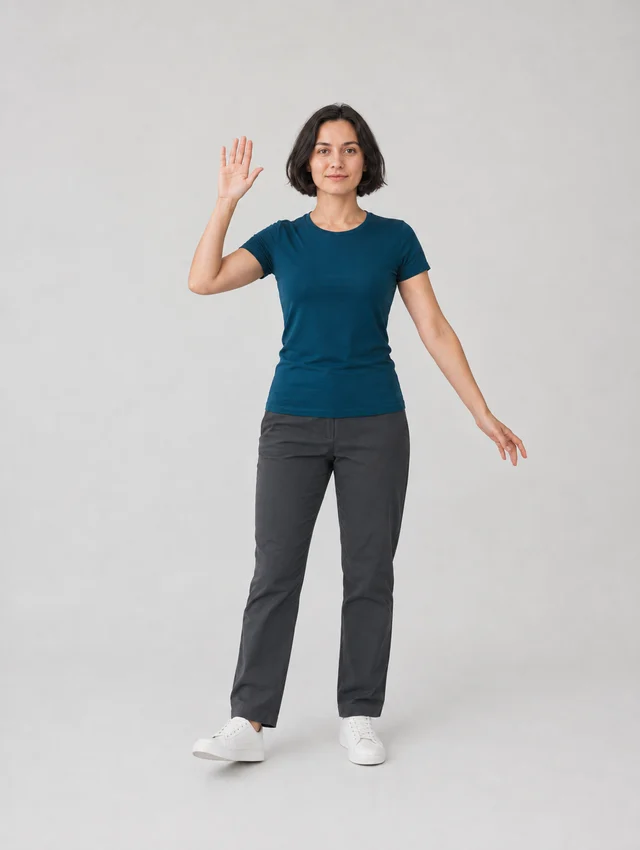
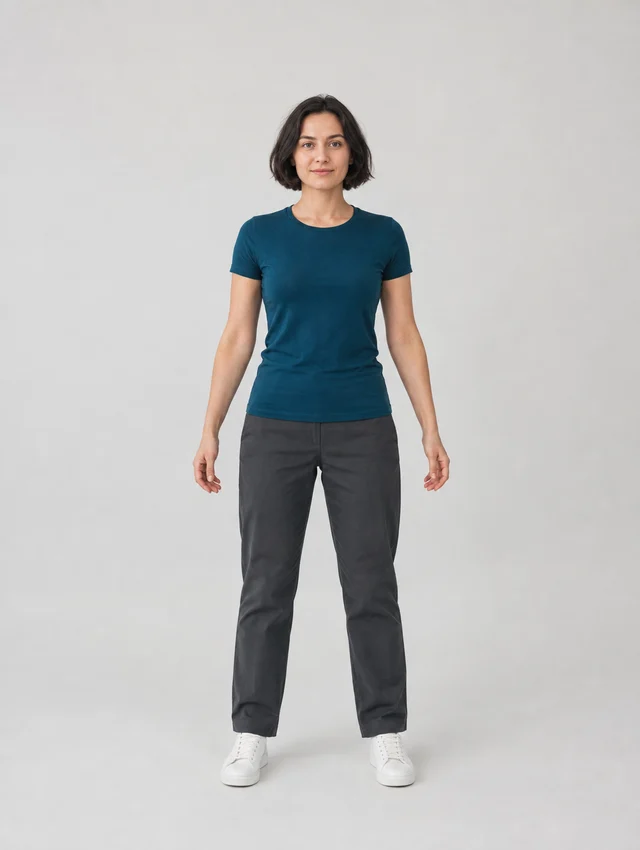
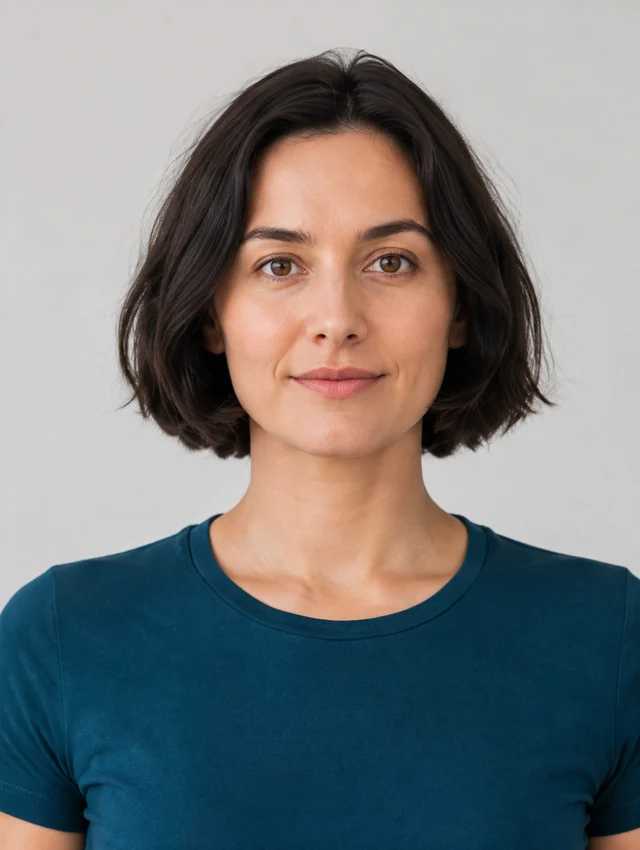
Bei einer Ganzkörperbewegung sollten Kopf, Hände, Hüfte und Füße im Bild sein, mit etwas Platz um die Gliedmaßen. Für eine Porträtgeste nehmen Sie einen näheren Ausschnitt, der trotzdem jedes bewegte Körperteil enthält. Ein enges Gesichtsfoto gibt Motion Transfer AI wenig visuelle Referenz für Beine oder ausgestreckte Arme.

Empfohlen

Ganzer Körper mit sichtbaren Händen und Füßen

Vermeiden

Zu enger Ausschnitt für eine Ganzkörperbewegung

Eine Person klar im Blick behalten

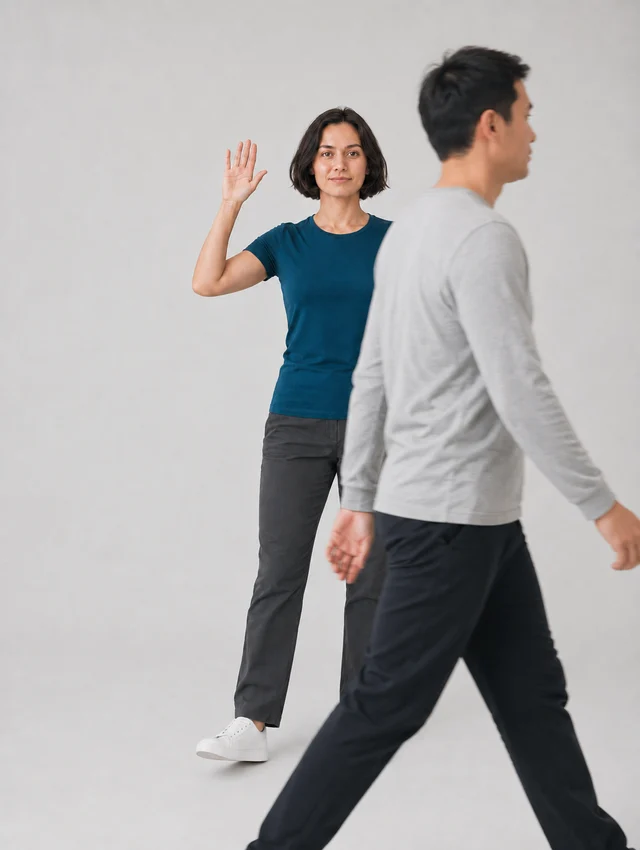
Lassen Sie Raum um die bewegten Gliedmaßen. Überlappende Personen können die Aktion verdecken, die Sie kopieren wollen.

Empfohlen

Eine Person mit gut sichtbaren bewegten Gliedmaßen

Vermeiden

Sich überdeckende Personen verdecken die Bewegung

Spielen Sie das Bewegungsvideo zuerst vollständig ab: eine durchgehende Aufnahme, eine ruhige Kamera und ein gemäßigtes Tempo.

Preise

Ein Credit-Guthaben für Bilder, Videos und Motion Transfer.

Einstieg

Für Ihre ersten Ideen.

8,3 $/Monat

100,0 $ einmal jährlich berechnet

2.400 Credits/Jahr

Bis zu 400 Bilder

GPT Image 2Nano Banana Pro

Bis zu 240 Videos

Seedance 2.5Kling 3.0 Motion Control
  • Bilder bis 4K und HD-Videos, je nach Modell
  • Bildbearbeitung, Videoerstellung und Motion Transfer
  • Downloads von Bildern und Videos ohne Wasserzeichen
  • Generierungsverlauf im Konto
Beliebt40 % RabattSie sparen 238,8 $

Pro

Für regelmäßiges Erstellen.

30,0 $/Monat49,9 $/Monat

360,0 $ einmal jährlich berechnet

21.600 Credits/Jahr

Bis zu 3.600 Bilder

GPT Image 2Nano Banana Pro

Bis zu 2.160 Videos

Seedance 2.5Kling 3.0 Motion Control
  • Bilder bis 4K und HD-Videos, je nach Modell
  • Bildbearbeitung, Videoerstellung und Motion Transfer
  • Downloads von Bildern und Videos ohne Wasserzeichen
  • Generierungsverlauf im Konto
  • Credits für Bild- und Videomodelle nutzen
Bestes Preis-Leistungs-Verhältnis50 % RabattSie sparen 599,8 $

Business

Für mehr Ergebnisse, und das häufiger.

49,9 $/Monat99,9 $/Monat

599,0 $ einmal jährlich berechnet

48.000 Credits/Jahr

Bis zu 8.000 Bilder

GPT Image 2Nano Banana Pro

Bis zu 4.800 Videos

Seedance 2.5Kling 3.0 Motion Control
  • Bilder bis 4K und HD-Videos, je nach Modell
  • Bildbearbeitung, Videoerstellung und Motion Transfer
  • Downloads von Bildern und Videos ohne Wasserzeichen
  • Generierungsverlauf im Konto
  • Credits für Bild- und Videomodelle nutzen

Basis

0 $

Testen Sie es vor dem Abo.

  • 18 einmalige Start-Credits bei der Anmeldung
  • Generierungsverlauf inklusive
  • Vorschauen und Downloads mit Wasserzeichen
  • Bis zu 3 Bilder oder 1 Video
  • Downloads ohne Wasserzeichen sind kostenpflichtig

Preise in USD; Steuern und Gesamtbetrag werden beim Checkout angezeigt. Abonnements verlängern sich automatisch; Kündigung in den Abrechnungseinstellungen. Abo-Credits verfallen je Zeitraum; einmalige Credits verfallen nicht. Erstattungsanträge: innerhalb von 72 Stunden. Berechtigte Erstattungen ziehen genutzte gekaufte Credits ab und, soweit zulässig, tatsächliche nicht erstattete Bearbeitungskosten. Diese Kosten sind auf 6 % des ursprünglichen Kaufbetrags begrenzt, ohne getrennt berechnete Steuern. Nutzungsbedingungen · Erstattungsrichtlinie.

Häufige Fragen zu Motion Transfer

Dateigrenzen, Modelle, Berechtigung, Credits und was sich im Ergebnis ändern kann.

Welche Dateien kann ich hochladen?

Für Kling 2.6 und Kling 3.0 laden Sie ein JPEG oder PNG bis 10 MB hoch. Wan 2.2 akzeptiert zusätzlich WebP. Seedance 2.0 und Seedance 2.5 nehmen mehrere Referenzbilder und ein Referenzvideo. Prüfen Sie die Formate und Upload-Grenzen des gewählten Modells. Referenzvideos für Seedance dürfen bei 2.0 2–15 Sekunden und bei 2.5 2–30 Sekunden lang sein. Kling und Wan akzeptieren 3–30 Sekunden, bei manchen Kling-Einstellungen kürzer. Ein unterstütztes Format gleicht ein unscharfes Gesicht oder verdeckte Gliedmaßen nicht aus.

Wie lang darf das Referenzvideo sein?

Kling 2.6 und Kling 3.0 akzeptieren 3–10 Sekunden mit „Wie im Foto“ und 3–30 Sekunden mit „Wie im Video“. Wan akzeptiert 3–30 Sekunden. Schneiden Sie längere Aufnahmen auf eine durchgehende Aktion, bevor Sie sie in Motion Transfer AI verwenden. Die Schätzung folgt der tatsächlichen Cliplänge. Ein kürzeres Referenzvideo hilft auch, eine Idee mit weniger Credits zu testen.

Was bedeuten „Wie im Foto“ und „Wie im Video“?

Diese Kling-Einstellungen legen fest, ob die Ausrichtung der Figur dem Foto oder dem Video folgt. „Wie im Foto“ unterstützt Referenzclips von bis zu 10 Sekunden, „Wie im Video“ von bis zu 30 Sekunden. Wählen Sie die Einstellung, die zur Referenz und zur gewünschten Komposition passt, und prüfen Sie anschließend das Ergebnis. Motion Transfer AI gleicht nicht jedes Hintergrunddetail und nicht jede Kamerabewegung exakt ab.

Welche Modelle kann ich wählen?

Der Arbeitsbereich bietet Kling 2.6 Motion Control, Kling 3.0 Motion Control, Wan 2.2 Animate Move und Wan 2.2 Animate Replace. Kling bietet 720p und 1080p, Wan 480p, 580p und 720p. Wenn Sie Motion Transfer AI ausprobieren, starten Sie mit der Vorgabe. Wenn eine bestimmte Bewegung oder ein Aussehen nicht stimmt, vergleichen Sie ein anderes Modell mit denselben Eingaben.

Brauche ich einen geschriebenen Prompt?

Sie können ohne eigenen Prompt generieren. Für Vorlagen wird der eingebaute Prompt verwendet, für eigene Uploads ein allgemeiner Prompt. Unter Einstellungen aktivieren Sie „Eigener Prompt“, um den Text anzusehen, zu bearbeiten oder zu ersetzen und Figuren, Szenen und Aktionen genauer zu steuern. Modelle ohne Prompt-Unterstützung blenden diese Option aus.

Kann ich mit einer Vorlage beginnen?

Ja. Sehen Sie sich eine Bewegungsvorlage in der Vorschau an und wählen Sie sie aus, damit dieser Clip in die Bewegungseingabe geladen wird. Fügen Sie danach Ihr eigenes Charakterfoto hinzu. Vorlagen liefern die Bewegungsreferenz für Motion Transfer AI; die abgebildete Person ersetzt nicht das Foto, das Sie hochladen. Nutzen Sie die Kategoriefilter, um Tanz, Sport, Gesten und Grundbewegungen zu vergleichen, oder laden Sie ein eigenes Video hoch, wenn Sie eine andere Aktion benötigen.

Kann ich Motion Transfer AI kostenlos testen?

Neue Konten erhalten 18 Start-Credits. Das deckt einen Kling-2.6-Auftrag in 720p mit einem Clip von genau 3 Sekunden. Ein längerer Clip oder eine andere Einstellung kann mehr erfordern. Wöchentliche Check-ins bieten über den Belohnungszeitraum bis zu 60 zusätzliche Credits. Diese Belohnungen sind vom Startguthaben getrennt. Prüfen Sie Schätzung und Guthaben vor dem Generieren.

Wen darf ich hochladen?

Verwenden Sie Ihr eigenes Abbild oder eine Person, die Sie ausdrücklich darstellen dürfen, und stellen Sie sicher, dass Sie die Ausgangsmedien nutzen dürfen. Dasselbe gilt für eine Begrüßung, einen Tanz oder einen Clip für einen Kunden. Motion Transfer AI räumt keine Rechte an einer Person, einem Bild, einer Aufführung oder einer Figur ein. Lesen Sie die Nutzungsrichtlinie, bevor Sie absenden.

Warum haben sich Gesicht, Kleidung oder Hintergrund geändert?

Motion Transfer AI erzeugt aus Ihren Referenzen ein neues Video. Gesichtsdetails, Kleidungskanten, Licht und Hintergrundobjekte können sich verschieben, während sich die Person bewegt. Beginnen Sie mit einem scharfen, gut belichteten Foto und einem einfacheren Referenzvideo. Verschwindet ein wichtiges Detail bei einer Drehung, versuchen Sie eine Referenz mit einem besser lesbaren Winkel. Prüfen Sie das erste Ergebnis, bevor Sie es teilen.

Wie verbessere ich eine unnatürliche Bewegung?

Vergleichen Sie das Ergebnis an der Stelle mit der Quelle, an der die Bewegung falsch wird. Prüfen Sie, ob ein Körperteil den Bildausschnitt verlassen hat, eine andere Person durch den Vordergrund gelaufen ist oder die Kamera auf eine andere Einstellung geschnitten hat. Ersetzen Sie bei Bedarf ein eng beschnittenes Foto durch einen weiter gefassten Ausschnitt. Ändern Sie in Motion Transfer AI jeweils nur eine Eingabe und prüfen Sie denselben Moment erneut, um den Unterschied zu beurteilen.

Wo erscheinen fertige Clips?

Fertige Ergebnisse erscheinen auf dieser Seite unter Meine Videos. Spielen Sie den Clip ab und prüfen Sie Gesicht und bewegte Gliedmaßen von Anfang bis Ende, bevor Sie ihn herunterladen. Angemeldete Nutzer können verfügbare Ergebnisse auch im Verlauf erneut öffnen. Laden Sie die Fassung herunter, die Sie behalten oder teilen möchten. Eine Vorschau allein zeigt nicht, ob jede Bewegung im Clip brauchbar ist.

Beginnen Sie mit einem Foto und einem Referenzvideo

Wählen Sie eine Bewegungsvorlage oder fügen Sie eine eigene Referenz hinzu und laden Sie dann ein Charakterfoto hoch. Erstellen Sie Ihren ersten Clip mit Motion Transfer AI und prüfen Sie ihn unter Meine Videos.