
Video erstellen

Erforderliche Fotos1
Hauptperson · @Image 1
Optionale Fotos0/5
Hintergrund · optional

0 / 5 Fotos · Eine Person je Foto. Leer lassen, um die ursprüngliche Menge zu behalten.

Einstellungen
Modus
Videolänge29s
Auflösung

Burning-Bridges-AI-Videogenerator

Erstellen Sie ein Burning-Bridges-AI-Video aus einem Foto der Hauptperson. Fügen Sie Hintergrundfotos nur für die Personen hinzu, die Sie ändern möchten. Aufführung und Raum sind vorbereitet; Ihr Video enthält Musik.

0:00 / —:—

Videoideen mit Burning Bridges AI

Entdecke Beispiele für diesen Effekt. Öffne ein Video, um es genauer anzusehen.

Was ist Burning Bridges AI?

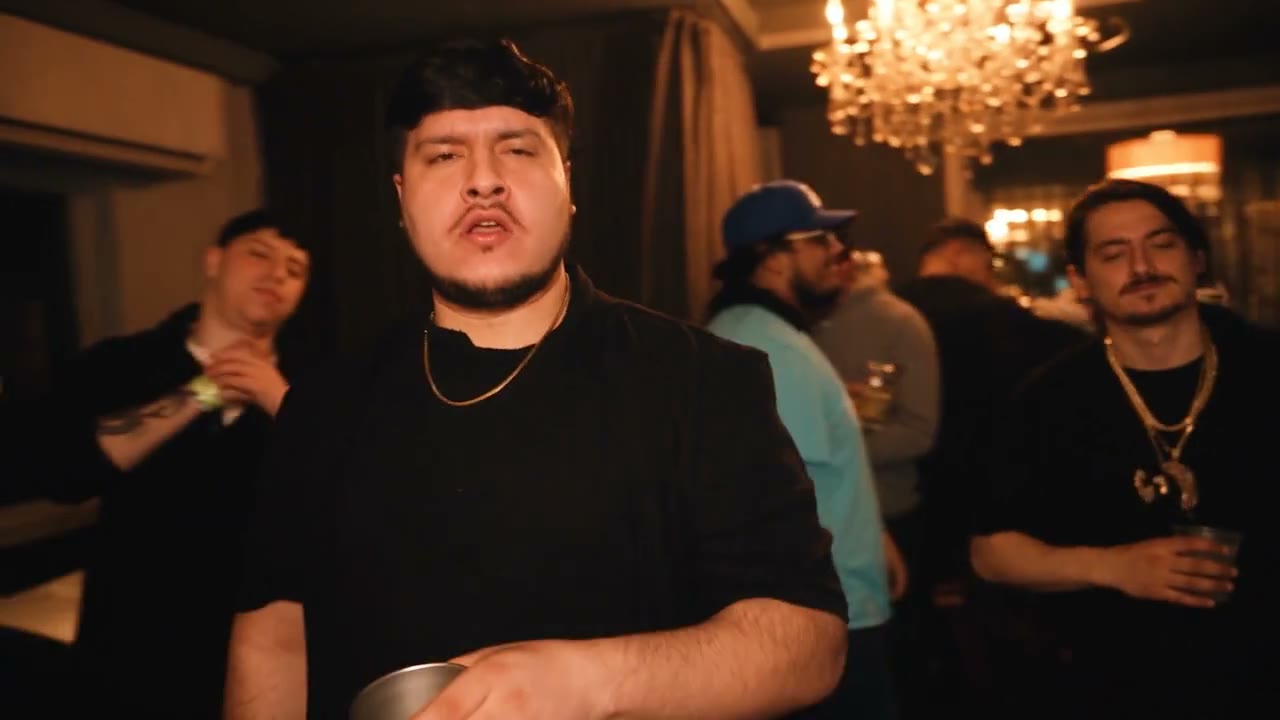
Burning Bridges AI macht aus einem Foto der Hauptperson die zentrale Figur einer vollen Aufführung in einem Innenraum. Optionale Hintergrundfotos können die Nebenbesetzung ändern, ein Foto je Person. Die Referenz liefert die Handkamera, die Gesten, den Metallbecher, das warme Licht des Leuchters und den Raum. Die Community-Umsetzungen zeigen andere Gesichter, Kleidung und Besetzungen; danach laden Sie Ihre Fotos hoch und erstellen Ihr eigenes Burning-Bridges-AI-Video.

Community-Umsetzung von Burning Bridges AI: eine Hauptperson im schwarzen Hemd hält einen Metallbecher

Ein Burning-Bridges-AI-Video in drei Schritten

Laden Sie das Foto der Hauptperson hoch, fügen Sie bei Bedarf eine Nebenbesetzung hinzu und generieren, prüfen und laden Sie dann herunter.

  1. SCHRITT 1

    Foto der Hauptperson hinzufügen

    Laden Sie ein Foto der Person hoch, die den Burning-Bridges-AI-Clip anführen soll, einschließlich der Kleidung, die sichtbar sein soll. Das Referenzvideo ist bereits geladen. Hintergrundfotos bleiben geschlossen, bis dieses Foto vorhanden ist.

  2. SCHRITT 2

    Hintergrundfotos nur hinzufügen, wenn Sie sie brauchen

    Fügen Sie bis zu 5 Hintergrundfotos zu Burning Bridges AI hinzu, eine Person je Foto. Ersetzen Sie ein falsches Foto an derselben Stelle. Eine leere Gruppe behält die ursprüngliche Menge.

  3. SCHRITT 3

    Generieren, prüfen und herunterladen

    Klicken Sie auf Generieren, um Ihr Burning-Bridges-AI-Video zu erstellen. Wenn es fertig ist, öffnen Sie Meine Videos, sehen Sie es mit der Tonspur an und laden Sie die gewünschte Version herunter.

Wählen Sie, wer in Burning Bridges AI erscheint

Sehen Sie sich Community-Umsetzungen von Burning Bridges AI an und wählen Sie dann Hauptperson und Nebenbesetzung. Ihre Generierung nutzt die ursprüngliche Aufführung im Upload-Bereich.

Ihre Burning-Bridges-AI-Hauptperson, Ihr Aussehen

Das Foto der Hauptperson ist das einzige Pflichtbild. Es bestimmt die ganze Person vorn: Gesicht, Haare, Haut, Körper, Kleidung und Accessoires, die wirklich sichtbar sind. Burning Bridges AI behält nicht den Körper der Quellperson, um ein neues Gesicht daraufzukleben, und fügt weder Brille noch ein festes Outfit hinzu. Ein klares Foto von Gesicht und genug Oberkörper ist nützlicher als ein enger Ausschnitt, der die Kleidung verdeckt. Die Hauptperson bleibt das erste Bild. Sind Hintergrundfotos schon angehängt, entfernen Sie diese zuerst oder nutzen Sie Ersetzen, damit die Hauptperson nicht verrutscht.

Ihre Burning-Bridges-AI-Hauptperson, Ihr Aussehen

Wählen Sie die Nebenbesetzung von Burning Bridges AI

Behalten Sie die ursprüngliche Menge oder fügen Sie bis zu 5 optionale Hintergrundfotos in einer Gruppe hinzu. Jedes Foto soll eine andere Person zeigen. Das Community-Video mit den blauen Trikots zeigt, wie eine abgestimmte Besetzung die Wirkung von Burning Bridges AI verändert. Diese Fotos beginnen beim zweiten Bild und werden nach dem ersten Auftreten zugewiesen, bei mehreren Personen im Bild von links nach rechts. Das Limit ist Kapazität, keine Pflicht, jeden Platz zu füllen. Zusätzliche Fotos erzeugen keine Gäste; Personen ohne Foto sollen bleiben. Volle Bilder, Profile und überlappende Körper können die Zuordnung trotzdem verwirren, laden Sie also nur die Fotos hoch, die Sie brauchen.

Wählen Sie die Nebenbesetzung von Burning Bridges AI

Behalten Sie die Aufführung von Burning Bridges AI

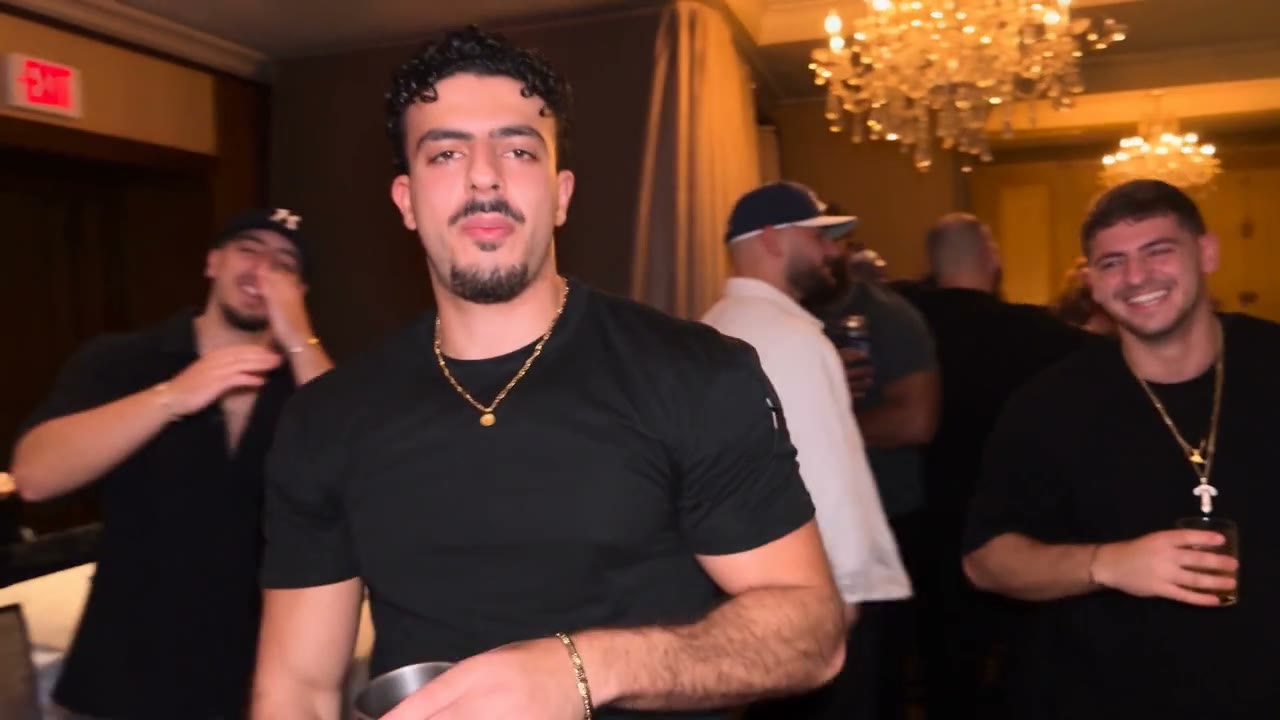
Burning Bridges AI folgt dieser Quelle bei Kameraweg, Timing, Gesten, Lippenbewegung und der Art, wie Menschen miteinander umgehen. Der Raum bleibt ein voller Innenraum mit warmem, gedämpftem Licht und Hängelampen, und der Metallbecher bleibt in der Handlung. Ihre Fotos wählen, wer anwesend ist. Sie bauen die Party nicht um, ändern nicht die Länge und fügen keine neue Kamerabewegung hinzu. Der Clip dauert etwa 29 Sekunden im Format 16:9. Es gibt keine Dauerauswahl. Wenn eine Hand das Gesicht kreuzt oder der Becher einen Teil des Körpers verdeckt, prüfen Sie diesen Moment. Die Anweisung bittet die Bearbeitung, Identität und Kontakt zu halten, aber diese Bitte ist kein Versprechen eines sauberen Ergebnisses.

Lockige Hauptperson in einer Community-Neuinterpretation der Lounge-Aufführung

Burning Bridges AI mit dem Ton

Das fertige Burning-Bridges-AI-Video ist darauf ausgelegt, die Tonspur zu behalten. Prüfen Sie den Ton des fertigen Videos in Meine Kreationen. Die Seitenbeispiele stammen aus der Community. Diese Seite transkribiert den Ton nicht, nennt kein Lied und beansprucht keine Lizenz. Veröffentlichen Sie die Tonspur nur dort, wo Sie die Erlaubnis haben. Der Zugriff auf die Vorlage bestätigt diese Erlaubnis nicht.

Community-Video von Burning Bridges AI mit Hauptperson und verschiedenen Personen in blauen Hockeytrikots

Planen Sie die Besetzung von Burning Bridges AI

Burning Bridges AI passt, wenn Sie eine Hauptperson und optional einige verschiedene Personen dahinter in dieser bereits gefilmten Party wollen. Es passt schlecht, wenn Sie einen neuen Ort, einen neuen Tanz oder eine garantierte Ähnlichkeit brauchen.

Nur die Hauptperson zu ändern ist der übliche Fall

Nutzen Sie nur das Foto der Hauptperson, wenn die Personen im Hintergrund bleiben können, wie sie gefilmt wurden. Das ist die kleinste Burning-Bridges-AI-Besetzung. Die zweite Gruppe müssen Sie nicht füllen, und eine leere Gruppe ist eine gültige Sendung, sobald die Hauptperson vorhanden ist.

Fotos der Nebenpersonen bleiben getrennt

Fügen Sie für jede wichtige Hintergrundperson ein eigenes Foto hinzu. Nutzen Sie das Foto der Hauptperson nicht erneut für jemanden dahinter. Ähnliche Gesichter, Profile und starke Überlagerung machen es leichter, Identitäten zu vermischen. Wenn Sie die Personen in der Quelle nicht unterscheiden können, sind weniger Fotos sicherer als ein voller Satz.

Die Kleidung kommt vom hochgeladenen Foto

Es gibt kein Outfit-Raster und keine Brillenpflicht. Die sichtbare Kleidung auf jedem Burning-Bridges-AI-Foto ist die Kleidungsreferenz. Ein Foto, das das Outfit verbirgt, lässt diesen Teil offen. Kleiner Schmuck, Logos und Schrift können sich trotzdem ändern, prüfen Sie sie also im Ergebnis.

Was in Burning Bridges AI fest bleibt

Sie wählen die Hauptperson und eventuelle Nebenpersonen. Aufführung, Bildformat und Tonspur bleiben bei der Quelle.

Zuerst die Hauptperson, dann optionale Personen

Das erste Bild ist immer die Hauptperson. Spätere Bilder sind Hintergrundpersonen in der Reihenfolge, in der Sie sie hinzugefügt haben. Burning Bridges AI macht aus dem zweiten Foto keine zweite Hauptperson.

Etwa 29 Sekunden, 16:9

Ein Burning-Bridges-AI-Video folgt dieser Querformat-Quelle. Länge und Bildformat folgen der Referenz. Es gibt keine Dauerauswahl und keine 4K-Option. Kürzen Sie eine heruntergeladene Datei in Ihrem eigenen Editor, wenn Sie einen kürzeren Schnitt brauchen.

Die Auflösung ändert die Schätzung

Burning Bridges AI startet bei 480p. In den Einstellungen können Sie auf 720p oder 1080p wechseln. Eine höhere Auflösung ändert die Schätzung und das Dateidetail. Sie sperrt nicht Identität, Hände oder die Menge.

Die Tonspur bleibt verbunden

Das fertige Video ist darauf eingestellt, die Tonspur zu behalten. Seitenvorschauen starten stumm.

Credits werden vor Generieren bestätigt

Fotos vorzubereiten verbraucht keine Generierungs-Credits. Generieren verlangt Credits. Credits aus der Registrierung decken diesen Auftrag vielleicht nicht. Nutzen Sie die Schätzung neben Generieren, nicht eine allgemeine Tariftabelle, als Preis für diesen Clip.

Fragen zu Burning Bridges AI

Fotoreihenfolge, leerer Hintergrund, Kleidung, Länge, Ton, Credits, Abweichung und Rechte.

Wie viele Fotos braucht Burning Bridges AI?

Ein Foto der Hauptperson ist Pflicht. Sie können 0 bis 5 Hintergrundfotos in der optionalen Gruppe hinzufügen, insgesamt bis zu 6 Fotos. Jedes Hintergrundfoto soll eine andere Person zeigen. Fügen Sie die Hauptperson zuerst hinzu; der Zähler zeigt, wie viele Hintergrundplätze belegt sind. Weniger Fotos sind in Ordnung, und zusätzliche Fotos erzeugen nicht mehr Personen. Vor dem Start von Generieren brauchen Sie ein Konto und genug Credits.

Kann ich Burning Bridges AI mit nur einem Foto nutzen?

Die Hauptperson ändert sich, die anderen Personen bleiben wie in der Quelle. Ein leerer Hintergrund ist eine normale Burning-Bridges-AI-Sendung. Sie erfindet keine neuen Gäste und kopiert die Hauptperson nicht in die Menge.

Kann ich das Foto der Hauptperson später ersetzen?

Ersetzen lässt dieses Foto an derselben Stelle. Sind Hintergrundfotos angehängt, kann die Hauptperson erst gelöscht werden, wenn diese Fotos entfernt sind. Diese Sperre verhindert, dass ein Hintergrundfoto in den Platz der Hauptperson rückt. Das Entfernen eines Hintergrundfotos lässt die übrigen Fotos in ihrer aktuellen Reihenfolge.

Wählt Burning Bridges AI das Outfit?

Nein. Das hochgeladene Foto ist die Kleidungsreferenz, einschließlich sichtbarer Kleidung und Accessoires. Die Seite verlangt keine Brille, keine Marke und keinen Luxuslook. Verdeckte Kleidung und winzige Logos können trotzdem frei gedeutet werden. Prüfen Sie das Ergebnis, statt anzunehmen, die Garderobe sei gesperrt.

Wie lang ist ein Burning-Bridges-AI-Video, und hat es Ton?

Die Bearbeitung folgt der Quelle: etwa 29 Sekunden, Querformat 16:9, ohne Dauerauswahl. Das fertige Video soll die Tonspur behalten. Player auf dieser Seite starten stumm.

Wie wird Burning Bridges AI abgerechnet?

Die Quelle anzusehen und Fotos vorzubereiten verbraucht keine Credits. Generieren verlangt Credits. Es braucht ein Konto und genug Credits für die Schätzung neben Generieren. Credits aus der Registrierung decken diesen Clip vielleicht nicht. Die Tariftabelle auf dieser Seite ist kein Festpreis für den Auftrag.

Kann Burning Bridges AI jedes Gesicht genau halten?

Nein. Die Bearbeitung verspricht keine gesperrte Identität, perfekte Lippenbewegung, stabile Hände oder eine bestimmte Generierungsgeschwindigkeit. Ein voller Raum, eine Hand vor dem Gesicht und der Metallbecher sind Stellen, an denen das Bild abweichen kann. Sehen Sie den ganzen Clip an, bevor Sie herunterladen. Diese Website hat keine gemessene Erfolgsquote für diese Vorlage veröffentlicht.

Welche Fotos darf ich für Burning Bridges AI nutzen?

Nutzen Sie sich selbst, eine einwilligende erwachsene Person oder eine Figur, die Sie umwandeln dürfen. Geben Sie sich nicht als jemand anders aus. Community-Umsetzungen bieten Besetzungsideen; sie erlauben nicht, die gezeigten Personen zu nutzen. Nutzen Sie nur Fotos, Material und Tonspuren, die Sie umwandeln und teilen dürfen.

Worin unterscheidet sich das von Hotel Lobby, Raindance oder STORM II?

Hotel Lobby AI und Raindance AI setzen jeweils zwei Personen in einer anderen Szene neu. STORM II AI nutzt ein Foto der Hauptperson und ein gemeinsames Aussehen der Menge für eine synchrone Verbeugung. Burning Bridges AI nutzt eine Hauptperson plus optionale Fotos verschiedener Personen in dieser Partyaufführung im Innenraum. Für eine Szene, die Sie selbst beschreiben, nutzen Sie den KI-Videogenerator.

Wo kann ich mein Burning-Bridges-AI-Video herunterladen?

Finden Sie das Burning-Bridges-AI-Ergebnis unter Meine Videos oder im Videoverlauf. Prüfen Sie die Hauptperson, die Personen dahinter, den Becher und den Raum, hören Sie zu und nutzen Sie erst dann die Download-Steuerung dieses Ergebnisses.

Probieren Sie den Burning-Bridges-AI-Videogenerator

Beginnen Sie Ihr Burning-Bridges-AI-Video mit einem Foto der Hauptperson. Wählen Sie die Nebenbesetzung, generieren Sie Ihre Version und laden Sie sie mit dem Ton herunter.

Burning Bridges AI