
Tendencias de video con IA
Explora tendencias de video con IA, previsualiza bailes, mascotas y efectos creativos, y crea tu versión con tus fotos y una plantilla preparada.
Estudio de movimiento
Aquí aparecen las creaciones de este espacio de trabajo.
Explora tendencias de video con IA y crea tu versión
Empieza por el resultado que buscas, prepara las fotos adecuadas y revisa el video terminado. Las vistas previas ilustran las posibilidades de la colección.
Elige la acción y el ambiente
Las tendencias de video con IA pueden convertir una foto en un baile, una entrada cinematográfica, una reacción de una mascota o una transformación de vehículo. Explora las categorías de plantillas y previsualiza el movimiento, el encuadre y el final. Busca un nombre o alias concreto en el directorio. Las tendencias fijas incluyen una referencia y las instrucciones preparadas para la escena.
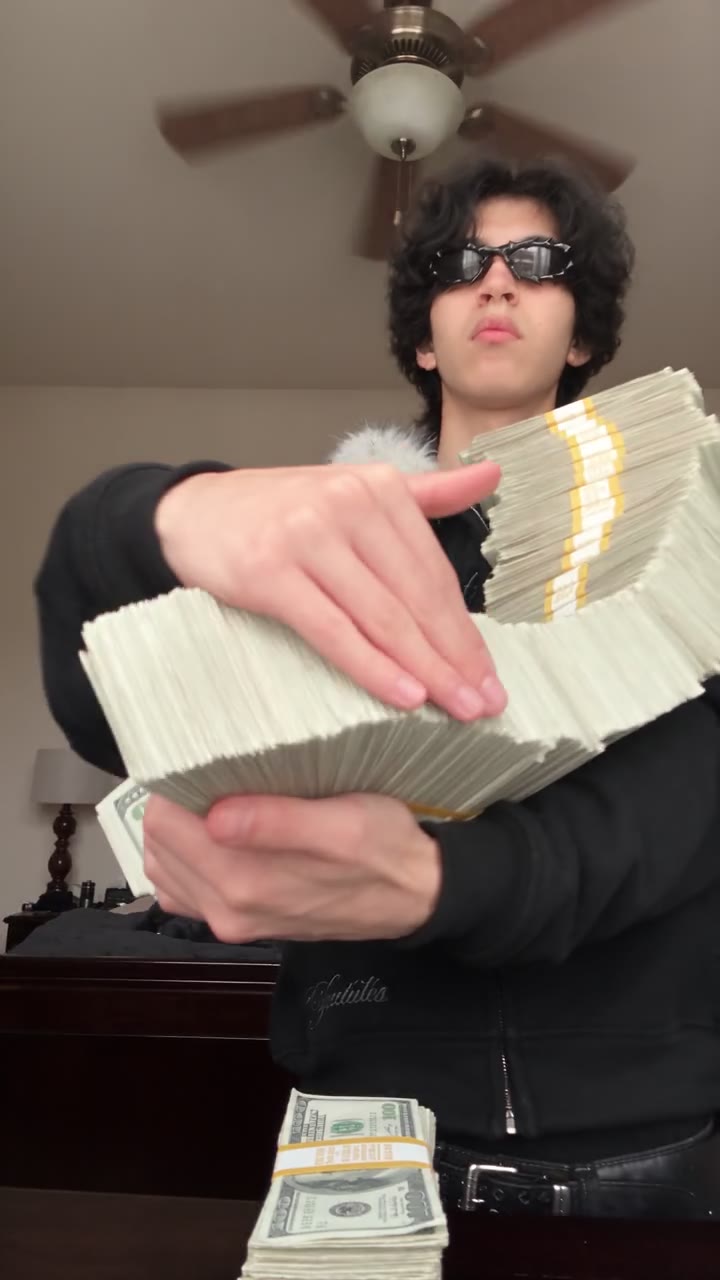
Comprueba qué cambiarán tus fotos
Selecciona una plantilla para ver qué sujetos puedes personalizar en el formulario. Sube una foto clara a cada espacio obligatorio; añade fotos opcionales cuando quieras cambiar esos papeles secundarios. La foto de una persona debe mostrar el aspecto y la ropa que deseas, y la de una mascota u objeto debe mostrar sus detalles distintivos. Las personas u objetos extra en la vista previa no son automáticamente editables.
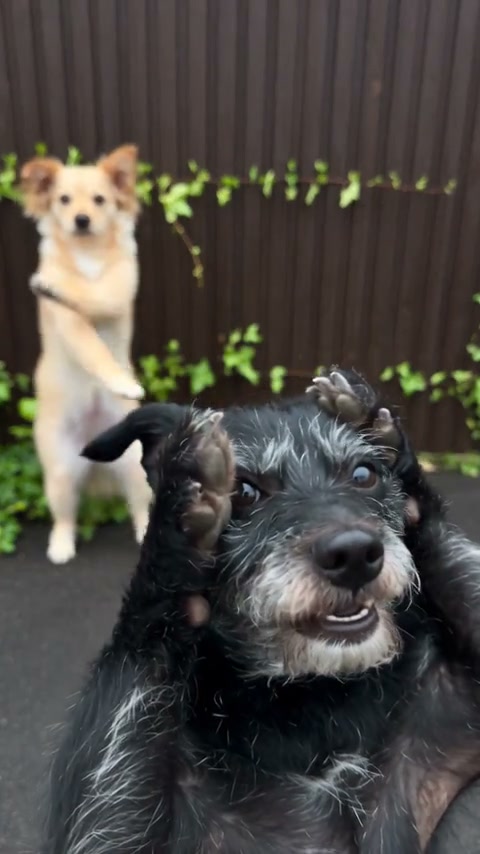
Revisa el resultado completo
Comprueba el modo, la resolución y la estimación de créditos antes de generar. Cuando el video esté listo, míralo completo y escucha el sonido si la plantilla lo incluye. Revisa el aspecto durante los giros, las manos junto a objetos, los sujetos que se cruzan y el plano final. Los detalles y los tiempos pueden variar con la IA, así que elige la versión que funcione para tu idea antes de descargarla o compartirla.
Cómo crear tendencias de video con IA con tus fotos
Empieza por el efecto que quieres recrear y luego prepara las fotos para esa plantilla concreta.
Paso 1
Encuentra y previsualiza una tendencia
Explora las categorías o busca en el directorio un nombre o alias, como Single Ladies Dog o Daijoubu. Mira la escena y considera el movimiento, los personajes y el encuadre antes de elegir.
Paso 2
Carga la plantilla y añade tus fotos
Elige Usar esta tendencia en la vista previa para cargar una tendencia en el formulario de esta página. Las tendencias fijas incluyen su referencia e instrucciones; añade fotos a los papeles indicados, elige el modo y la resolución disponibles, y comprueba la estimación de créditos. Inicia sesión antes de generar.
Paso 3
Previsualiza tu resultado y descárgalo
Genera tu video y abre el resultado terminado en Mis creaciones. Revisa la persona o mascota durante los giros, cruces e interacciones con objetos. Escucha el sonido cuando la plantilla lo incluya y descarga la versión que prefieras. Los resultados pueden variar según las fotos y la generación.
Tendencias de video con IA: preguntas antes de crear
Lo que necesitas saber antes de elegir una plantilla y generar tu video.
¿Qué son las plantillas de tendencias de video con IA?
Las tendencias de video con IA son puntos de partida preparados para recrear una actuación o una idea visual con tus fotos. Una tendencia fija aporta una secuencia de referencia e instrucciones; tú añades las imágenes para los papeles indicados. Previsualiza el efecto y elige Usar esta tendencia para cargarlo en el formulario, o abre su página para ver más detalles.
¿Puedo hacer un video de tendencia con IA con una sola foto?
Sí. Varias tendencias usan una sola foto, entre ellas Money Spread, Ozil Goal y Bulin 47. Otras plantillas requieren dos o más imágenes para papeles distintos. Selecciona una plantilla y revisa sus espacios de subida antes de comenzar.
¿Qué tendencias de video con IA funcionan con fotos de mascotas?
La categoría Mascotas incluye opciones centradas en mascotas, como Daijoubu Dog Dance, Single Ladies Dog y Smalltown Boy. Elige primero la rutina y luego prepara la cantidad de fotos que pide. Una cara o un hocico claros, detalles visibles del pelaje y una imagen sin recargar hacen más fácil interpretar la referencia. El movimiento igual tiene que adaptarse a la anatomía del personaje, así que revisa las patas, las extremidades y los cuerpos que se superponen en el video terminado.
¿Estos vídeos de tendencias incluyen sonido?
Muchas tendencias fijas restauran el sonido de referencia, mientras que otras no tienen audio. Escucha la vista previa cuando haya sonido y revisa la plantilla elegida. Las herramientas generales de video y las plantillas de la comunidad pueden tener otros ajustes de audio.
¿Tengo que escribir instrucciones o subir el video de origen?
Al seleccionar una tendencia fija, su referencia e instrucciones preparadas se cargan en el formulario para que añadas fotos a los papeles indicados. Las plantillas de la comunidad pueden tener otros requisitos. Para usar tu propio video de movimiento, sal de la plantilla y utiliza el formulario general.
¿Previsualizar una tendencia gasta créditos de generación?
Navegar, buscar y reproducir tendencias no crea trabajos de generación. El botón Generar muestra la estimación de créditos de los ajustes seleccionados antes de enviar. El costo varía según la plantilla y los ajustes.
¿Por qué una tendencia puede tener más de un nombre?
Una misma rutina puede conocerse por una frase de la canción, un personaje o un nombre de la comunidad. Busca alias conocidos en el directorio; los nombres relacionados aparecen bajo la tarjeta. Por ejemplo, Daijoubu Dog Dance está vinculado con Otsukare Summer Dog.
¿Cómo encuentro tendencias de video con IA añadidas recientemente?
Elige Más recientes primero sobre el directorio para ordenar la colección por la fecha en que cada tendencia se añadió a Motion Transfer. Destacadas primero comienza con una selección editorial. La fecha de incorporación no indica necesariamente cuándo surgió la tendencia original ni su popularidad actual.
¿Puedo cambiar el fondo en las tendencias de video con IA?
Depende de la plantilla. Después de elegir una escena, revisa los espacios obligatorios y opcionales para fotos. Algunas permiten cambiar sujetos u objetos secundarios; otras partes de la escena de referencia permanecen en el efecto preparado. El fondo de la vista previa no se puede editar automáticamente.
¿Necesito una cuenta para probar las tendencias de video con IA?
Puedes navegar por el directorio y ver las vistas previas públicas sin iniciar sesión. Inicia sesión para enviar una generación y comprueba la estimación de créditos de la plantilla y los ajustes elegidos. Ver una escena no inicia una generación.
¿Mi resultado se verá exactamente igual que la vista previa?
La vista previa muestra una versión de la actuación elegida. Tus fotos y el resultado de la generación determinan cómo aparecen los personajes de reemplazo, y los detalles pueden variar. Fíjate sobre todo en las caras durante los giros, las manos alrededor de los objetos, los pies en el movimiento rápido y los sujetos que pasan uno delante del otro. Usa una foto de referencia clara y revisa el resultado completo antes de descargarlo o compartirlo. Sube solo imágenes y usa solo resultados para los que tengas permiso.
Encuentra el movimiento. Hazlo tuyo.
Explora las tendencias de video con IA de arriba, previsualiza una escena y carga la plantilla que encaje con tus fotos.