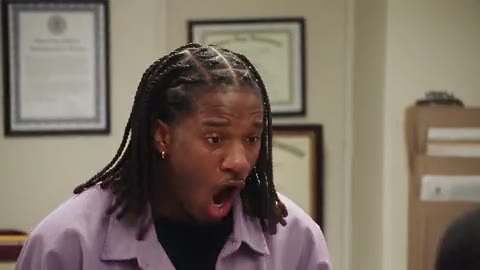
Generador de vídeo Motion Transfer AI

Convierte una foto de personaje y una referencia de movimiento en un vídeo. Elige una plantilla o sube tu propio clip para dar movimiento a tu personaje.

Estudio de movimiento

Crear un vídeo

¿Qué es Motion Transfer AI?

Motion Transfer AI anima la foto de un personaje siguiendo el movimiento de un vídeo de referencia. La foto aporta la apariencia; el vídeo guía los gestos, las expresiones y el movimiento corporal. Combina una actuación grabada o una plantilla con una foto que muestre las partes del cuerpo implicadas. Obtendrás un nuevo vídeo del personaje que podrás previsualizar y descargar, con un movimiento guiado por una acción que puedes mostrar sin tener que describir su ritmo.

Referencia de movimientoVídeo animado
Foto del personaje + Referencia de movimiento → Vídeo animadoFoto del personaje

Cómo usar Motion Transfer AI

Prepara las dos referencias, elige los ajustes adecuados para tu clip y revisa el resultado en el mismo espacio de trabajo.

  1. Paso 1

    Añade tu foto y el movimiento

    Elige una plantilla de movimiento o sube un vídeo continuo y añade la foto del personaje. Ajusta el encuadre a la acción: incluye manos y codos para un gesto, o el cuerpo entero para un baile. Previsualiza el movimiento antes de seleccionarlo.

  2. Paso 2

    Elige los ajustes

    Selecciona un modelo, abre Ajustes y elige una resolución compatible. Con Kling, selecciona también Seguir la foto o Seguir el vídeo. Revisa la duración del clip y los créditos estimados antes de generar; cada una de estas opciones puede afectar a la generación.

  3. Paso 3

    Genera y descarga

    Inicia sesión cuando se te solicite y genera el vídeo con ambas referencias listas. Busca el resultado en Mis creaciones, reprodúcelo completo y revisa la cara, las manos y las transiciones entre poses. Descarga el clip que quieras conservar; también puedes volver a abrir los resultados disponibles desde el historial de tu cuenta.

Cuando mostrar el movimiento resulta más sencillo que describirlo

Usa Motion Transfer AI cuando importe una actuación concreta: la secuencia de un gesto, el movimiento de un personaje o el encuadre de un clip breve.

01

Dale al gesto una referencia clara

Un saludo con la mano tiene una dirección, un ritmo y un momento en el que el brazo vuelve a descansar. Explicar esos detalles por escrito puede resultar complicado. En Motion Transfer AI, un clip de referencia muestra la secuencia que buscas. Elige una acción completa, con un inicio y un final claros. Una actuación breve y fácil de seguir ofrece un punto de partida más útil para revisar el resultado.
02

Conserva el momento útil de una grabación larga

Una grabación larga puede contener un gesto que quieras reutilizar. Recórtala hasta dejar esa acción continua antes de subirla a Motion Transfer AI. Deja suficiente metraje para mostrar el inicio y el final, y elimina las partes sin relación. Así puedes aportar un clip preparado sin pedir al modelo que interprete varias escenas diferentes.

03

Comprueba el coste antes de generar

El modelo, la resolución y la duración del clip influyen en los créditos necesarios. El espacio de trabajo muestra una estimación antes de generar para que puedas ajustar la configuración a tu saldo. Empieza con una prueba breve en Motion Transfer AI cuando quieras comprobar una pareja de referencias que aún no hayas usado.

Casos de uso de Motion Transfer AI

Explora tres formas de combinar una foto con una actuación. Los clips de ejemplo muestran qué tipo de movimiento buscar al elegir tus propias referencias.

01

Saludos y gestos de manos de personajes

Haz que un personaje salude o siga un movimiento expresivo de brazos para una publicación breve en redes sociales. Elige una referencia en la que las manos permanezcan visibles durante todo el gesto y acompáñala de una foto de medio cuerpo que incluya los codos. Motion Transfer AI aporta una referencia visual a la acción. Antes de compartir el vídeo, observa los dedos y las muñecas al pasar por delante de la cara o el torso; las superposiciones entre partes del cuerpo ayudan a detectar problemas.

Saludos y gestos de manos de personajes

02

Distintas apariencias para una misma actuación

Prueba un retrato realista o un personaje ilustrado con la misma referencia de movimiento. Así puedes explorar una presentación de personaje o comparar estilos visuales manteniendo el gesto que buscas. Utiliza un encuadre similar en cada foto para centrar la comparación en la apariencia. Motion Transfer AI crea una interpretación nueva cada vez, por lo que conviene revisar tanto la cara y la ropa como el movimiento. Conserva la versión que mejor encaje con tu proyecto.

Distintas apariencias para una misma actuación

03

Clips de retratos expresivos

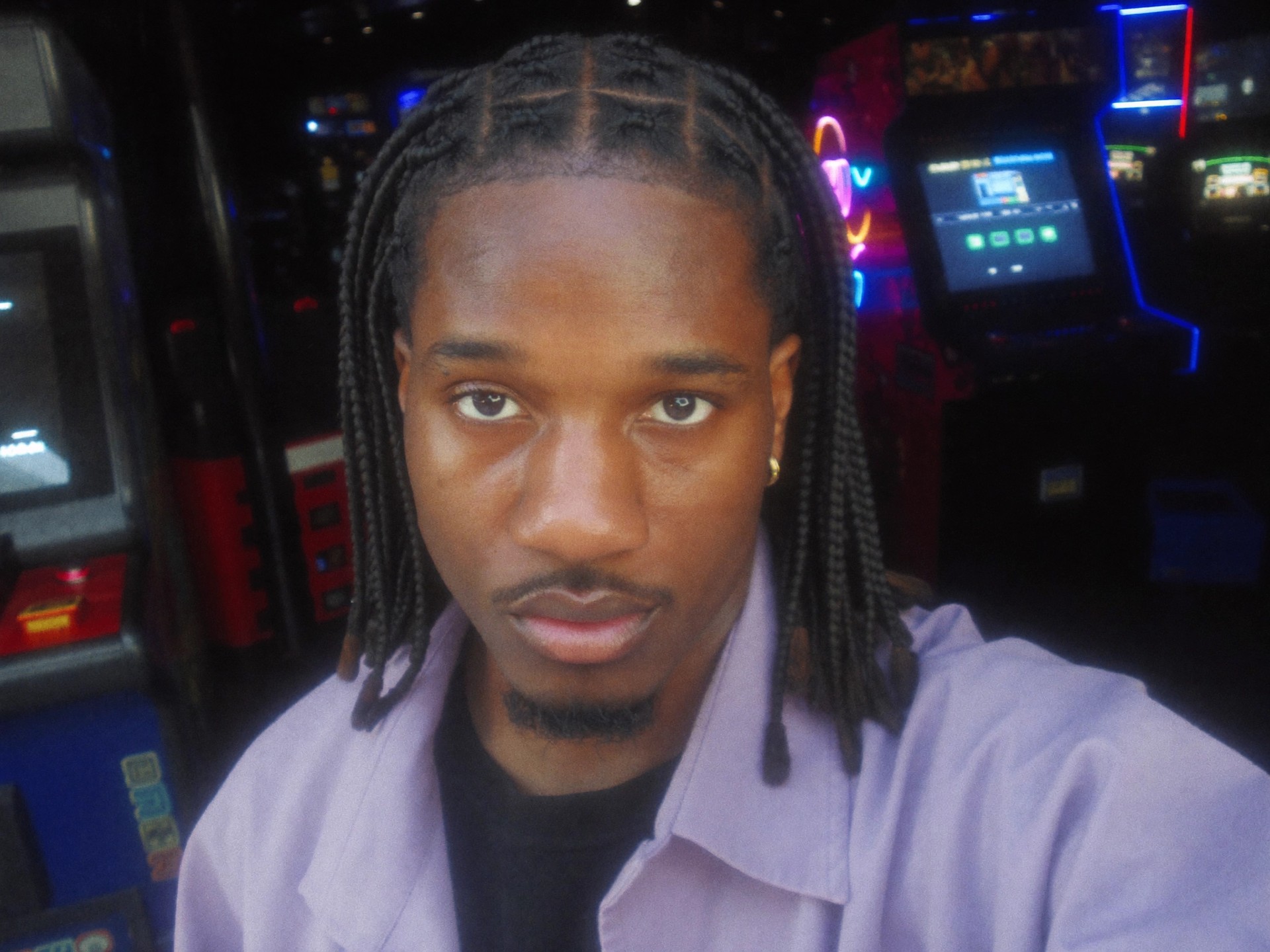
Una sonrisa, un giro de cabeza o un pequeño movimiento del torso pueden dar vida a un retrato durante unos segundos. Empieza con una cara bien visible y un clip en el que se distingan los cambios de ángulo de la cabeza. Una foto cercana encaja con un movimiento cercano, pero aporta poca información para un baile de cuerpo entero. En un retrato creado con Motion Transfer AI, revisa los ojos, la boca y el contorno de la cara durante todo el clip, especialmente cuando la cabeza se aleja de la cámara.

Clips de retratos expresivos

Elige mejores referencias para Motion Transfer AI

Usa estas parejas de ejemplos para comprobar el encuadre y la visibilidad del sujeto antes de subir los archivos. Te muestran cómo elegir tus referencias.

Ajusta la foto a la acción

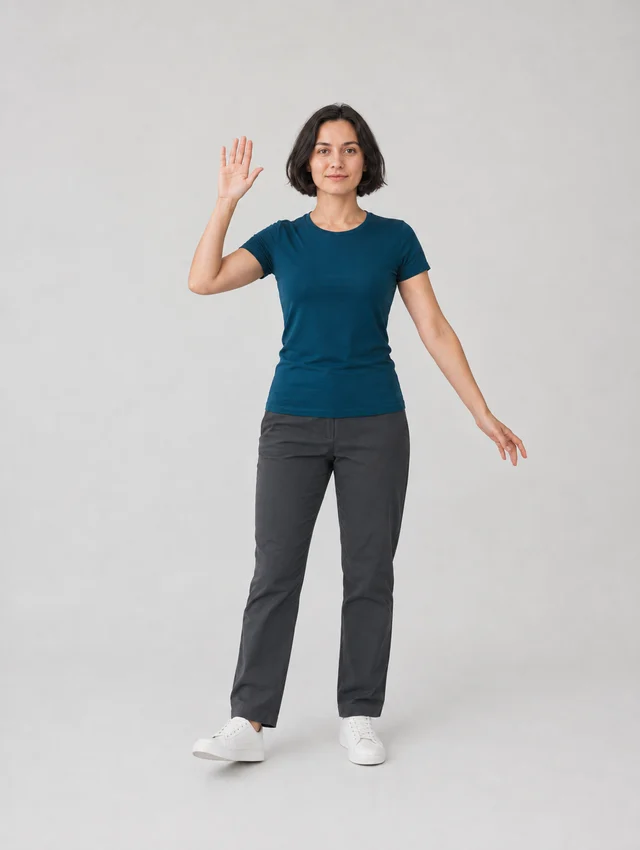
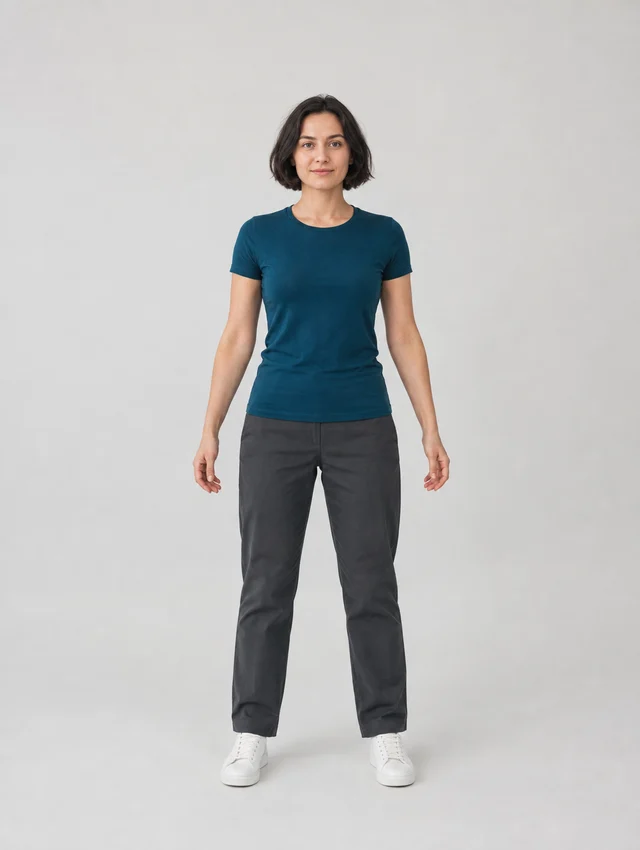
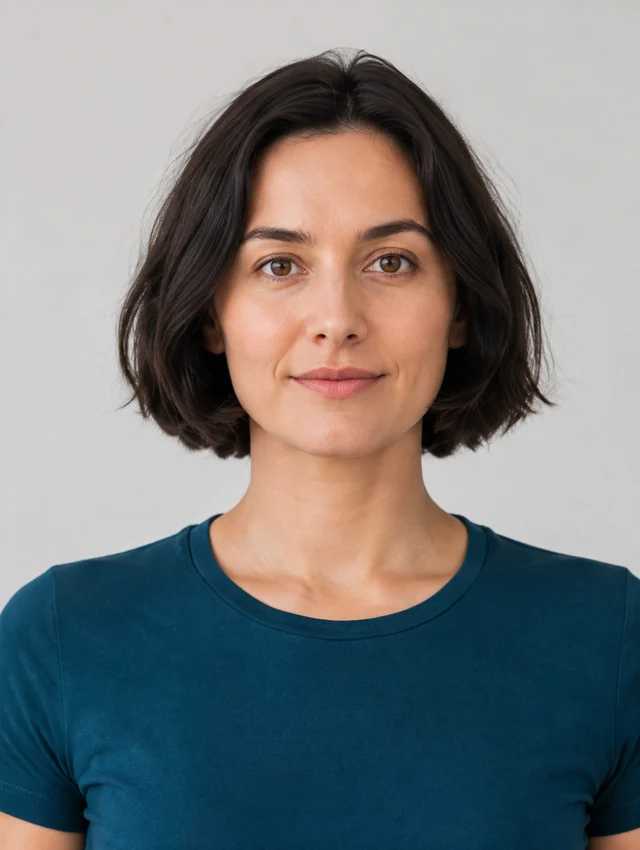
Para movimientos de cuerpo entero, incluye la cabeza, las manos, las caderas y los pies, con espacio alrededor de las extremidades. Para un gesto de retrato, usa un encuadre más cercano que muestre todas las partes del cuerpo que se mueven. Un primer plano muy cerrado aporta a Motion Transfer AI poca referencia visual para las piernas o los brazos extendidos.

Recomendado

Cuerpo entero, con manos y pies visibles

Evita

Encuadre demasiado cerrado para una acción de cuerpo entero

Mantén un solo sujeto fácil de seguir

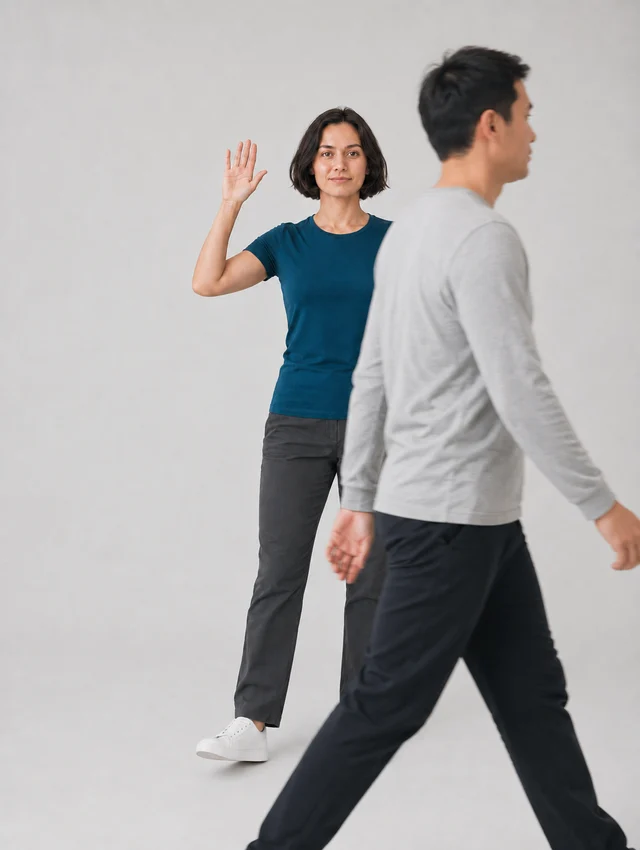
Elige una persona claramente visible y una toma continua. Comprueba si alguna mano sale del encuadre, si pasan personas por delante o si hay objetos que cubren el cuerpo. Motion Transfer AI necesita una referencia legible durante toda la acción, incluidos los momentos entre las poses que te gustan.

Recomendado

Una persona con las extremidades en movimiento visibles

Evita

Varias personas superpuestas ocultan el movimiento

Reproduce el vídeo de movimiento completo antes de usarlo. Recorta las partes que no sean relevantes y los cambios de escena, mantén la cámara estable y elige un ritmo que permita seguir las manos y los pies. Si una parte está muy borrosa u oculta, prueba una toma más clara.

Respuestas a tus preguntas sobre Motion Transfer AI

Información práctica sobre archivos, ajustes de modelos, créditos y revisión del vídeo terminado.

¿Qué archivos puedo usar con Motion Transfer AI?

Para Kling 2.6 y Kling 3.0, sube una imagen JPEG o PNG de hasta 10 MB. Wan 2.2 también acepta WebP. Añade un vídeo de movimiento y consulta los formatos y límites de carga del modelo seleccionado. El vídeo debe durar entre 3 y 30 segundos; algunas opciones de Kling tienen un límite menor. Un formato compatible no compensa un rostro borroso ni las extremidades ocultas.

¿Cuánto puede durar el vídeo de referencia?

Kling 2.6 y Kling 3.0 admiten de 3 a 10 segundos con Seguir la foto y de 3 a 30 segundos con Seguir el vídeo. Wan admite de 3 a 30 segundos. Recorta las grabaciones largas hasta dejar una sola acción continua antes de añadirlas a Motion Transfer AI. La estimación se calcula según la duración real del clip, por lo que una referencia más corta también puede ayudarte a probar una idea con menos créditos.

¿Qué significan Seguir la foto y Seguir el vídeo?

Estos ajustes de Kling determinan si la orientación del personaje sigue la foto o el vídeo. Seguir la foto admite clips de referencia de hasta 10 segundos; Seguir el vídeo, de hasta 30 segundos. Elige el ajuste que encaje con la referencia y la composición que buscas y revisa el resultado. Motion Transfer AI no reproduce exactamente todos los detalles del fondo ni todos los movimientos de cámara.

¿Qué modelo y resolución debo elegir?

El espacio de trabajo ofrece Kling 2.6 Motion Control, Kling 3.0 Motion Control, Wan 2.2 Animate Move y Wan 2.2 Animate Replace. Kling ofrece 720p y 1080p; Wan ofrece 480p, 580p y 720p. Empieza con el modelo predeterminado si estás explorando Motion Transfer AI. Compara otro modelo con las mismas referencias cuando quieras evaluar un problema concreto de movimiento o apariencia.

¿Motion Transfer AI necesita un prompt de texto?

El movimiento procede del vídeo de referencia. Kling 2.6 y Kling 3.0 ofrecen el campo opcional Descripción de escena para añadir una indicación sobre la escena; Wan Move y Wan Replace no tienen campo de prompt. Elige primero el movimiento, en lugar de confiar en que el texto invente otro gesto. Si añades una descripción, mantén la coherencia con la foto y la acción que aportas.

¿Puedo empezar con una plantilla?

Sí. Reproduce una plantilla de movimiento y selecciónala para cargar ese clip en la entrada de vídeo. Después añade tu propia foto del personaje. Las plantillas proporcionan la referencia de movimiento para Motion Transfer AI; el personaje que aparece en ellas no sustituye a la foto que subas. Usa los filtros de categoría para comparar baile, deportes, gestos y movimientos básicos, o sube tu propio vídeo si necesitas otra acción.

¿Puedo probar Motion Transfer AI gratis?

Las cuentas nuevas reciben 18 créditos iniciales. Alcanzan para una generación con Kling 2.6 a 720p y un clip de exactamente 3 segundos; un clip más largo u otro ajuste pueden requerir más. Puedes obtener hasta 60 créditos adicionales durante el ciclo semanal al registrar tu visita diaria. Estas recompensas son independientes de los créditos iniciales. Revisa la estimación y tu saldo antes de generar. La compra de créditos está cerrada actualmente.

¿Quién puede aparecer en la foto y el vídeo?

Usa tu propia imagen o la de alguien a quien tengas autorización expresa para representar y asegúrate de tener permiso para usar los archivos originales. Este requisito también se aplica al crear un saludo de personaje, un baile o un clip para un cliente. Usar Motion Transfer AI no te concede derechos sobre una persona, imagen, actuación o personaje. Revisa la Política de uso antes de enviar los archivos.

¿Por qué cambiaron la cara, la ropa o el fondo?

Motion Transfer AI genera un vídeo nuevo a partir de tus referencias. Los rasgos faciales, los bordes de la ropa, la iluminación y los objetos del fondo pueden cambiar con el movimiento del personaje. Empieza con una foto nítida y bien iluminada y un clip de movimiento sencillo. Si un detalle importante desaparece cuando el sujeto gira, prueba una referencia con un ángulo más claro. Considera el primer resultado como una versión que debes revisar antes de compartir.

¿Cómo puedo mejorar un movimiento extraño?

Compara el resultado con el vídeo original en el momento en el que falla el movimiento. Comprueba si una extremidad salió del encuadre, si pasó otra persona por delante o si la cámara cambió de plano. Sustituye una foto muy cerrada por un encuadre más amplio cuando sea necesario. Cambia una sola referencia cada vez en Motion Transfer AI y vuelve a revisar el mismo instante para valorar la diferencia.

¿Dónde puedo revisar y descargar mi vídeo?

Los resultados terminados aparecen en Mis creaciones, en esta página. Reproduce el clip disponible, revisa la cara y las extremidades en movimiento de principio a fin y utiliza el control de descarga. Si has iniciado sesión, también puedes volver a abrir los resultados disponibles desde el historial. Descarga la versión que quieras conservar o compartir; una vista previa por sí sola no permite saber si todos los movimientos del clip son utilizables.

Pon a tu personaje en movimiento

Elige una plantilla de movimiento o añade tu propia referencia y sube una foto del personaje. Crea tu primer clip con Motion Transfer AI y revísalo en Mis creaciones.