
Tendencia Car Jump AI: haz la acrobacia sentado con dos fotos
La tendencia Car Jump AI de esta página sienta a una persona en una silla plegable mientras un vehículo salta detrás. Hazla con dos fotos en la herramienta Car Jump AI o usa las revisiones de abajo.
Abre la herramienta Car Jump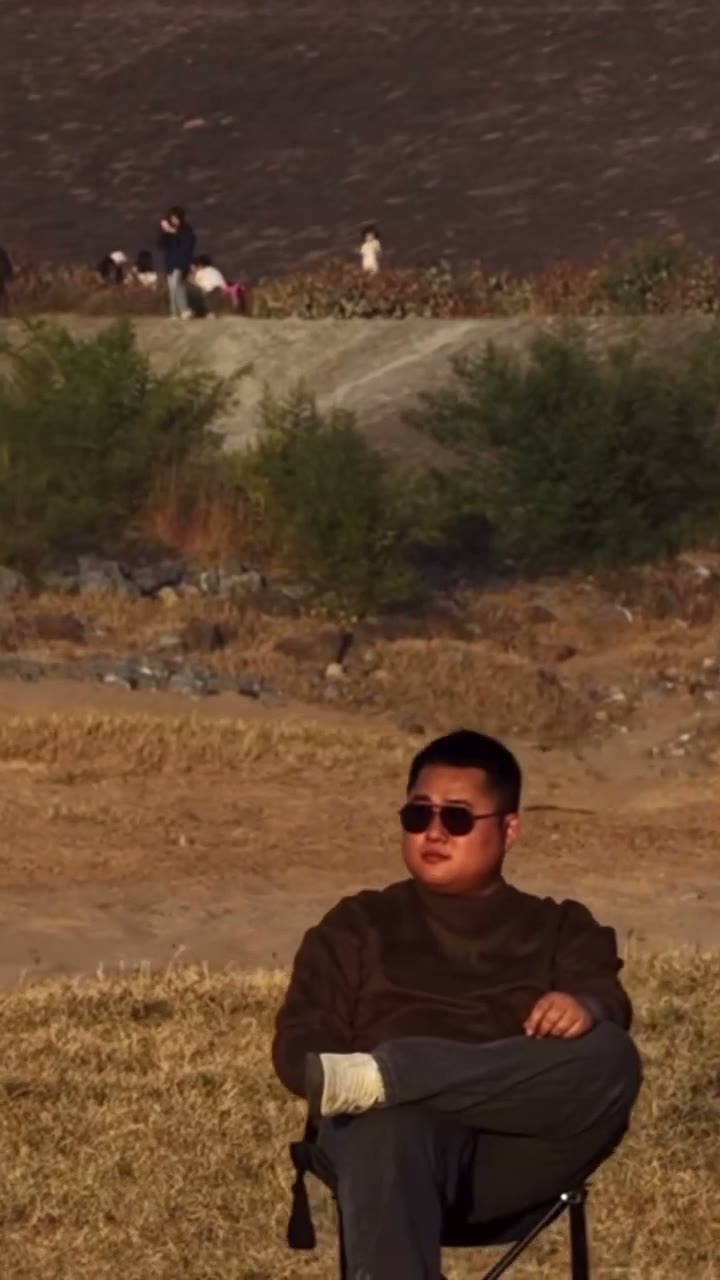
¿Qué es la tendencia Car Jump AI?
Una persona tranquila en una silla plegable, un vehículo que despega detrás y una falta de reacción casi absurda: ese contraste es el meme del salto del coche. Le da a un retrato normal la sensación de una acrobacia de película de acción, sin pedirte que grabes una.
En esta versión, la persona se queda en la silla mientras el vehículo salta y pasa detrás. Tus dos fotos eligen a la persona y el vehículo; la referencia preparada aporta la acción. Toma la acrobacia como ficción y no intentes hacerla en la vida real.
Elige a la persona y el vehículo como pareja
Tú y tu propio coche
Usa una foto reconocible de ti y una vista clara de tu coche. El vehículo familiar hace que la escena imposible se sienta como una broma personal, aunque el modelo cambie detalles pequeños, como los emblemas.
Quien no se inmuta
Elige, con su permiso, a quien se queda en calma en cualquier situación. Su aspecto relajado contrasta con el movimiento detrás de la silla; un conjunto sencillo mantiene la atención en ese contraste.
Un cameo de personaje de acción
Empareja un personaje original con un vehículo que encaje con su aspecto. Empieza con un coche, un SUV o una camioneta cuya forma se reconozca con claridad en la referencia, y mantén las dos imágenes en un estilo visual compatible.
La Foto 1 es la persona y la Foto 2 es el vehículo
La Foto 1 sustituye a la persona de la silla, incluida la mano que levanta cuando el vehículo despega. La Foto 2 sustituye a la camioneta que salta detrás de la silla. No subes el campo ni el movimiento de cámara.

Para qué sirve la Foto 1
Aporta a la persona sentada: cara, pelo, ropa y complexión visible. La silla y el campo salen de la referencia, no de esta foto.
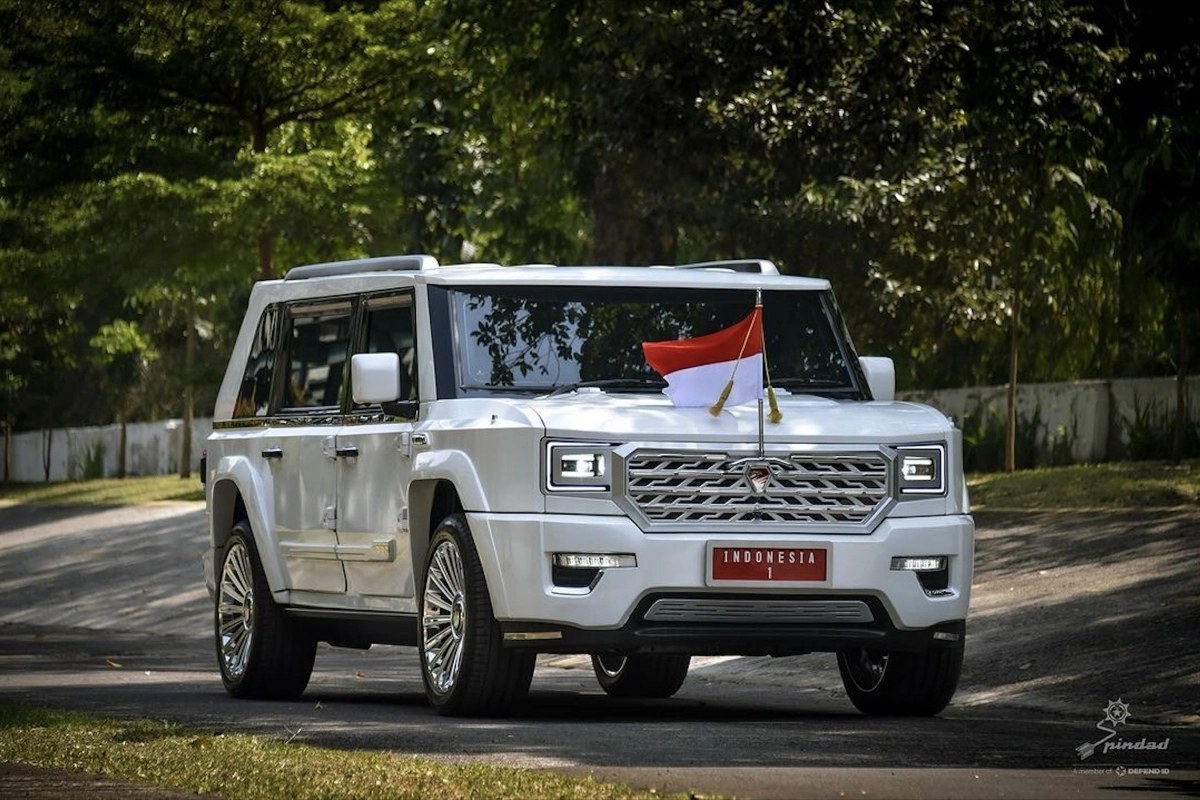
Para qué sirve la Foto 2
Aporta el vehículo que salta. El vehículo de la referencia es una camioneta vista de frente. Tu foto puede ser otro vehículo, como en el ejemplo del SUV. Los emblemas, las matrículas y las molduras pequeñas pueden cambiar.
Elige las dos fotos
Una persona, con el cuerpo visible
Usa a una persona que tengas permiso para transformar. No suplantes a nadie. Muestra la cara, el torso y los brazos. Un recorte solo de la cara deja el conjunto sin definir. Mantén la cara y el pelo fáciles de ver.
Un vehículo que el salto pueda seguir
Usa una foto de vehículo que tengas permiso para transformar. Una vista de frente o de tres cuartos delanteros es más fácil de seguir que una foto solo de lado. Mantén en el encuadre la carrocería, las ruedas, los faros y la parrilla.
Usa un JPG, un PNG o un WebP. Cuando se suba cada archivo, revisa la vista previa y cualquier aviso de ese espacio antes de generar.
Cómo hacer tu video del salto del coche
Abre Car Jump AI. El modelo es Seedance 2.5 Edit. Tú eliges las dos fotos y la resolución. La referencia aporta la actuación.
1Previsualiza la acrobacia
Reproduce la referencia preparada para ver la pose sentada, el salto y el movimiento de cámara. El clip de movimiento y el prompt ya están cargados, así que puedes centrarte en elegir a la persona y el vehículo.
2Añade a la persona y después el vehículo
Usa el espacio llamado Persona · Foto 1 y después Vehículo · Foto 2. Las dos fotos son obligatorias. Si un archivo está en el espacio equivocado, quita primero las fotos del último espacio para que el orden siga siendo persona y luego vehículo. Usa Reemplazar para otro archivo. Generar permanece desactivado hasta que las dos fotos estén dentro y el video de referencia esté listo. Subir por sí solo no inicia la tarea.
3Ajusta la resolución
La referencia cargada dura unos 12 segundos. La duración y el encuadre siguen esa referencia. No hay selector de duración. En Ajustes, elige 480p, 720p o 1080p. El preajuste empieza en 480p. Una resolución más alta cambia la estimación de créditos junto a Generar y el detalle del archivo. No cambia quién se sienta ni cómo se mueve el vehículo.
4Genera y luego sigue la tarea
Inicia sesión si se te pide, lee la estimación junto a Generar y pulsa el botón. Sigue el resultado en Mis creaciones. Si ya hay una tarea en proceso, revisa esa entrada antes de enviar otra vez. Otro clic puede iniciar otra generación.
Revisa el despegue, el vehículo y el paso
Reproduce el resultado desde el principio antes de descargarlo. Los resultados pueden variar. No se garantizan una cara exacta, las gafas de sol pedidas, un emblema, una matrícula ni una física real del vehículo.
La cara se desvía cuando sube la mano
Pausa cuando el vehículo despega y la persona sentada levanta una mano. Mira la cara, el pelo, la ropa y la mano. Se piden gafas de sol negras. La cara aún puede desviarse cuando la mano la cruza.
Prueba una foto más clara de una sola persona, con la cara y el torso despejados. Deja la Foto 2 en su sitio.
El vehículo cambia durante el salto
Mira la carrocería, las ruedas, los faros y la parrilla desde el despegue, durante la caída y mientras el vehículo pasa detrás de la silla. Se espera un emblema o una matrícula cambiados. No se espera un vehículo que cambie de forma o se salga del recorrido de la referencia.
Sustituye la Foto 2 por una foto de frente o de tres cuartos delanteros que incluya las ruedas. Deja la Foto 1 en su sitio para cambiar una sola entrada.
La persona se sale de la silla
La persona debe seguir sentada. El vehículo debe pasar detrás. El exterior y la cámara deben seguir coincidiendo con la referencia.
Si el vehículo tapa a la persona o desaparece la silla, prueba una foto de vehículo más clara y conserva la misma referencia para poder comparar el cambio.
¿Quieres personalizar más?
La plantilla preparada trae la referencia de movimiento y el prompt listos. Sube las fotos de cada papel que se muestran arriba para hacer esta versión con menos pasos. La banda sonora original de la referencia está incluida.
Para otro fondo, otro reparto de apoyo u otra actuación, abre el espacio de trabajo de Motion Transfer en la página de inicio. Sube tu propio video de movimiento y las imágenes de referencia, elige un modelo compatible y ajusta el prompt para describir qué debe cambiar y qué debe quedarse. Las entradas disponibles dependen del modelo seleccionado.
Qué esperar de la generación de video con IA
Los resultados de video con IA pueden variar, incluso con las mismas fotos y el mismo prompt. Las caras, las manos, los detalles del vehículo y el movimiento del salto pueden cambiar o verse poco naturales en algunos fotogramas. La coherencia sigue siendo una limitación de los modelos actuales de video con IA, así que un buen resultado puede necesitar más de un intento.
Empieza con imágenes de referencia claras y revisa el video entero. Si algo se ve mal, cambia una imagen o una instrucción cada vez. Otro intento puede producir un resultado distinto, pero no garantiza una mejora.
Antes de hacer el salto
¿Todos los tutoriales del salto del coche coinciden con este clip?
Las páginas públicas usan el nombre del salto del coche para más de un clip. Esta guía sigue solo la referencia cargada: una persona en una silla plegable y un vehículo que salta detrás. Una acrobacia solo del vehículo, o un prompt que construye una escena nueva a partir de un retrato, no es esta plantilla.
¿Qué foto va en cada espacio?
La Foto 1 es la persona sentada. La Foto 2 es el vehículo. Las dos son obligatorias. El video de referencia ya está cargado. Si un archivo está en el espacio equivocado, quita primero las fotos del último espacio para que el orden siga siendo persona y luego vehículo.
¿Por qué no está disponible Generar?
Generar permanece desactivado hasta que las dos fotos estén en sus espacios y el video de referencia esté listo. Subir una foto no inicia la tarea. La plantilla ya incluye las instrucciones, así que no hace falta un prompt.
Haz el salto del coche sentado con tus dos fotos
Usa la referencia cargada cuando las dos fotos estén listas.
Abre la herramienta Car Jump