
Tendencia Burning Bridges AI: haz el video con tus fotos
La tendencia Burning Bridges AI pone a tu protagonista en una actuación interior y concurrida: una copa de metal en la mano, amigos muy cerca detrás y la cámara siguiendo la acción. Empieza con una foto en la herramienta Burning Bridges AI. Añade fotos aparte si también quieres sustituir a personas del fondo. Esta guía explica el origen, los papeles de las fotos y cómo hacer tu versión.
Prueba Burning Bridges AI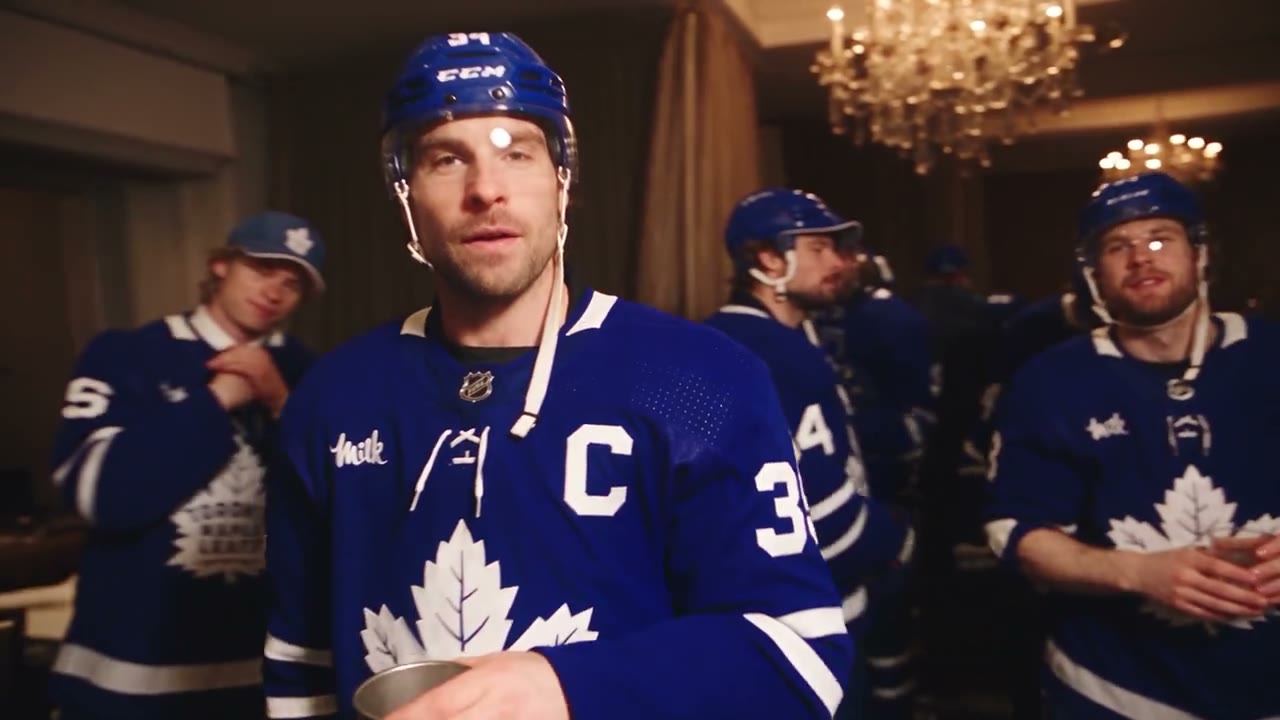
¿Qué es la tendencia Burning Bridges AI?
El atractivo está en la sustitución: una actuación conocida toma otra personalidad cuando tu propia cara, tu ropa o un personaje original pasa a ser el protagonista. La sala, la gente reunida alrededor de la cámara y los gestos seguros le dan al clip su ambiente. Tú aportas la apariencia; la referencia aporta la actuación.
La plantilla de Burning Bridges AI en Motion Transfer usa una referencia de unos 29 segundos, en 16:9. Sus instrucciones conservan el recorrido de cámara, los gestos, el tiempo, el movimiento de los labios y las interacciones de la sala. El video terminado incluye la banda sonora de la referencia. Puedes cambiar solo al protagonista o también aportar fotos de personas de apoyo concretas.
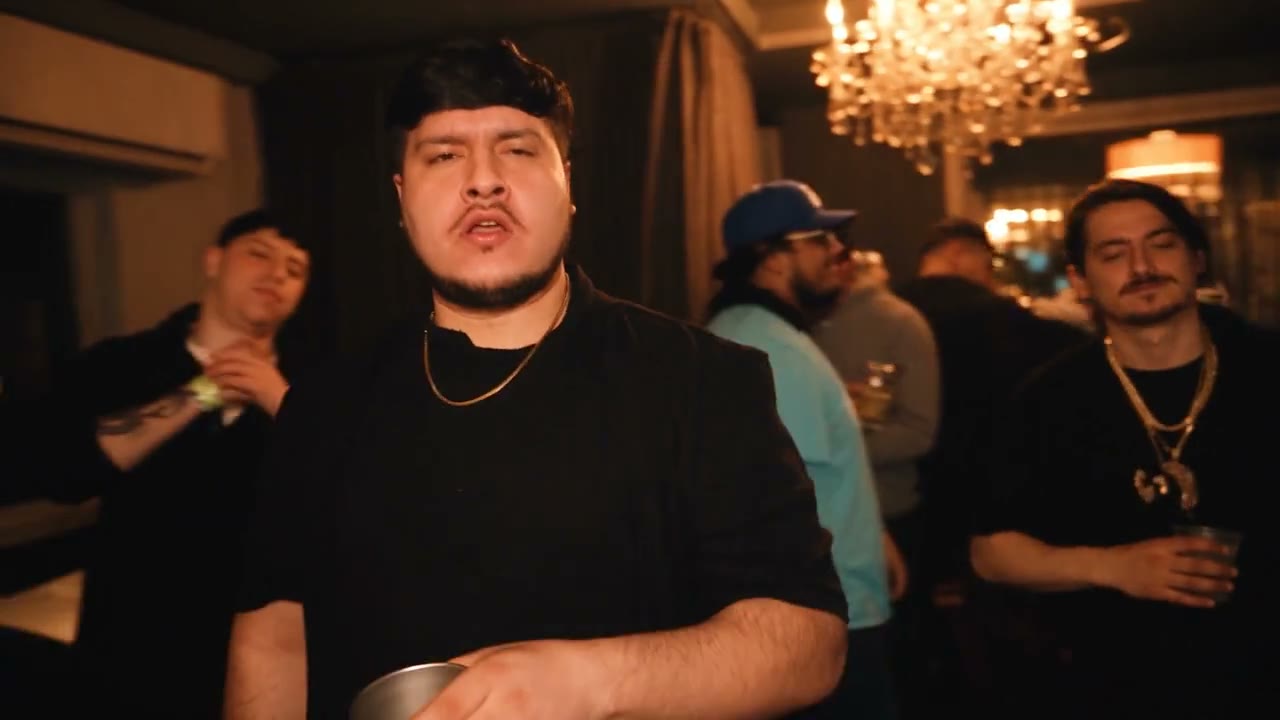
Elige la idea de reparto antes de reunir las fotos. Un solo protagonista inesperado puede sostener el chiste. Un grupo coordinado, como amigos con colores de equipo a juego, también le da un propósito al reparto de apoyo. Más fotos sirven cuando comunican papeles distintos; no mejoran el video de forma automática.
¿De dónde viene Burning Bridges?
El video musical oficial de Burning Bridges de Drake se publicó el 15 de mayo de 2026, con Theo Skudra acreditado como director. También puedes encontrar la obra original en Apple Music.
La versión con IA convierte la actuación en una plantilla de reparto: un protagonista nuevo ocupa el primer plano, mientras el movimiento reconocible y la sala siguen siendo la referencia. La herramienta usa un fragmento corto para esa transformación. El video musical original es la obra de origen; estos registros oficiales de publicación no identifican quién hizo primero la adaptación con IA.
Una foto del protagonista, con un reparto de apoyo opcional
Protagonista · @Image 1
Esta es la única foto obligatoria. Define la cara, el pelo, la piel, el cuerpo, la ropa y los accesorios visibles de quien actúa en primer plano. Elige el conjunto que quieres en el resultado. Una foto solo de la cara deja que el modelo deduzca gran parte del cuerpo y del vestuario.
Fondo · opcional
Deja este grupo vacío para pedirle a la plantilla que conserve a las personas de alrededor. Para sustituirlas, añade una foto aparte por persona. Estas fotos empiezan en @Image 2; no metas un collage ni un grupo entero en una sola imagen.
Las fotos de fondo se piden por orden de la primera aparición de cada persona en la referencia y, si varias aparecen juntas, de izquierda a derecha. Mira la vista previa cargada antes de elegir tus fotos. La plantilla le pide después al modelo que siga a cada persona asignada mientras se mueven la cámara y la multitud.
Este orden es una guía para la generación, no un selector preciso de personas en pantalla. Las caras de perfil, los cuerpos superpuestos o varias personas que entran juntas pueden hacer menos fiables las asignaciones. Empieza con un reparto de apoyo pequeño, de apariencias fáciles de distinguir, y revisa quién cambia de verdad antes de añadir más.
El grupo de subida admite hasta 5 fotos de fondo junto al protagonista. Esa es la capacidad disponible, no un número objetivo de invitados. Las fotos de más no le piden a la plantilla que añada personas. Quien no tenga una foto asignada debe conservar su apariencia original.
Elige fotos que funcionen con esta cámara cercana y en movimiento
Haz legibles la cara y el conjunto
Usa una foto nítida y con luz uniforme, con la cara visible, los hombros y bastante torso para mostrar la ropa. Una vista más completa del cuerpo ayuda con las proporciones. Evita una cara diminuta en una foto de grupo lejana o un retrato cerrado que deje el conjunto sin definir.
Mantén simples las manos y los objetos
No necesitas sostener una copa ni imitar la actuación. La referencia ya aporta esos movimientos. Una pose relajada, con los brazos separados, da información más clara del cuerpo que una mano cruzando la cara, extremidades cruzadas o un objeto grande que esconda el torso.
Dale a cada persona de apoyo su propia imagen
Usa fotos distintas, de una sola persona, para quienes quieras añadir. Un pelo y una ropa reconocibles ayudan a comunicar identidades diferentes. Reutilizar una cara para varios papeles o mezclar a varias personas en cada foto hace más difícil distinguir el reparto.
Elige el aspecto que quieres conservar
El prompt usa la ropa y los accesorios visibles de las fotos. No pide un vestuario fijo de marca ni añade gafas por defecto. Los logotipos pequeños, las joyas y los detalles ocultos por la pose aún pueden cambiar durante la generación.
Tu foto no tiene que mostrar la misma sala ni la misma luz que el video. Elígela por la persona y usa una imagen que tengas permiso para transformar. La referencia cargada aporta el entorno concurrido y la luz cálida.
Cómo hacer un video Burning Bridges AI
La página de Burning Bridges AI prepara la referencia, Seedance 2.5 Edit y el prompt predeterminado. La duración de salida sigue el video de referencia de unos 29 segundos. Puedes empezar solo con la foto del protagonista; no hace falta montar una línea de tiempo ni escribir instrucciones para la multitud.
1Mira la referencia y sube al protagonista
Abre el espacio de trabajo de Burning Bridges AI. Mira el clip cargado y luego elige Subir foto del protagonista, bajo Protagonista · @Image 1. Comprueba que la vista previa muestre a la persona y la ropa correctas. Subir una foto no inicia la generación.
2Añade personas de fondo si las quieres
Cuando el protagonista ya esté adjunto, usa Fondo · opcional para subir fotos de apoyo por separado. Revisa su orden y quita lo que no necesites. Para cambiar al protagonista y conservar las fotos de apoyo, usa Reemplazar. Quitar al protagonista exige quitar primero las fotos de fondo, para que sus papeles no pasen al espacio del protagonista.
3Elige la resolución y revisa la estimación
En Ajustes, elige 480p, 720p o 1080p. Las instrucciones de los papeles ya están preparadas; no hace falta un prompt. El clip sigue la duración de la referencia, sin un selector de duración aparte. Revisa la estimación actual de créditos junto a Generar antes de enviar; una resolución más alta no garantiza caras ni asignaciones de reparto más precisas.
4Genera, previsualiza y descarga
Inicia sesión y selecciona Generar cuando las entradas estén listas. Sigue la tarea en Mis creaciones. Reproduce el resultado terminado con sonido, revisa al protagonista y a los acompañantes sustituidos a lo largo de todo el clip, y descarga la versión que quieras conservar. La plantilla incluye el audio de la referencia sin pedirte que generes una canción nueva.
Revisa la copa, los primeros planos y el reparto de apoyo
La cara cambia después de que pase una mano o la copa
Compara las vistas claras justo antes y después de que la cara quede tapada. Mira juntos el peinado, la forma de la cara y la ropa; un fotograma inicial convincente aún puede desviarse después.
Si la entrada esconde la cara o tiene mucho desenfoque, elige una foto más clara. Mantén estables las otras entradas para poder juzgar el efecto de ese cambio.
La copa o los dedos pierden su forma
Mira el agarre de la mano y el contacto con la copa mientras sube y gira. Busca dedos que se fundan con el metal, un borde que cambie o un objeto que desaparezca un momento.
Prueba una pose de origen más simple, con los brazos visibles y sin objetos extra en la mano. Estos detalles de contacto pueden seguir siendo difíciles incluso con una buena foto.
Dos personas de apoyo comparten una cara
Sigue a cada persona sustituida a lo largo del clip, sobre todo cuando pasan detrás del protagonista o se giran hacia la cámara. Comprueba que la apariencia del protagonista no se haya extendido a la multitud.
Usa referencias distintas de una sola persona y reduce el reparto de apoyo si varios papeles son difíciles de seguir. Añadir más fotos no resuelve por sí solo una correspondencia ambigua.
Por qué pueden variar los resultados de Burning Bridges AI
Los modelos actuales de video con IA pueden producir resultados distintos a partir de las mismas fotos y del mismo prompt. Las caras, la ropa, las manos y las interacciones pueden volverse incoherentes durante el movimiento. Esta escena concurrida combina primeros planos, cuerpos que se tapan y contacto con un objeto, así que esas limitaciones pueden verse incluso cuando las entradas son claras.
Una foto sólida y un reparto pequeño y bien definido hacen más fácil comunicar tu intención, pero no garantizan un resultado estable cada vez. Si eliges otro intento, cambia una cosa por una razón concreta y compara el mismo momento en los dos clips. Conserva el resultado anterior hasta haber revisado el nuevo. Una generación distinta puede no ser una generación mejor.
¿Quieres otra sala, otra actuación u otra organización del reparto?
La plantilla de Burning Bridges AI ya incluye las instrucciones de esta actuación, así que no necesitas escribir un prompt. Para instrucciones personalizadas u otro video de referencia, usa el espacio de trabajo de Motion Transfer en la página de inicio.
Para una idea más amplia, abre el espacio de trabajo de Motion Transfer en la página de inicio. Sube tu propio video de movimiento y las fotos de los personajes, elige un modelo compatible y describe cada papel en el prompt. Usa una referencia que ya tenga el entorno y la interacción que quieres. Las entradas disponibles dependen del modelo, y siguen vigentes los mismos límites de generación.
Preguntas sobre Burning Bridges AI
¿Puedo hacer Burning Bridges AI con una sola foto?
Sí. La foto del protagonista es la única imagen obligatoria. Deja Fondo · opcional vacío para pedirle a la plantilla que conserve a las personas de apoyo originales.
¿Tengo que activar la generación de audio?
No. La plantilla añade la banda sonora original de la referencia al video. No necesitas subir música, pedir una letra nueva ni activar un ajuste aparte de generación de audio.
¿Por qué otros tutoriales de Burning Bridges AI muestran un clip más corto?
Herramientas distintas pueden usar fragmentos distintos. Esta plantilla sigue la referencia horizontal de unos 29 segundos que se muestra en la herramienta. Su duración sale de ese clip, así que un tutorial de una versión de 20 segundos o en vertical describe otra configuración.
¿El fondo de mi foto sustituye a la sala?
El prompt preparado conserva la sala de la referencia y usa tus fotos para las personas. Para otro entorno, usa tu propio video de referencia en el espacio de trabajo de la página de inicio y ajusta el prompt.
Haz tu video Burning Bridges AI
Empieza con una foto clara del protagonista. Añade un reparto de apoyo solo si forma parte de tu idea.
Prueba Burning Bridges AI