
Tendencia Hotel Lobby AI: origen y cómo hacerla
La tendencia Hotel Lobby AI mete a personas y mascotas nuevas en la actuación de Quavo y Takeoff en el estudio naranja. Haz la tuya con dos fotos en nuestra herramienta Hotel Lobby AI, o sigue los pasos de abajo.
Haz un video de Hotel Lobby¿De dónde salió la tendencia Hotel Lobby AI?
Empieza con la actuación de Quavo y Takeoff en COLORS de «Hotel Lobby». La sala naranja, el micrófono colgado y los gestos de ida y vuelta aportan el entorno y el movimiento reconocibles de esta remezcla con IA.
El chiste es la pareja inesperada: dos gatos, una persona y su perro, o personajes originales haciendo la misma actuación. Tus fotos rehacen el dúo, y la referencia aporta la actuación.
Ideas de la tendencia Hotel Lobby AI: elige primero la pareja
Para la tendencia Hotel Lobby AI, empieza con una pareja que se reconozca sin explicación. Decide qué hace gracioso al dúo antes de elegir las fotos.
Amigos o familia
Elige una pareja con una historia en común: hermanos que discuten, amigos de personalidades opuestas o una pareja con conjuntos a juego. El chiste debe salir de quiénes son juntos. No necesitas inventar otro estudio ni añadir personajes de más.
Mascotas o personajes de ficción
Un gato junto a su dueño hace que la diferencia de tamaño forme parte del chiste. Dos mascotas pueden funcionar por expresiones o pelajes que contrasten. Para personajes de ficción originales, elige un dúo reconocible y un solo estilo de dibujo coherente, para que se reconozcan los dos personajes enseguida.
Elige fotos para tu video de la tendencia Hotel Lobby AI
Personas o personajes originales
Elige un sujeto por foto, con la cara clara y el conjunto visible. Una vista de cintura para arriba o de cuerpo entero da más detalle útil que un primer plano muy cerrado de la cabeza. Los fondos pueden ser distintos: la plantilla aporta el estudio. Si partes de una foto de grupo, recorta a cada intérprete previsto en una imagen aparte y deja bastante cuerpo a la vista. Evita un collage de varios ángulos en un solo espacio: deja varias versiones del mismo sujeto por interpretar. Usa fotos o ilustraciones que tengas permiso para transformar.
Mascotas
Elige una foto nítida en la que se vean la cabeza y el cuerpo del animal. Evita orejas recortadas, patas ocultas o varios animales en una misma imagen. Necesitas archivos separados para los dos espacios, aunque se hayan fotografiado juntos. Para una versión con mascotas de la tendencia Hotel Lobby AI, compara la foto con la referencia de pie: un animal dormido, hecho un ovillo, da poca información sobre su cuerpo. Elige una vista en la que puedas distinguir el pecho, las patas delanteras y la cabeza.
Cómo hacer un video de la tendencia Hotel Lobby AI
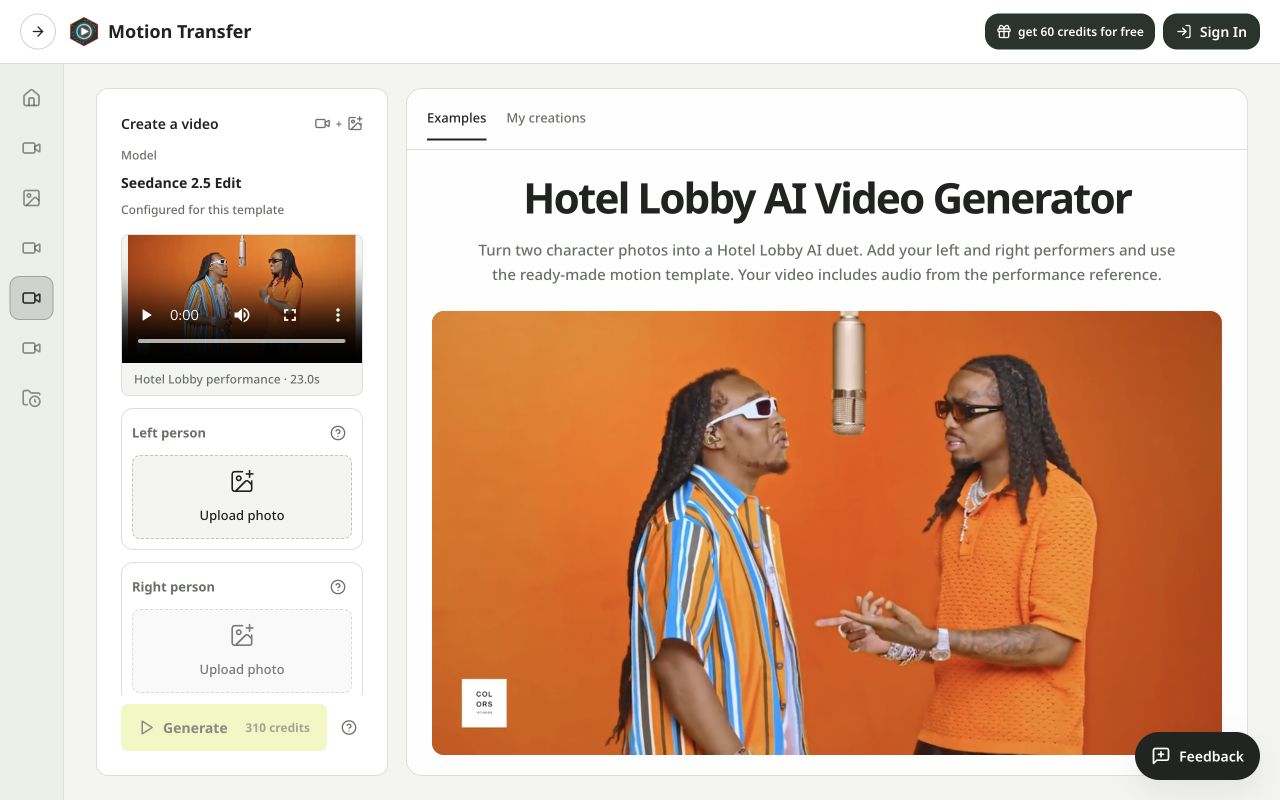
La plantilla de la tendencia Hotel Lobby AI en Motion Transfer trae seleccionados el clip de la actuación y Seedance 2.5 Edit. Solo necesitas dos fotos; no hay ningún prompt que escribir.
1Añade tus dos fotos
Abre Hotel Lobby AI. Mira la referencia cargada para decidir qué papel le va a cada sujeto. Sube la primera foto a Persona de la izquierda y la segunda a Persona de la derecha. Revisa las vistas previas: estos espacios deciden quién aparece a cada lado. Usa un JPG, PNG o WebP por espacio, de hasta 10 MB cada uno. Si la referencia no carga, recarga la página antes de añadir tus fotos.
2Elige la resolución y revisa el coste
Abre Ajustes para elegir 480p, 720p o 1080p. Lee la estimación de créditos junto a Generar después de elegir; el número de la captura no es un precio fijo. Si todavía estás probando la elección de fotos, valora primero la opción de menor resolución. Una resolución más alta añade detalle; no puede corregir una cara poco clara ni una pose deformada.
3Genera
Inicia sesión, comprueba que tienes créditos suficientes y haz clic en Generar. Subir las fotos por sí solo no inicia un trabajo. Sigue su avance en Mis creaciones. Si un trabajo ya se está procesando, revisa esa entrada antes de enviar otra vez; un segundo envío puede crear otro intento de pago.
4Mira y luego descarga
Revisa tu resultado de la tendencia Hotel Lobby AI en Mis creaciones de principio a fin. Un buen fotograma de apertura puede ocultar problemas después: busca una cara que cambie en un giro, un conjunto que se sustituya o extremidades que se fusionen cuando los intérpretes se solapan. Luego escucha con el sonido activado y descarga el resultado que quieras conservar.
Corrige un video de la tendencia Hotel Lobby AI antes de intentarlo otra vez
Los personajes están en los lados equivocados
Compara las vistas previas de Persona de la izquierda y de Persona de la derecha con la pareja que querías.
Usa Reemplazar en el espacio afectado. Para quitar las dos fotos, elimina primero la de la derecha.
Cambia una cara o un conjunto
Busca desenfoque, una cara oculta o varios sujetos en la entrada.
Prueba una foto más clara de ese sujeto. La IA aún puede alterar detalles; no se garantiza un parecido exacto.
Extremidades de más o cuerpos fusionados
Comprueba si la entrada corta extremidades o muestra una pose enredada.
Prueba una foto con una pose más sencilla y más cuerpo a la vista. Revisa el resultado completo, sobre todo cuando los intérpretes se solapan.
Haz que el siguiente intento sea más fácil de juzgar
Cambia una sola entrada
Al mejorar un video de la tendencia Hotel Lobby AI, cambia una entrada cada vez. Si solo el personaje de la izquierda se ve mal, sustituye esa foto y deja igual la foto de la derecha y la resolución. Cambiar los dos sujetos y los ajustes a la vez hace más difícil saber qué ayudó.
Compara el mismo momento
Compara el mismo momento en los dos resultados, como un giro de cabeza o el solapamiento más cercano. Anota en breve qué foto cambiaste y qué problema querías corregir. Los resultados de IA pueden variar entre intentos, así que un clip mejor es una pista útil, no una prueba de que esa elección de foto vaya a funcionar siempre. Conserva el archivo anterior hasta que hayas revisado la sustitución.
¿Quieres personalizar más?
La plantilla ya preparada trae la referencia de movimiento y el prompt listos. Sube las fotos de los papeles que se muestran arriba para hacer esta versión con menos pasos.
Para otro fondo, otro reparto de apoyo u otra actuación, abre el espacio de trabajo de Motion Transfer en la página de inicio. Sube tu propio video de movimiento y las imágenes de referencia, elige un modelo compatible y ajusta el prompt para describir qué debe cambiar y qué debe quedarse. Las entradas disponibles dependen del modelo elegido.
Qué esperar de la generación de video con IA
Los resultados de video con IA pueden variar, incluso con las mismas fotos y el mismo prompt. Las caras, los conjuntos y las extremidades pueden cambiar durante los giros o los solapamientos, incluso cuando el fotograma de apertura se ve bien. La consistencia sigue siendo una limitación de los modelos actuales de video con IA, así que un buen resultado puede necesitar más de un intento.
Empieza con imágenes de referencia claras y revisa el video completo. Si algo se ve mal, cambia una imagen o una instrucción cada vez. Otro intento puede producir un resultado distinto, pero no garantiza una mejora.
Antes de empezar
¿Qué duración y qué formato usa la plantilla?
La plantilla sigue la referencia de 23 segundos y su encuadre horizontal, con la actuación ya preparada. Para otro video de referencia u otro formato, empieza un proyecto personalizado en el espacio de trabajo de Motion Transfer, en la página de inicio.
¿La plantilla de la tendencia Hotel Lobby AI usa la canción original?
El audio original de la actuación se añade al video generado. No crea letra ni música nuevas, y los movimientos de la boca pueden no coincidir exactamente con la voz.
Haz tu propio video de la tendencia Hotel Lobby AI
Usa la plantilla de actuación integrada cuando tus dos fotos estén listas.
Haz un video de Hotel Lobby