
Phone Stuck to Train AI: ponte en la carrera del metro
Phone Stuck to Train AI mete a tu personaje en una actuación en el andén del metro: se acerca a la ventana, gira hacia la cámara y luego corre mientras el punto de vista se aleja. Una foto aporta tu cara, tu conjunto y la forma de tu cuerpo. Abre la herramienta Phone Stuck to Train AI para usar la actuación preparada, o mira los ejemplos de abajo antes de elegir tu foto. Puedes crear la edición desde casa, sin grabar cerca de un tren.
Haz un video Phone Stuck to Train AI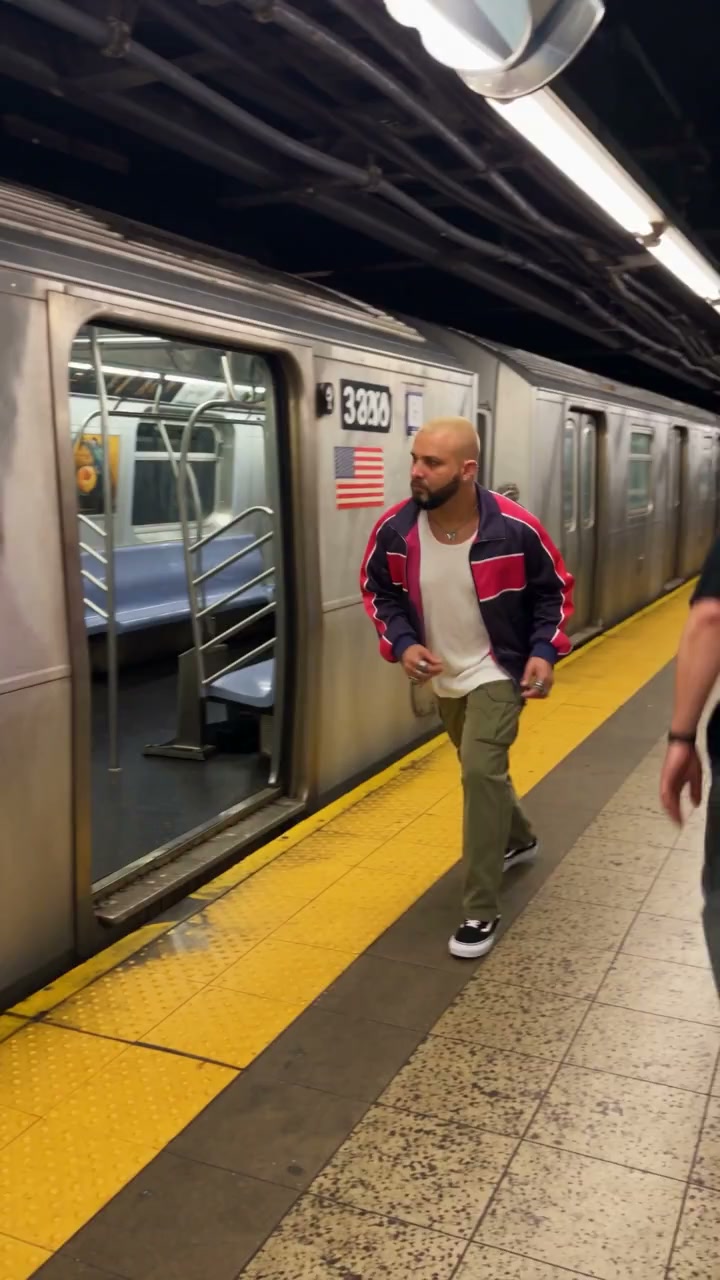
Cómo funciona el efecto Phone Stuck to Train AI
La idea visual depende de un cambio de punto de vista. La apertura muestra a una persona junto a un tren plateado, acercándose a su ventana. Después del corte, la cámara mira hacia fuera, al andén. La persona actúa cerca de ese punto de vista y luego corre para seguirlo mientras ese punto de vista avanza por la estación. Cerca del final, el intérprete sale de la vista y el andén sigue deslizándose.
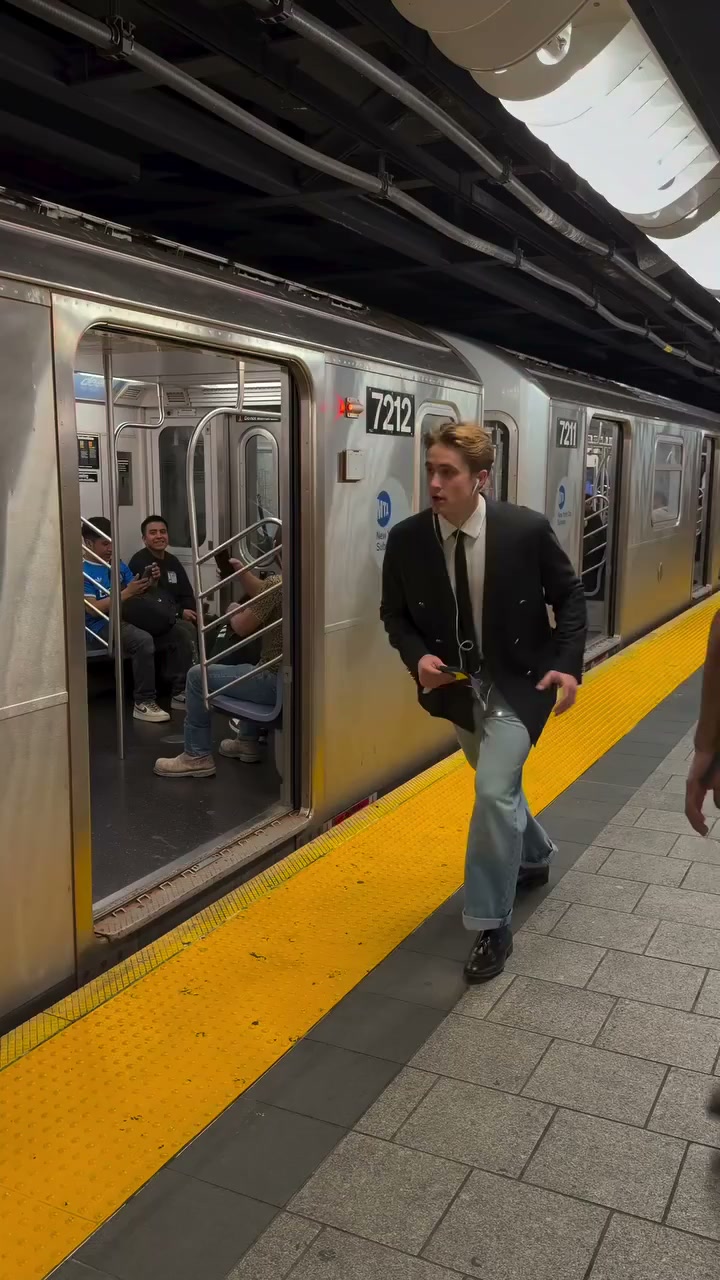
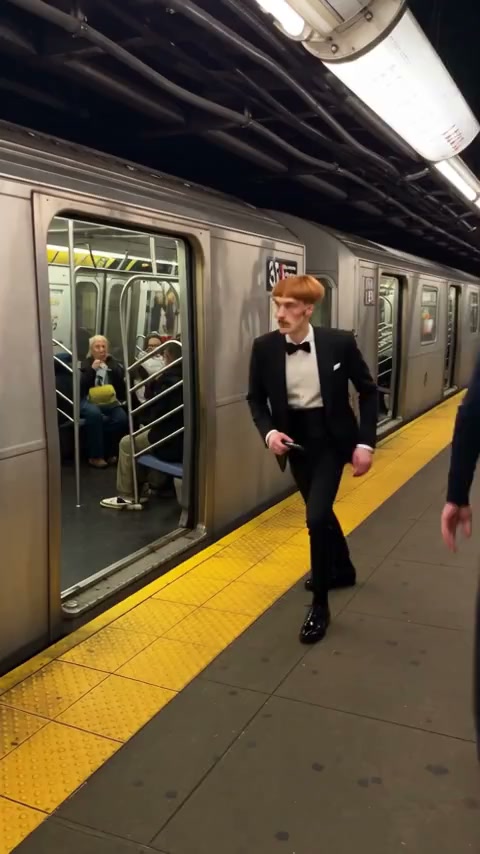
Mira la fuente y la adaptación con esmoquin a través del cambio de plano. El conjunto cambia al personaje, mientras la ventana, la estación y la vista que se mueve de lado hacen reconocible la escena. Es una edición del personaje completo: tu imagen aporta más que la cara. La instrucción preparada también pide conservar el tren, el teléfono, a los pasajeros y a las demás personas.
La referencia cargada de Phone Stuck to Train AI dura unos 14 segundos y es vertical. Ya contiene los gestos, los movimientos de la boca, la secuencia de carrera y la salida del final. No tienes que escribir una lista de planos ni preparar una cámara. No pegues un teléfono a un tren ni corras junto a un tren en movimiento para crear tu versión; la herramienta solo necesita la foto de tu personaje.
Elige una foto para la cara y la silueta de la carrera
Phone Stuck to Train AI tiene un solo espacio Personaje principal · Foto 1. Elige una imagen de una sola persona que muestre la apariencia que quieres a lo largo del clip. Un retrato claro de pie, con el conjunto y las piernas visibles, es útil porque la secuencia pasa de una cara cercana a una carrera de perfil. Una foto de tres cuartos es una alternativa cuando la cara queda demasiado pequeña en un plano de cuerpo entero, aunque aporta menos detalle de los zapatos y de la parte baja de las piernas.
Mantén la cara legible en los giros
Usa buena luz y una vista de frente o con un ángulo suave. Evita un desenfoque fuerte, el pelo tapando la cara o una segunda persona superpuesta al sujeto. El personaje se aleja de la ventana y más tarde corre de perfil, así que una referencia de apariencia clara importa más allá del fotograma de apertura.
Muestra el conjunto que quieres ver
La misma foto aporta la ropa y los accesorios; no hay una subida de ropa aparte. Muestra la chaqueta, el pantalón y los zapatos cuando importen para tu idea. Un selfie muy recortado deja esos detalles sin definir. No necesitas copiar el blazer, la corbata ni los jeans del intérprete de la fuente.
Mantén la pose simple
Una pose relajada de pie hace el cuerpo más fácil de distinguir que unas extremidades cruzadas o un cuerpo agachado detrás de un mueble. La referencia aporta el movimiento, así que tu foto no necesita una pose de carrera, un teléfono ni un fondo de metro. Recorta a las personas que no correspondan en lugar de usar una foto de grupo o un collage.
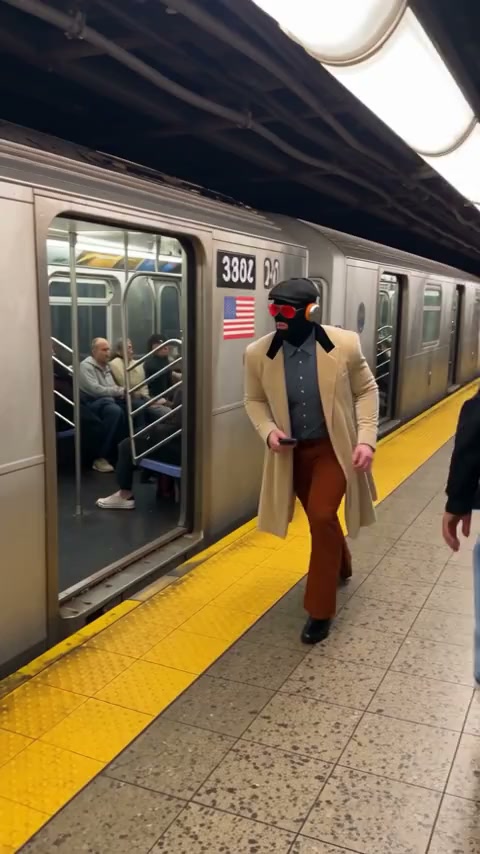
Compara la chaqueta deportiva con la gabardina más larga. Las dos siguen la misma secuencia general, pero el bajo de la gabardina añade otro borde en movimiento que conviene revisar durante la carrera. Unas gafas llamativas y un complemento de cabeza pueden hacer reconocible un disfraz y, a la vez, añadir detalles que pueden desplazarse. Usa estos ejemplos para decidir qué importa más en tu propio resultado: una cara legible, un conjunto concreto o una silueta cómica.
Haz tu video Phone Stuck to Train AI
1Abre la actuación preparada
Ve al generador Phone Stuck to Train AI. Revisa la vista previa de la plantilla para ver un ejemplo de la secuencia. La referencia y las instrucciones de sustitución ya están configuradas; no hay un prompt que pegar ni un clip de origen que descargar.
2Añade tu personaje a la Foto 1
Sube una foto a Personaje principal · Foto 1. Comprueba en la miniatura que sean la persona y el conjunto correctos. Usa Reemplazar para elegir otra imagen antes de generar. Los pasajeros y la estación se quedan en la referencia, así que no necesitas fotos adicionales para ellos.
3Genera, previsualiza y descarga
Elige 480p, 720p o 1080p en Ajustes, inicia sesión cuando te lo pida y elige Generar. El botón muestra el costo en créditos antes del envío. Abre el resultado terminado en Mis creaciones, reproduce el video entero con sonido y usa el control de descarga cuando quieras conservarlo.
El clip terminado de Phone Stuck to Train AI usa la banda sonora de la referencia. No necesitas subir música ni añadirla a mano en otro editor. Las vistas previas de la página muestran ejemplos; comprueba el sonido final en tu resultado terminado. Subir una foto por sí solo no inicia una generación. Un intento nuevo usa créditos; volver a reproducir un resultado existente no crea otro trabajo.
Revisa el corte, la carrera y la salida final
Mira el resultado de Phone Stuck to Train AI una vez a velocidad normal y luego vuelve a los momentos de abajo. La fuente cambia la posición de la cámara a propósito y al final pierde de vista al intérprete. Juzga si la edición sigue esos hechos con coherencia, en lugar de esperar un primer plano continuo. Los resultados de IA pueden variar incluso con la misma foto, y una entrada clara no puede garantizar caras, manos o ropa coherentes en cada fotograma.
Las manos llegan a la ventana del tren
En la apertura, revisa las manos y el teléfono donde se acercan al cristal. Busca dedos que se fundan con la ventana, un teléfono que cambie de forma o el brazo que pase a formar parte del tren. Compara el momento de antes y de después del contacto en lugar de juzgar solo un fotograma borroso.
Una foto con los brazos claramente separados puede aportar una referencia del cuerpo mejor. Si la imagen subida ya es clara, otro intento idéntico igual puede no corregir los detalles del contacto. Decide si el defecto se ve a velocidad normal de reproducción antes de elegir intentarlo otra vez.
La vista cambia hacia el andén
Comprueba que la misma cara, el mismo peinado y el mismo conjunto sobrevivan al corte. El fondo ahora debe moverse respecto al intérprete mientras el punto de vista recorre la estación. Una vista repentina tipo selfie o un conjunto nuevo pueden romper el efecto aunque la primera toma se vea convincente.
Compara esta transición con la fuente cargada. Si una prenda importante no estaba en tu foto, elige una imagen que la muestre. La plantilla dedicada ya aporta las instrucciones de cámara, así que no necesitas buscar un ajuste de cámara en la página.
El intérprete acelera y sale del encuadre
Mira las rodillas, los pies, los bordes de la chaqueta y el perfil durante el movimiento más rápido. Las extremidades deben seguir unidas a un solo cuerpo, y el personaje debe salir del encuadre sin que quede atrás una copia extra. El andén vacío del final forma parte de la secuencia de origen.
Una referencia de cuerpo entero da más información de apariencia que una foto solo de la cara. No puede garantizar una física de carrera perfecta. Revisa el clip guardado completo antes de descargar; una salida intencional no debe confundirse con un video que termina antes de tiempo.
¿Quieres otro escenario u otra actuación?
Usa la página dedicada de Phone Stuck to Train AI para este clip de metro preparado. Para otra actuación u otro ángulo de cámara, abre el espacio de trabajo de Motion Transfer, elige un modelo de video de referencia compatible y añade tu propio material y la foto del personaje. Las instrucciones personalizadas pueden describir la sustitución, pero el material ya debería contener el movimiento y la escena que quieres.
Para una rutina con cámara fija, la guía de Boxing AI se centra en golpes rápidos y en un solo intérprete. Para una carrera con balón y otros jugadores, consulta la guía de Ozil Goal AI. Elige la referencia según la acción que quieres mostrar y luego prepara una foto de apariencia para esa acción.
Comparte tu clip del tren como una edición con IA, con permiso para usar la imagen del personaje y el material. Evita presentarlo como prueba de que alguien hizo una acrobacia real en el tren. Lo atractivo de este flujo es probar la idea visual sin recrear la situación de grabación.
Preguntas sobre Phone Stuck to Train AI
¿Necesito una hoja de personaje con varias vistas?
No. Esta herramienta pide una foto del personaje. Un retrato claro de una sola persona, con el conjunto que quieres, es el punto de partida. No necesitas armar vistas de frente, de lado y de espaldas ni subir una referencia de ropa aparte.
¿Puedo usar un selfie para Phone Stuck to Train AI?
Un selfie claro puede mostrar la cara, pero da menos información sobre el cuerpo, el pantalón y los zapatos que se ven durante la carrera. Prefiere un retrato más amplio cuando importe el conjunto completo. El fondo de tu foto no tiene que coincidir con la estación.
¿Por qué mi personaje desaparece cerca del final?
El punto de vista de la referencia avanza hasta que el intérprete sale del encuadre. Esa salida pertenece a la secuencia. Compara tu resultado con la fuente: se espera una salida que coincida, mientras que desaparecer a mitad de la actuación o dejar un duplicado atrás es un detalle que hay que revisar.
¿Tengo que añadir la canción después de generar?
El video terminado usa automáticamente el audio de la referencia cargada. Los ejemplos de la página son vistas previas en silencio. Abre tu clip terminado en Mis creaciones y revisa la banda sonora antes de descargar o compartir.
Lleva a tu personaje a la carrera del metro
Elige una foto clara, usa la actuación preparada y revisa la secuencia completa de cámara en movimiento.
Haz un video Phone Stuck to Train AI