
Crear un vídeo

ModeloSeedance 2.5 Edit

Configurado para esta plantilla

Referencia del baile en grupo · 28.0s

Foto de quien va delante
Foto de la multitud

Generador de video STORM II AI

Coloca a quien va delante frente a una multitud sincronizada. Añade una foto para esa persona y otra para quienes la rodean, y genera con la plantilla de movimiento ya preparada.

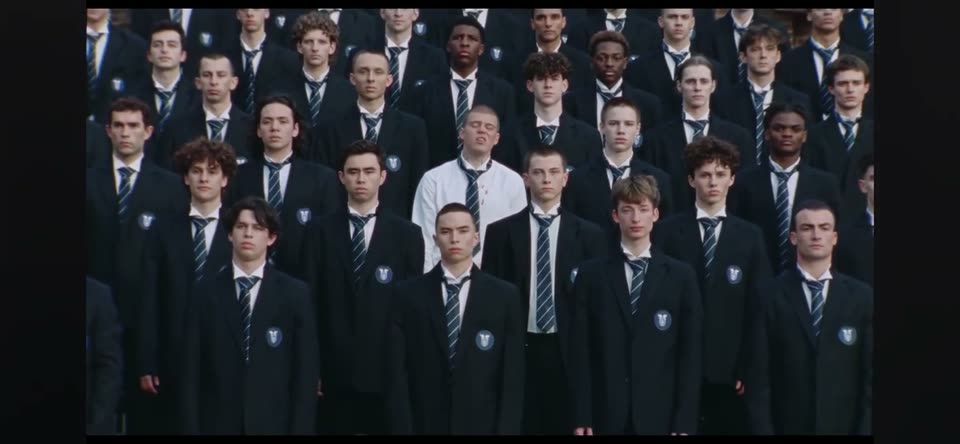
Formación amplia de personas con chaquetas oscuras y corbatas a juego, y una persona de camisa blanca delante

¿Qué es STORM II AI?

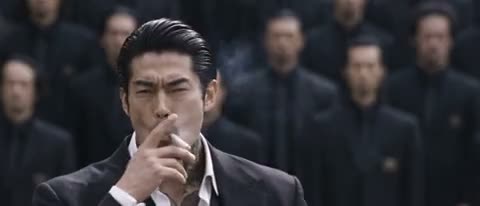
STORM II AI pone a una persona en primer plano dentro de un plano de baile en grupo sincronizado. El video de aquí es un ejemplo de la comunidad y no se generó en este sitio. Tu primera foto guía a quien va delante; la segunda guía a la multitud. El clip de movimiento que ya está cargado arriba aporta la coreografía y la cámara. No tienes que grabar un baile ni escribir instrucciones de la actuación. Tu resultado puede diferir del ejemplo.

Ejemplo de la comunidad: una persona de traje delante de una multitud vestida de oscuro

Cómo hacer un video STORM II AI

La plantilla de la multitud ya está elegida. Trae una foto de quien va delante y otra de quienes actúan alrededor.

  1. STEP 1

    Mira la plantilla

    Reproduce el ejemplo de la comunidad y la referencia de movimiento. El espacio de trabajo usa Seedance 2.5 Edit, empieza en 480p con el sonido desactivado y sigue la duración del clip de movimiento. Mirar los clips no envía un trabajo de STORM II AI.

  2. STEP 2

    Añade las dos fotos

    Sube primero a quien va delante y después una foto de la multitud. Usa Reemplazar para dejar cada imagen en su papel. La referencia de movimiento sigue cargada. Si se abre un borrador guardado, revisa los archivos y los ajustes restaurados antes de seguir.

  3. STEP 3

    Revisa la estimación y luego genera

    Abre Ajustes para la resolución o el sonido; la duración de salida sigue la referencia de movimiento. Lee la estimación de créditos junto a Generar e inicia sesión para enviar. El video STORM II AI terminado aparece en Mis creaciones, donde puedes reproducirlo y usar sus opciones de descarga.

Formación, ejemplo y foto original de quien va delante

La referencia de movimiento, el ejemplo de la comunidad y la foto original de quien va delante son archivos distintos. Ninguno se generó en este sitio.

La referencia de movimiento es un clip aparte

El clip de abajo es el archivo de movimiento que carga el espacio de trabajo. No es el ejemplo de la comunidad de arriba. Una formación amplia lleva chaquetas oscuras y corbatas a juego, con una persona de camisa blanca delante. Las filas se mantienen juntas y luego hacen una reverencia en grupo, mientras el encuadre sigue en la multitud. La referencia dura unos 28 segundos. STORM II AI sigue esa duración y ese encuadre de origen sin que tú subas un video.
La referencia de movimiento es un clip aparte

Dos fotos guían a quien va delante y a la multitud

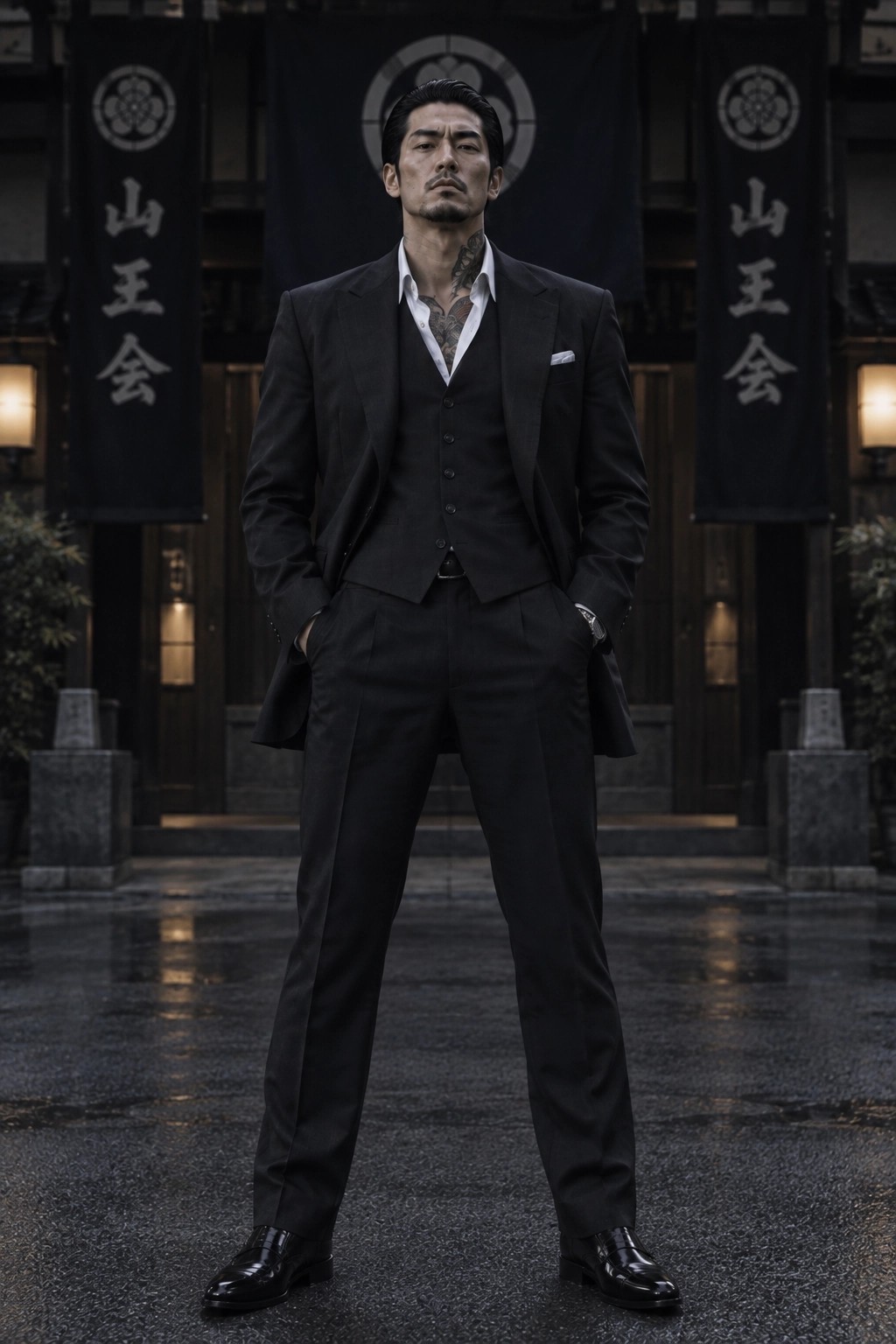
Esta imagen de cuerpo entero de un hombre con un traje negro de tres piezas es la referencia original de quien va delante en el ejemplo de la comunidad. No se coloca en tu espacio de subida. Sube una foto clara de la persona que quieres delante y después otra foto, aparte, con la apariencia que quieres para quienes rodean. La segunda foto guía su apariencia; el clip de movimiento aporta la disposición de la escena y la formación. La cara, la ropa y el espacio entre las personas todavía pueden cambiar en el resultado.

Referencia de cuerpo entero de la comunidad: un hombre con un traje negro de tres piezas

¿Por qué empezar con esta plantilla de STORM II AI?

La coreografía de la multitud ya está elegida. Puedes guiar quién se queda delante y qué apariencia tienen quienes rodean.

Sin describir la escena

La referencia de movimiento ya define las filas, la reverencia y la cámara. STORM II AI cambia el reparto de esta formación sin una descripción de la escena.

Guía por separado a quien va delante y a la multitud

El primer espacio es para quien va delante. El segundo es para quienes rodean, y puede salir de una foto de grupo. Usa Reemplazar en cualquiera de las dos imágenes sin volver a preparar la plantilla de movimiento.

Elige el archivo antes de gastar créditos

La resolución y el sonido se quedan en Ajustes. Seedance 2.5 Edit sigue la duración y el encuadre del video de origen. Lee la estimación de la combinación que elegiste antes de gastar créditos.

Controles de este clip de STORM II AI

La plantilla fija la coreografía. Estas opciones cambian el archivo que recibes.

Actuación ya preparada

La plantilla le indica a Seedance que use tu primera foto para quien va delante, la segunda para la multitud y el clip de movimiento para el baile. Revisa el resultado antes de compartirlo.

Duración de salida

STORM II AI sigue la duración de la referencia de movimiento cargada, unos 28 segundos en esta plantilla. No hay un ajuste aparte para la duración de salida. Mira el clip entero antes de quedártelo.

Resolución

Puedes elegir 480p, 720p o 1080p. La página empieza en 480p. Una resolución más alta cambia la estimación de créditos y el detalle del archivo. No hace que la cara o la formación coincidan más.

Sonido

El sonido empieza desactivado. Actívalo para pedir audio del modelo elegido junto con tu video STORM II AI. Ese interruptor no incluye una grabación de la referencia y no fija el movimiento de la boca al habla o a la música.

Ejemplos y Mis creaciones

Ejemplos mantiene disponible la vista previa de la plantilla. Mis creaciones sigue el trabajo que envías. Cambiar de pestaña, subir fotos o recargar la plantilla no inicia una generación de STORM II AI.

Planes para generaciones de STORM II AI

Elige un plan para videos posteriores y usa la estimación junto a Generar para este clip. El número de videos de ejemplo de cada tarjeta usa el modelo y los ajustes que indica esa tarjeta. Una edición con este clip de movimiento completo puede costar más que esos ejemplos.

Starter

Para tus primeras ideas.

8,3 US$/mes

100,0 US$ cobrados anualmente

2400 créditos/año

Hasta 400 imágenes

GPT Image 2Nano Banana Pro

Hasta 240 vídeos

Seedance 2.5Kling 3.0 Motion Control
  • Imágenes de hasta 4K y vídeos HD, según el modelo
  • Edición de imágenes, vídeos y transferencia de movimiento
  • Descarga imágenes y vídeos sin marca de agua
  • Historial de generaciones en tu cuenta
Popular40% OFFAhorra 238,8 US$

Pro

Para crear de forma constante.

30,0 US$/mes49,9 US$/mes

360,0 US$ cobrados anualmente

21.600 créditos/año

Hasta 3600 imágenes

GPT Image 2Nano Banana Pro

Hasta 2160 vídeos

Seedance 2.5Kling 3.0 Motion Control
  • Imágenes de hasta 4K y vídeos HD, según el modelo
  • Edición de imágenes, vídeos y transferencia de movimiento
  • Descarga imágenes y vídeos sin marca de agua
  • Historial de generaciones en tu cuenta
  • Créditos válidos para modelos de imagen y vídeo
Mejor precio50% OFFAhorra 599,8 US$

Business

Para crear más y con mayor frecuencia.

49,9 US$/mes99,9 US$/mes

599,0 US$ cobrados anualmente

48.000 créditos/año

Hasta 8000 imágenes

GPT Image 2Nano Banana Pro

Hasta 4800 vídeos

Seedance 2.5Kling 3.0 Motion Control
  • Imágenes de hasta 4K y vídeos HD, según el modelo
  • Edición de imágenes, vídeos y transferencia de movimiento
  • Descarga imágenes y vídeos sin marca de agua
  • Historial de generaciones en tu cuenta
  • Créditos válidos para modelos de imagen y vídeo

Básico

$0

Prueba antes de suscribirte

  • 18 créditos de bienvenida, una sola vez
  • Historial de generación incluido
  • Vistas previas y descargas con marca de agua
  • Hasta 3 imágenes o 1 vídeo
  • Las descargas sin marca de agua requieren pago

Precios en USD; impuestos y total visibles al pagar. Las suscripciones se renuevan automáticamente; cancélalas en Ajustes de facturación. Los créditos de suscripción caducan cada período; los créditos de compra única no caducan. Solicite el reembolso en 72 horas. Los reembolsos elegibles descuentan los créditos comprados usados y, cuando se permita, los gastos reales de procesamiento no devueltos. Los gastos tienen un límite del 6% del importe original pagado, sin impuestos cobrados por separado. Términos · Política de reembolso.

Preguntas sobre STORM II AI

Qué fotos hacen falta, la referencia de movimiento cargada y qué no promete el resultado.

¿Cuántas fotos necesita STORM II AI?

Sube dos fotos: una foto clara de quien va delante, en primer plano, y después otra foto, aparte, con la apariencia que quieres para la multitud que queda detrás. La segunda imagen puede ser una foto de grupo. La imagen del traje, más abajo en esta página, solo ilustra el papel de quien va delante; no se inserta en ninguno de los dos espacios de subida.

¿Qué fotos funcionan mejor en STORM II AI?

Para quien va delante, usa una foto nítida y bien iluminada, con la cara y la ropa visibles. Un plano de cuerpo entero o de cintura para arriba da más detalle de apariencia que un recorte solo de la cara. Para el segundo espacio, elige una vista clara de quienes rodean; el modelo puede interpretar las caras en lugar de copiarlas una a una. Usa imágenes que tengas permiso para subir y transformar.

¿Puedo reemplazar cualquiera de las dos fotos de STORM II AI?

Sí. Usa Reemplazar en el espacio de la foto correspondiente para cambiar a quien va delante o a quienes rodean. La referencia de movimiento se queda en su sitio. Las dos fotos hacen falta antes de que Generar esté disponible. Revisa las vistas previas antes de enviar.

¿Tengo que subir un video de baile de STORM II AI?

No. La página carga la referencia de movimiento por ti. Espera a que aparezca ese clip y después añade tus fotos. Si no carga, pulsa Load template video; si la carga falla, pulsa Retry template video. Un borrador guardado se restaura antes de esa carga automática, incluido cualquier video que el borrador ya tuviera, así que confirma el clip restaurado antes de generar.

¿STORM II AI mantiene iguales la cara y la multitud?

No se ofrece ninguna garantía. La primera imagen guía a quien va delante; la segunda guía a la multitud. La cara, la ropa, las manos, el espacio entre las personas, los detalles del fondo y la reverencia pueden desviarse. El ejemplo de la comunidad usa a otra persona delante, distinta de la referencia de movimiento. No se generó en este sitio y no mide tu resultado. Revisa la apertura, la formación amplia y la reverencia antes de descargar.

¿STORM II AI incluye el audio de la referencia?

El sonido empieza desactivado. Activar el sonido pide audio al modelo elegido. No promete el audio guardado con la referencia de movimiento, una pista publicada ni un movimiento de boca ajustado al ritmo. Reproduce el archivo antes de compartirlo. Si añades música después, usa audio que tengas permiso para incluir.

¿Puedo cambiar la duración y la calidad de STORM II AI?

La duración de salida sigue la referencia de movimiento cargada, unos 28 segundos en esta plantilla. Puedes elegir 480p, 720p o 1080p en Ajustes; la página empieza en 480p. Cambiar la resolución actualiza la estimación de créditos. Confirma esa estimación antes de enviar.

¿STORM II AI se puede usar gratis?

Puedes abrir la página, ver las dos referencias y preparar las dos fotos antes de iniciar sesión. Generar exige una cuenta y créditos suficientes. Los planes de arriba son las ofertas actuales. El número junto a Generar es la estimación de los ajustes que elegiste. Un clip más largo o con más resolución puede costar más.

¿Dónde puedo descargar mi video STORM II AI?

Abre Mis creaciones y espera a que termine el trabajo. Reproduce el clip y luego usa el control de descarga de ese resultado. El archivo disponible, y si lleva marca de agua, depende de los derechos de tu cuenta. Los trabajos terminados también aparecen en Mis Videos.

¿En qué se diferencia STORM II AI de las otras herramientas de video de aquí?

Esta página usa una foto para quien va delante y otra para la multitud dentro de esta formación. El generador de video con IA, en inglés en este sitio, es donde describes una escena original con texto o empiezas a partir de una imagen. Hotel Lobby AI es un dúo de dos personas, con una foto a la izquierda y otra a la derecha. El inicio de Motion Transfer lista otras plantillas de movimiento cuando esta formación no es la actuación que quieres.

Tu persona al frente. Tu multitud.

Añade las dos fotos y genera un video STORM II AI con la plantilla de movimiento que ya está en esta página.

Referencia de movimiento de una formación de grupo con ropa a juego y una persona de camisa blanca delante