
Tendencia STORM II AI: elige a quien va delante y a la multitud
El efecto de baile en multitud de STORM II depende del contraste: una persona delante y filas de intérpretes que se mueven juntos detrás. La herramienta de STORM II AI te permite guiar las dos apariencias con dos fotos mientras usas una referencia de movimiento ya preparada. Así puedes mantener claros sus papeles y valorar el resultado.
Abrir la herramienta de STORM II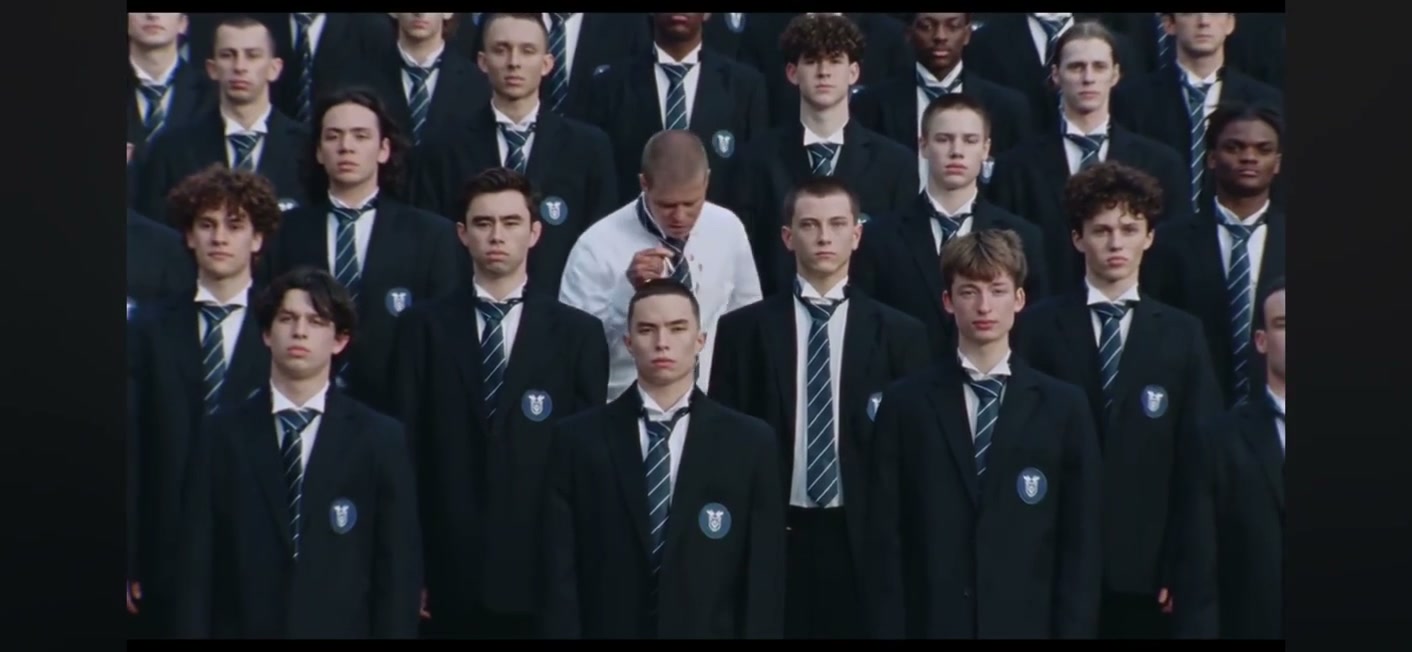
De dónde vienen STORM II y el baile de la multitud
El baile de la multitud viene de STORM II de GENER8ION y Yung Lean, parte de la película musical STORM I & II dirigida por Romain Gavras, con coreografía de Damien Jalet. Su formación de retrato escolar se transforma en un movimiento de grupo coordinado.
Ese paso de una formación que parece estática a una multitud que se mueve junta le da impacto a la escena. La versión con IA conserva la actuación como referencia de movimiento y cambia el reparto. Quien va delante de forma inesperada, o un aspecto nuevo a lo largo de las filas, puede hacer que la formación conocida parezca de otra historia.
Esta guía usa el fragmento preparado de la multitud y la reverencia que se muestra arriba. Tú aportas dos referencias de apariencia, una para quien va delante y otra para el reparto que rodea, sin grabar ni organizar un baile de grupo tú mismo.
Dale a la formación un reparto nuevo
La persona inesperada delante
Ponte tú, o a una amistad que esté de acuerdo, delante de una multitud muy bien vestida. Elige un conjunto para quien va delante que se distinga del reparto de apoyo, para que el chiste se entienda al momento.
Un estilo de equipo compartido
Usa la foto del reparto que rodea para sugerir un conjunto coordinado, como chaquetas a juego o colores de equipo. Tómalo como una guía de la apariencia del grupo; no asigna a cada amistad un lugar exacto en las filas.
Un personaje original y su mundo
Pon a tu propio personaje como quien va delante y elige un grupo de apoyo con un estilo visual a juego. Repetir formas o colores de la ropa puede unir a la multitud y, a la vez, mantener distinto al personaje principal.
Dos fotos hacen dos trabajos distintos
La Foto 1 controla a quien va delante
Usa a la persona que quieres en primer término. Esta imagen aporta su cara, su peinado, su cuerpo y su ropa. Debe mantenerse separada de la apariencia de quienes actúan alrededor.
La Foto 2 guía al reparto que rodea
Usa una imagen clara que muestre cómo deben verse las personas alrededor de quien va delante. Puede ser una foto de grupo. Es una referencia de apariencia para la multitud, no una fotografía de un edificio ni de un fondo vacío.
El video cargado aporta las filas, los movimientos sincronizados y la reverencia, la cámara y la duración de unos 28 segundos. Estás cambiando el reparto de una actuación que ya existe. Subir una foto de multitud no convierte su disposición en una coreografía nueva ni garantiza que cada persona de esa foto ocupe una fila concreta.
En esta página las dos fotos son obligatorias. Un tutorial para cambiar solo a quien va delante con una foto puede usar otro efecto. Aquí, prepara la referencia del reparto de apoyo con el mismo cuidado que la foto de quien va delante.
Elige referencias que hagan fácil distinguir a quien va delante
Para la Foto 1, elige una imagen nítida y bien iluminada, con la cara y el conjunto visibles. Una imagen de cuerpo entero sirve cuando quieres definir el pantalón y los zapatos; una imagen de cintura para arriba igual aporta más información de la ropa que un recorte solo de la cara. Evita que otra persona se cruce con quien va delante o le tape la cara.
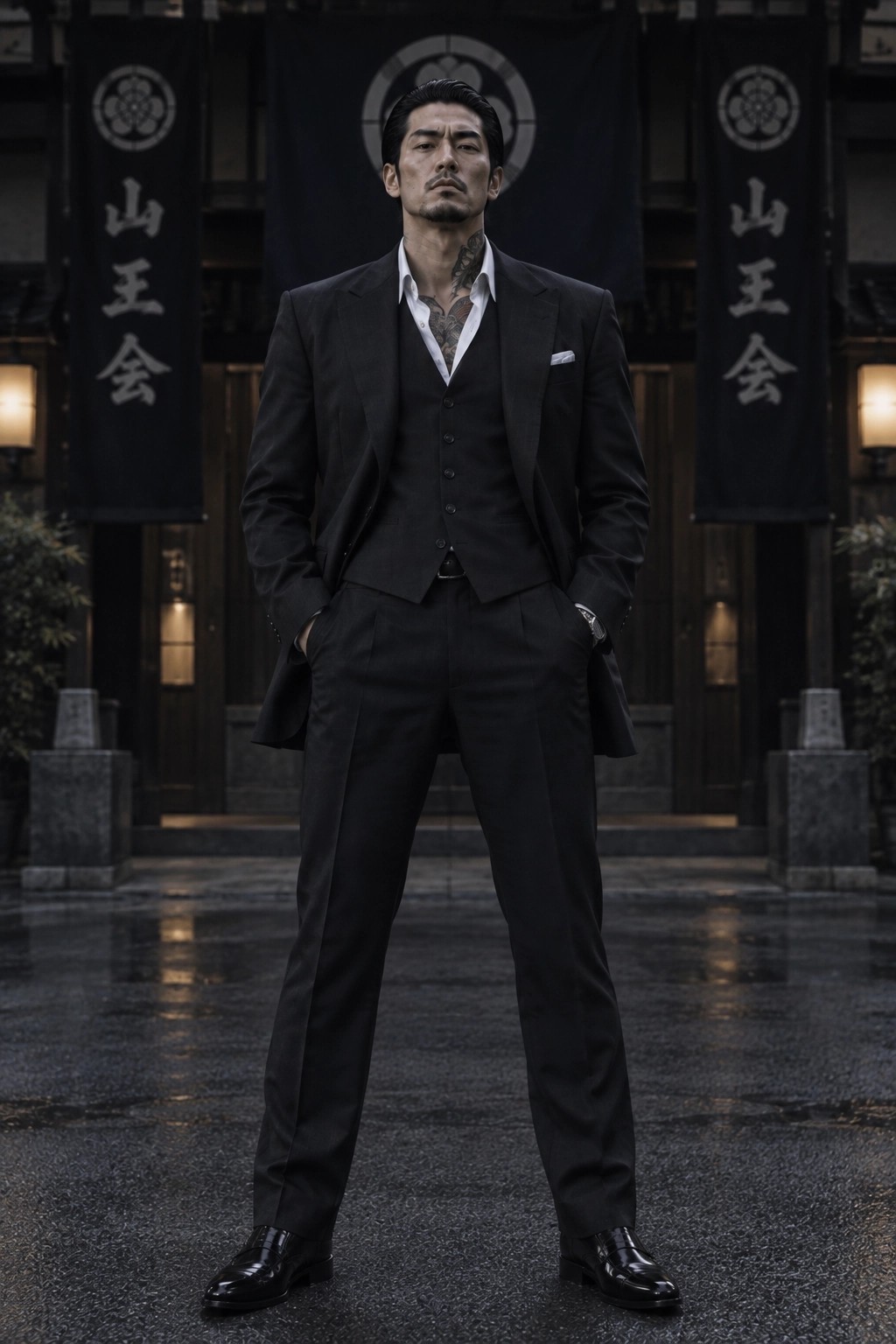
Para la Foto 2, elige una imagen en la que la ropa deseada, lo que lleven en la cabeza y el aspecto general sean fáciles de leer. Si usas una foto de grupo, comprueba que las caras pequeñas u ocultas no sean los detalles de los que depende tu resultado. El modelo puede interpretar la apariencia del grupo sin conservar exactamente cada cara individual.
Una diferencia visible de conjunto o de silueta te ayuda a comprobar si quien va delante se mantuvo distinto. No necesitas copiar la camisa blanca del origen: la primera foto aporta el aspecto de quien va delante. Usa imágenes y semejanzas que tengas permiso para transformar.
Haz el video de multitud de STORM II
1Previsualiza la referencia de movimiento
Abre el espacio de trabajo de STORM II y mira el clip de la multitud que está cargado. La referencia de movimiento y el ejemplo de la comunidad son videos distintos; la referencia define lo que sigue tu edición. Si abres un borrador guardado, revisa los archivos y los ajustes restaurados antes de seguir.
2Sube primero a quien va delante y luego la referencia de la multitud
Añade la Foto 1 para quien va delante y la Foto 2 para quienes actúan alrededor. Usa archivos JPG, PNG o WebP. Revisa las vistas previas y usa Reemplazar para corregir cualquiera de los dos papeles sin cambiar el clip de movimiento. Espera a que la referencia y las dos fotos estén listas.
3Revisa los ajustes y los créditos
Esta página usa Seedance 2.5 Edit y empieza en 480p. Elige 480p, 720p o 1080p en Ajustes y lee la estimación actual junto a Generar. El video sigue la duración y el encuadre de la referencia; no hay un selector de duración aparte. Más píxeles no garantizan caras de la multitud más precisas ni una mejor sincronización.
4Genera y revisa Mis creaciones
Inicia sesión cuando se te pida y selecciona Generar cuando la configuración esté lista. Previsualizar, subir o cambiar los ajustes no envía una generación. Sigue el trabajo en Mis creaciones y luego reproduce el resultado completo con sonido antes de descargarlo.
Revisa por separado a quien va delante, las filas y la reverencia
Una multitud puede verse convincente en tamaño de miniatura mientras las caras, las manos o la separación cambian durante el movimiento. Empieza por el primer término y luego lleva la atención a las filas. Compara el mismo momento en la referencia suministrada cuando no sepas qué movimiento corresponde a quien va delante.
Quien va delante empieza a parecerse a la multitud
Pausa en la apertura y durante la reverencia del grupo. Compara la cara, el peinado y la ropa de quien va delante con la Foto 1.
Revisa el orden de los dos archivos. Prueba una foto más clara de quien va delante, con un conjunto distinto, y deja sin cambios la referencia de la multitud.
Quienes rodean pierden el aspecto previsto
Revisa las primeras filas y luego las figuras más pequeñas del fondo. Busca cambios de ropa, caras originales que sigan ahí o rasgos de quien va delante que aparezcan en la multitud.
Reemplaza la Foto 2 por una vista más limpia del reparto de apoyo previsto. Valora la coherencia general sin esperar una copia fiable, una por una, de cada cara de una foto de grupo.
La formación se rompe durante la reverencia
Reproduce el movimiento entero en lugar de revisar una sola imagen fija. Mira la separación, los cuerpos que se cruzan, las manos y si quien va delante sigue el movimiento de quien va delante en el origen.
La plantilla sigue la referencia preparada y las instrucciones de movimiento. Para otro baile, otro movimiento de cámara u otra formación, usa tu propio video de referencia e instrucciones personalizadas en el espacio de trabajo de Motion Transfer, en la página de inicio.
¿Quieres personalizar más?
La plantilla ya lista trae la referencia de movimiento y las instrucciones preparadas. Sube las fotos de los papeles que se indican arriba para hacer esta versión con menos pasos. La banda sonora original de la referencia está incluida.
Para otro fondo, otro reparto de apoyo u otra actuación, abre el espacio de trabajo de Motion Transfer en la página de inicio. Sube tu propio video de movimiento y las imágenes de referencia, elige un modelo compatible y ajusta las instrucciones para describir qué debe cambiar y qué debe quedarse. Las entradas disponibles dependen del modelo elegido.
Qué esperar de la generación de video con IA
Los resultados de video con IA pueden variar, incluso con las mismas fotos y las mismas instrucciones. Las caras, las manos y la separación pueden cambiar a lo largo de la multitud, y los movimientos sincronizados pueden no mantenerse coherentes todo el tiempo. La consistencia sigue siendo una limitación de los modelos actuales de video con IA, así que un buen resultado puede necesitar más de un intento.
Empieza con imágenes de referencia claras y revisa el video completo. Si algo se ve mal, cambia una imagen o una instrucción cada vez. Otro intento puede dar un resultado distinto, pero no garantiza una mejora.
Preguntas sobre la referencia y el resultado de STORM II
¿Puedo usar solo una foto?
Esta herramienta exige dos fotos: una referencia de quien va delante y, después, una referencia de quienes actúan alrededor. La foto de ejemplo que ya está no llena un espacio por ti; solo ilustra el papel de quien va delante.
¿La Foto 2 es una imagen de fondo?
No. La Foto 2 guía la apariencia de las personas que rodean. La referencia de movimiento aporta la escena, la disposición de la multitud y la coreografía.
¿Se conservará cada cara de una foto de grupo?
Eso no está garantizado. La segunda imagen guía la apariencia del reparto de apoyo. Las caras, las manos, la ropa y la separación de cada persona pueden cambiar, sobre todo en las figuras pequeñas o superpuestas.
Prepara a quien va delante y al reparto de apoyo
Revisa las dos fotos y la referencia de la multitud, y luego consulta la estimación actual antes de generar.
Abrir la herramienta de STORM II