Générateur vidéo Motion Transfer AI

Transformez une photo de personnage et une référence de mouvement en vidéo. Choisissez un modèle ou importez votre propre clip pour donner du mouvement à votre personnage.

Studio de mouvement

Créer une vidéo

Vidéo de référence : 4–30 s

Qu’est-ce que Motion Transfer AI ?

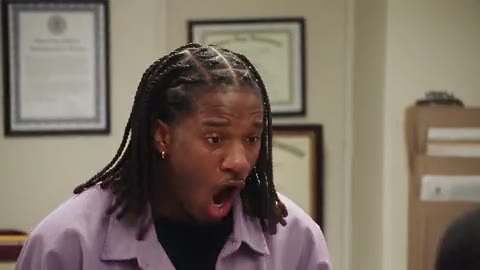
Motion Transfer AI anime la photo d’un personnage à partir du mouvement d’une vidéo de référence. La photo fournit l’apparence ; la vidéo guide les gestes, les expressions et les mouvements du corps. Associez une performance filmée ou un modèle de mouvement à une photo montrant les parties du corps concernées. Vous obtenez une nouvelle vidéo du personnage à prévisualiser et à télécharger, dont le mouvement suit une action que vous pouvez montrer sans avoir à en décrire le rythme.

Original
Résultat
Geste veste et lunettes

Comment utiliser Motion Transfer AI

Préparez deux références, choisissez les réglages adaptés à votre clip et examinez le résultat dans le même espace de travail.

  1. Étape 1

    Ajoutez votre photo et le mouvement

    Choisissez un modèle de mouvement ou importez une vidéo sans coupure, puis ajoutez la photo du personnage. Adaptez le cadrage à l’action : mains et coudes visibles pour un geste, corps entier pour une danse. Prévisualisez le mouvement avant de le sélectionner.

  2. Étape 2

    Choisissez vos réglages

    Sélectionnez un modèle, ouvrez Réglages et choisissez une résolution prise en charge. Avec Kling, sélectionnez aussi Suivre la photo ou Suivre la vidéo. Vérifiez la durée du clip et l’estimation des crédits avant de générer ; chacun de ces choix peut influer sur la génération.

  3. Étape 3

    Générez et téléchargez

    Connectez-vous lorsque cela vous est demandé, puis lancez la génération avec les deux références prêtes. Retrouvez le résultat dans Mes créations, regardez-le en entier et vérifiez le visage, les mains et les transitions entre les poses. Téléchargez le clip à conserver ; les résultats disponibles peuvent aussi être rouverts depuis l’historique du compte.

Quand montrer le mouvement est plus simple que le décrire

Utilisez Motion Transfer AI lorsqu’une performance précise compte : l’enchaînement d’un geste, le mouvement d’un personnage ou le cadrage d’un clip court.

01

Donnez au geste une référence claire

Un signe de la main comprend une direction, un rythme et un moment où le bras revient au repos. Ces détails peuvent être difficiles à expliquer par écrit. Avec Motion Transfer AI, un clip de référence montre l’enchaînement souhaité. Choisissez une action complète, avec un début et une fin faciles à reconnaître. Une performance courte et lisible constitue un point de départ plus utile pour évaluer le résultat.
02

Gardez le passage utile d’un enregistrement long

Un enregistrement long peut contenir un geste que vous souhaitez réutiliser. Réduisez-le à cette action continue avant de l’importer dans Motion Transfer AI. Gardez assez d’images pour montrer le début et la fin, puis retirez les passages sans rapport. Vous fournissez ainsi un clip préparé sans demander au modèle d’interpréter plusieurs scènes différentes.

03

Vérifiez le coût avant de lancer la génération

Le modèle, la résolution et la durée du clip influent sur les crédits nécessaires. L’espace de travail affiche une estimation avant la génération pour vous permettre d’adapter les réglages à votre solde. Commencez par un essai court dans Motion Transfer AI pour évaluer une paire de références que vous n’avez pas encore utilisée.

Exemples d’utilisation de Motion Transfer AI

Découvrez trois façons d’associer une photo et une performance. Les clips d’exemple montrent les mouvements à rechercher pour choisir vos propres références.

01

Salutations et gestes des mains de personnages

Faites saluer un personnage ou reprendre un mouvement expressif des bras pour une courte publication sur les réseaux sociaux. Choisissez une référence où les mains restent visibles pendant tout le geste, puis associez-la à une photo du haut du corps qui inclut les coudes. Motion Transfer AI fournit une référence visuelle à l’action. Avant de partager, observez les doigts et les poignets lorsqu’ils passent devant le visage ou le torse ; les croisements de membres sont de bons endroits pour repérer les défauts.

02

Plusieurs apparences pour une même performance

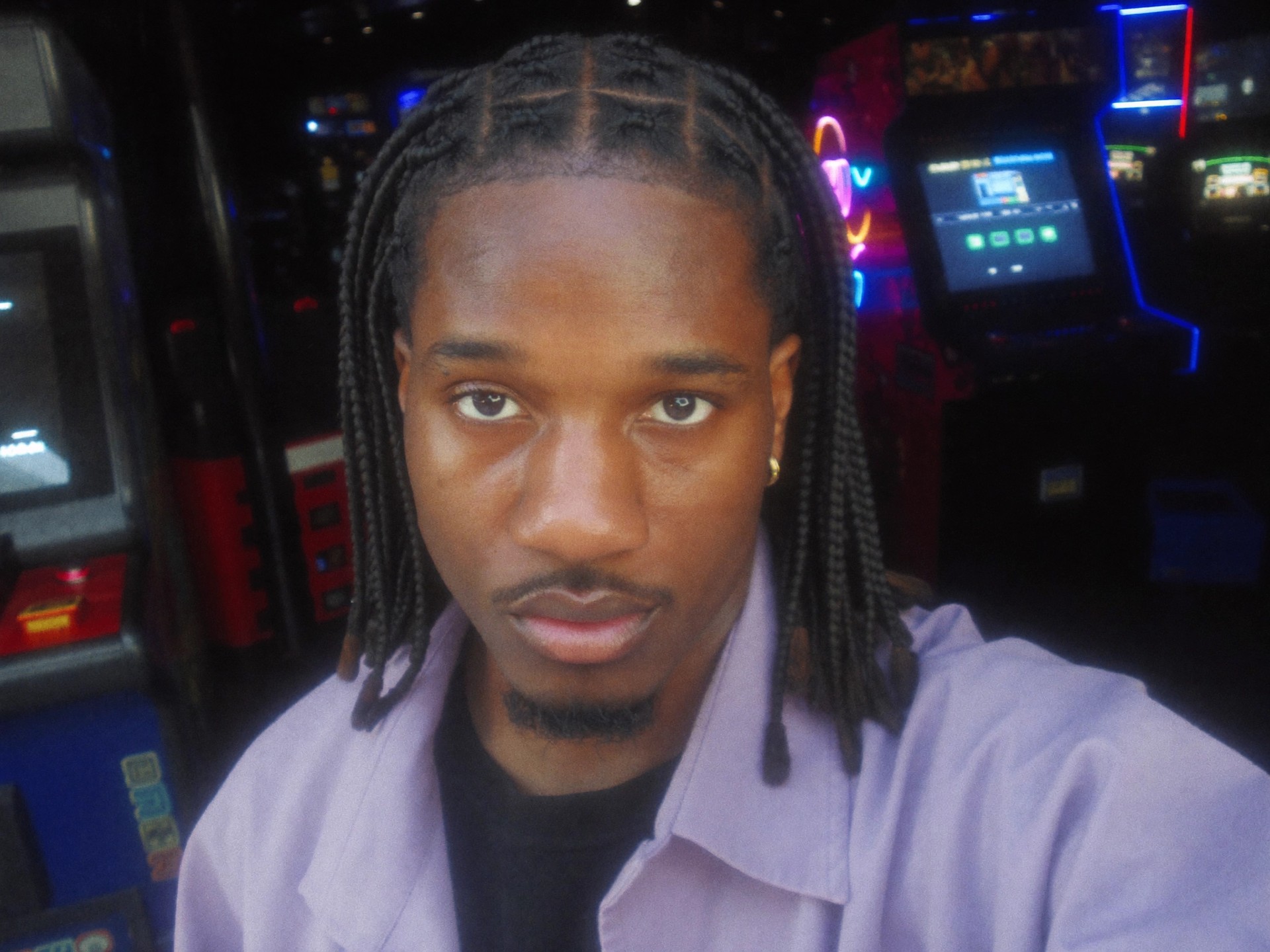
Essayez un portrait réaliste ou un personnage illustré avec la même référence de mouvement. Cela permet d’explorer une présentation de personnage ou de comparer des styles visuels en conservant le geste souhaité. Utilisez un cadrage similaire pour chaque photo afin de concentrer la comparaison sur l’apparence. Motion Transfer AI crée une nouvelle interprétation à chaque fois : examinez le visage et la tenue autant que le mouvement. Gardez la version qui convient le mieux à votre projet.

03

Clips de portraits expressifs

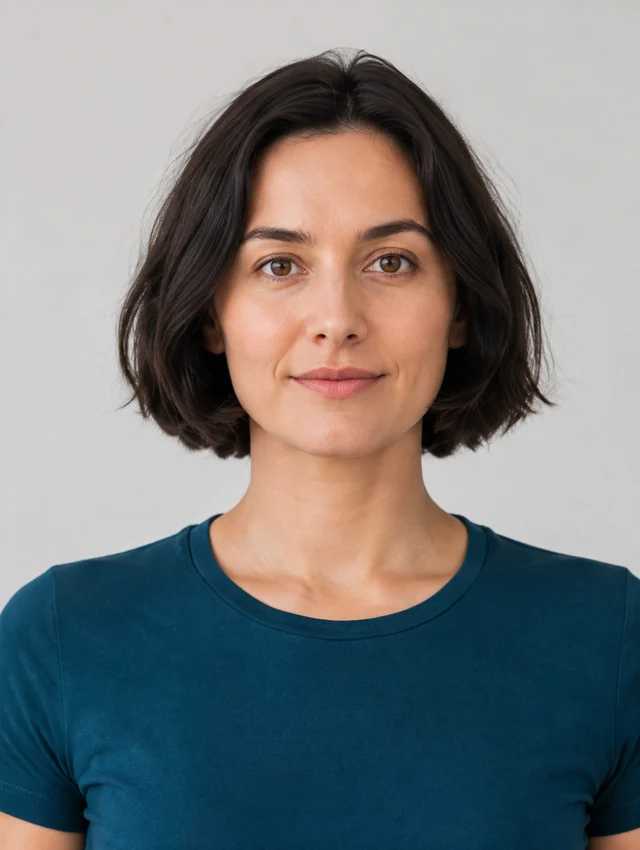
Un sourire, un mouvement de tête ou un léger geste du haut du corps peuvent transformer un portrait fixe en une courte performance. Commencez avec un visage bien visible et un clip dont les angles de tête restent faciles à lire. Une photo rapprochée convient à un mouvement rapproché, mais fournit peu d’informations pour une danse en pied. Pour un portrait réalisé avec Motion Transfer AI, examinez les yeux, la bouche et le contour du visage tout au long du clip, surtout lorsque la tête se détourne de la caméra.

Un mouvement, de nouveaux décors

Passez de la vidéo source à une recréation de la communauté. Ces exemples aident à choisir une référence de mouvement ; le résultat dépend du modèle et de vos fichiers.

Une chute dans un autre monde

La pose de chute et le mouvement de caméra guident un nouveau personnage dans une autre atmosphère.

Original
Résultat
Une chute dans un autre monde

Réinventez une courte publicité

Coupes rapides, gestes autour du produit et mouvements de caméra donnent le rythme à une nouvelle distribution.

Original
Résultat
Réinventez une courte publicité

Recréez un moment d’action

La chorégraphie et le rythme des plans guident un nouveau personnage dans une courte scène d’action.

Original
Résultat
Recréez un moment d’action

Choisissez de meilleures références pour Motion Transfer AI

Utilisez ces paires d’exemples pour vérifier le cadrage et la visibilité du sujet avant l’importation. Elles illustrent comment choisir vos fichiers sources.

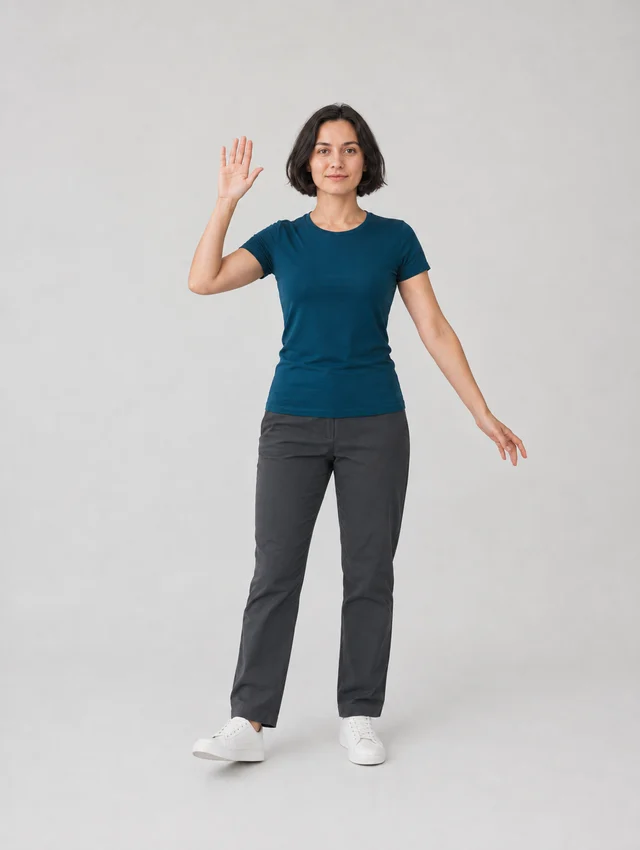
Adaptez la photo à l’action

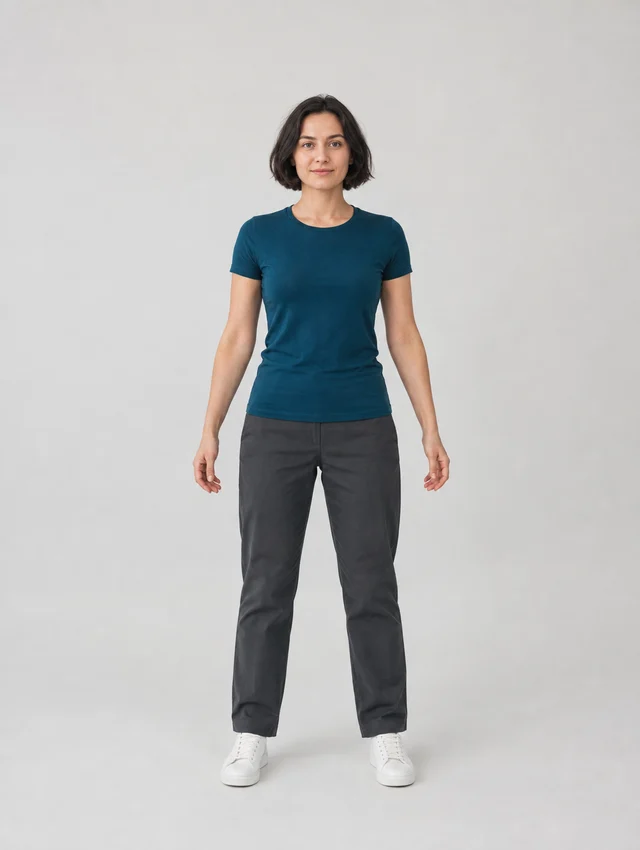
Pour un mouvement du corps entier, incluez la tête, les mains, les hanches et les pieds, avec de l’espace autour des membres. Pour un geste de portrait, choisissez un cadrage plus proche qui contient chaque partie du corps en mouvement. Un gros plan trop serré donne à Motion Transfer AI peu de repères visuels pour les jambes ou les bras tendus.

Recommandé

Corps entier, mains et pieds visibles

À éviter

Cadrage trop serré pour une action du corps entier

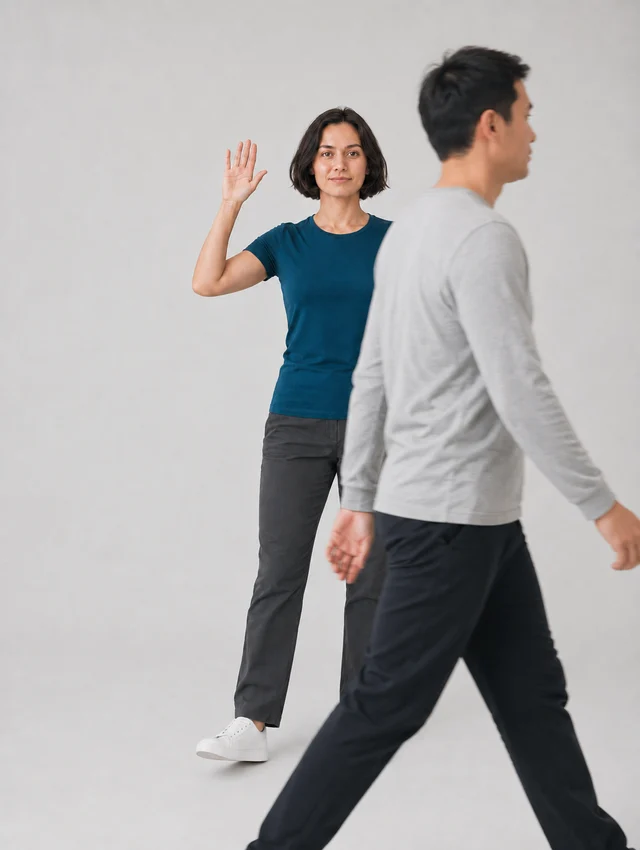
Gardez un seul sujet facile à suivre

Choisissez une personne bien visible et un plan continu. Repérez les mains qui sortent du cadre, les personnes qui passent devant et les objets qui masquent le corps. Motion Transfer AI a besoin d’une référence lisible pendant toute l’action, y compris entre les poses qui vous plaisent.

Recommandé

Une personne dont les membres en mouvement restent visibles

À éviter

Des personnes superposées masquent le mouvement

Regardez toute la vidéo de mouvement avant de l’utiliser. Retirez les séquences sans rapport et les changements de scène, gardez une caméra stable et choisissez un rythme qui permet de suivre les mains et les pieds. Si un passage est très flou ou masqué, essayez une prise plus lisible.

Tarifs

Un même solde pour les images, les vidéos et le transfert de mouvement.

Starter

Pour vos premières idées.

8,3 $US/mois

100,0 $US facturés en une fois par an

2 400 crédits/an

Jusqu’à 400 images

GPT Image 2Nano Banana Pro

Jusqu’à 133 vidéos

Seedance 2.5Kling 3.0 Motion Control
  • Images jusqu’en 4K et vidéos HD, selon le modèle
  • Retouche d’images, création vidéo et transfert de mouvement
  • Téléchargement d’images et de vidéos sans filigrane
  • Historique des créations dans votre compte
Populaire-40 %Économisez 238,8 $US

Pro

Pour créer régulièrement.

30,0 $US/mois49,9 $US/mois

360,0 $US facturés en une fois par an

21 600 crédits/an

Jusqu’à 3 600 images

GPT Image 2Nano Banana Pro

Jusqu’à 1 200 vidéos

Seedance 2.5Kling 3.0 Motion Control
  • Images jusqu’en 4K et vidéos HD, selon le modèle
  • Retouche d’images, création vidéo et transfert de mouvement
  • Téléchargement d’images et de vidéos sans filigrane
  • Historique des créations dans votre compte
  • Crédits utilisables pour les modèles d’image et de vidéo
Meilleur prix-50 %Économisez 599,8 $US

Business

Pour créer davantage, plus souvent.

49,9 $US/mois99,9 $US/mois

599,0 $US facturés en une fois par an

48 000 crédits/an

Jusqu’à 8 000 images

GPT Image 2Nano Banana Pro

Jusqu’à 2 666 vidéos

Seedance 2.5Kling 3.0 Motion Control
  • Images jusqu’en 4K et vidéos HD, selon le modèle
  • Retouche d’images, création vidéo et transfert de mouvement
  • Téléchargement d’images et de vidéos sans filigrane
  • Historique des créations dans votre compte
  • Crédits utilisables pour les modèles d’image et de vidéo

Basic

0 $

Essayez avant de vous abonner

  • 18 crédits offerts une seule fois à l’inscription
  • Historique des créations inclus
  • Aperçus et téléchargements avec filigrane
  • Jusqu’à 3 images ou 1 vidéo
  • Téléchargements sans filigrane après paiement

Prix en USD ; taxes et total au paiement. Renouvellement automatique des abonnements ; annulation dans Facturation. Les crédits d’abonnement expirent à chaque période ; ceux achetés en une fois n’expirent pas.

Demandez un remboursement sous 72 heures. Les crédits achetés et utilisés ainsi que les frais de traitement non récupérables applicables (jusqu’à 6 %) sont déduits. Conditions · Politique de remboursement

Vos questions sur Motion Transfer AI

Des réponses pratiques sur les fichiers, les réglages des modèles, les crédits et la vérification de votre vidéo.

Quels fichiers puis-je utiliser avec Motion Transfer AI ?

Pour Kling 2.6 et Kling 3.0, importez une image JPEG ou PNG de 10 Mo maximum. Wan 2.2 accepte aussi le WebP. Ajoutez une vidéo de mouvement et vérifiez les formats et limites d’import du modèle sélectionné. La vidéo doit durer de 3 à 30 secondes ; certaines options de Kling imposent une limite plus courte. Un format accepté ne compense pas un visage flou ou des membres masqués.

Quelle peut être la durée de la vidéo de référence ?

Kling 2.6 et Kling 3.0 acceptent de 3 à 10 secondes avec Suivre la photo, ou de 3 à 30 secondes avec Suivre la vidéo. Wan accepte de 3 à 30 secondes. Réduisez les enregistrements longs à une seule action continue avant de les ajouter à Motion Transfer AI. L’estimation suit la durée réelle du clip ; une référence plus courte peut donc vous aider à tester une idée avec moins de crédits.

Que signifient Suivre la photo et Suivre la vidéo ?

Ces réglages de Kling déterminent si l’orientation du personnage suit la photo ou la vidéo. Suivre la photo accepte des clips de référence de 10 secondes maximum ; Suivre la vidéo, de 30 secondes maximum. Choisissez le réglage adapté à votre référence et à la composition souhaitée, puis examinez le résultat. Motion Transfer AI ne reproduit pas exactement chaque détail du fond ni chaque mouvement de caméra.

Quel modèle et quelle résolution choisir ?

L’espace de travail propose Kling 2.6 Motion Control, Kling 3.0 Motion Control, Wan 2.2 Animate Move et Wan 2.2 Animate Replace. Kling propose 720p et 1080p ; Wan propose 480p, 580p et 720p. Commencez avec le modèle par défaut si vous découvrez Motion Transfer AI. Comparez un autre modèle avec les mêmes références lorsque vous souhaitez évaluer un problème précis de mouvement ou d’apparence.

Motion Transfer AI a-t-il besoin d’un prompt textuel ?

Vous pouvez générer sans rédiger de prompt. Nous utilisons celui du modèle de scène ou un prompt général pour vos propres fichiers. Dans les paramètres, activez le prompt personnalisé pour afficher, modifier ou remplacer ce texte et préciser les personnages, les scènes et les actions. Cette option est masquée pour les modèles qui ne prennent pas en charge les prompts.

Puis-je commencer avec un modèle de mouvement ?

Oui. Prévisualisez un modèle de mouvement et sélectionnez-le pour charger le clip dans l’entrée vidéo. Ajoutez ensuite votre propre photo de personnage. Les modèles fournissent la référence de mouvement à Motion Transfer AI ; le personnage qu’ils montrent ne remplace pas la photo que vous importez. Utilisez les filtres pour comparer danse, sport, gestes et mouvements simples, ou importez votre propre vidéo si vous cherchez une autre action.

Puis-je essayer Motion Transfer AI gratuitement ?

Les nouveaux comptes reçoivent 18 crédits de départ. Ils couvrent une génération Kling 2.6 en 720p avec un clip d’exactement 3 secondes ; un clip plus long ou un autre réglage peut en demander davantage. En validant votre présence chaque jour, vous pouvez obtenir jusqu’à 60 crédits supplémentaires sur un cycle hebdomadaire. Ces récompenses sont distinctes des crédits de départ. Vérifiez l’estimation et votre solde avant de générer.

Qui peut apparaître sur la photo et dans la vidéo ?

Utilisez votre propre image ou celle d’une personne que vous êtes explicitement autorisé à représenter, et assurez-vous d’avoir le droit d’utiliser les médias sources. Cette exigence s’applique aussi à un message de bienvenue, une danse ou un clip pour un client. Utiliser Motion Transfer AI ne vous donne aucun droit sur une personne, une image, une performance ou un personnage. Consultez la Politique d’utilisation avant l’envoi.

Pourquoi le visage, les vêtements ou le fond ont-ils changé ?

Motion Transfer AI génère une nouvelle vidéo à partir de vos références. Les traits du visage, les contours des vêtements, l’éclairage et les objets du fond peuvent évoluer avec le mouvement du personnage. Commencez avec une photo nette et bien éclairée, ainsi qu’un clip de mouvement plus simple. Si un détail important disparaît lorsque le sujet se tourne, essayez une référence avec un angle plus lisible. Considérez le premier résultat comme une version à examiner avant de la partager.

Comment améliorer un mouvement maladroit ?

Comparez le résultat à la source au moment où le mouvement se dégrade. Vérifiez si un membre est sorti du cadre, si quelqu’un est passé devant ou si la caméra a changé de plan. Remplacez au besoin une photo trop serrée par un cadrage plus large. Modifiez une seule référence à la fois dans Motion Transfer AI, puis regardez de nouveau le même passage pour évaluer la différence.

Où puis-je revoir et télécharger ma vidéo ?

Les résultats terminés apparaissent dans Mes créations sur cette page. Lisez le clip disponible, examinez le visage et les membres en mouvement du début à la fin, puis utilisez son bouton de téléchargement. Les utilisateurs connectés peuvent également rouvrir les résultats disponibles depuis leur historique. Téléchargez la version que vous souhaitez garder ou partager ; un aperçu seul ne permet pas de savoir si tous les mouvements du clip sont exploitables.

Mettez votre personnage en mouvement

Choisissez un modèle de mouvement ou ajoutez votre propre référence, puis importez une photo de personnage. Créez votre premier clip avec Motion Transfer AI et examinez-le dans Mes créations.