
Créer une vidéo

ModèleSeedance 2.5 Edit

Configuré pour ce modèle de mouvement

Référence de danse en foule · 28.0s

Photo du rôle principal
Photo de la foule

Générateur vidéo STORM II AI

Placez votre rôle principal devant une foule synchronisée. Ajoutez une photo pour la personne devant et une pour les interprètes autour, puis générez avec le modèle de mouvement déjà prêt.

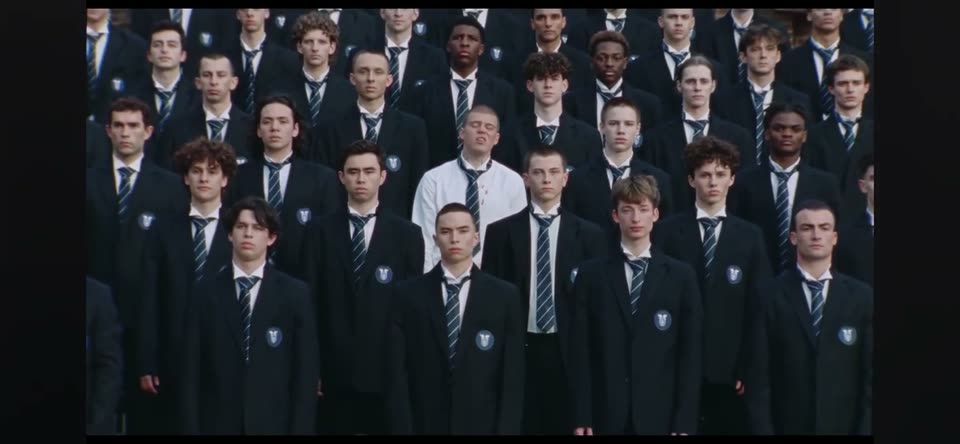
Formation large d’interprètes en vestes sombres et cravates assorties, avec une personne en chemise blanche devant

Qu’est-ce que STORM II AI ?

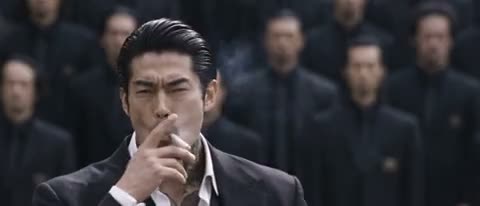
STORM II AI place un rôle principal au premier plan dans un plan de danse synchronisée en foule. La vidéo présentée ici est un exemple communautaire et n’a pas été générée sur ce site. Votre première photo guide le rôle principal ; la seconde guide la foule. Le clip de mouvement déjà chargé au-dessus fournit la chorégraphie et la caméra. Vous n’avez pas à filmer une danse ni à écrire des instructions de performance. Votre résultat peut différer de l’exemple.

Exemple communautaire d’une personne en costume devant une foule vêtue de sombre

Comment créer une vidéo STORM II AI

Le modèle de foule est déjà sélectionné. Apportez une photo du rôle principal, puis une photo des interprètes autour.

  1. STEP 1

    Prévisualisez le modèle

    Regardez l’exemple communautaire et la référence de mouvement. L’espace de création utilise Seedance 2.5 Edit, démarre en 480p avec le son désactivé et suit la durée du clip de mouvement. Regarder les clips n’envoie pas de tâche STORM II AI.

  2. STEP 2

    Ajoutez les deux photos

    Importez d’abord le rôle principal, puis une photo de la foule. Utilisez Remplacer pour garder chaque image dans son rôle. La référence de mouvement reste chargée. Si un brouillon enregistré s’ouvre, vérifiez ses fichiers et ses réglages restaurés avant de continuer.

  3. STEP 3

    Vérifiez l’estimation, puis générez

    Ouvrez Réglages pour la résolution ou le son ; la durée de sortie suit la référence de mouvement. Lisez l’estimation en crédits à côté de Générer et connectez-vous pour envoyer. La vidéo STORM II AI terminée apparaît dans Mes créations, où vous pouvez la lire et utiliser ses options de téléchargement.

Formation, exemple et photo d’origine du rôle principal

La référence de mouvement, l’exemple communautaire et la photo d’origine du rôle principal sont des fichiers distincts. Aucun n’a été généré sur ce site.

La référence de mouvement est un clip distinct

Le clip ci-dessous est le fichier de mouvement que l’espace de création charge. Ce n’est pas l’exemple communautaire du dessus. Une formation large porte des vestes sombres et des cravates assorties, avec une personne en chemise blanche devant. Les rangs restent groupés, puis font une révérence ensemble, tandis que le cadrage reste sur la foule. La référence dure environ 28 secondes. STORM II AI suit cette durée et ce cadrage, sans que vous importiez une vidéo.
La référence de mouvement est un clip distinct

Deux photos guident le rôle principal et la foule

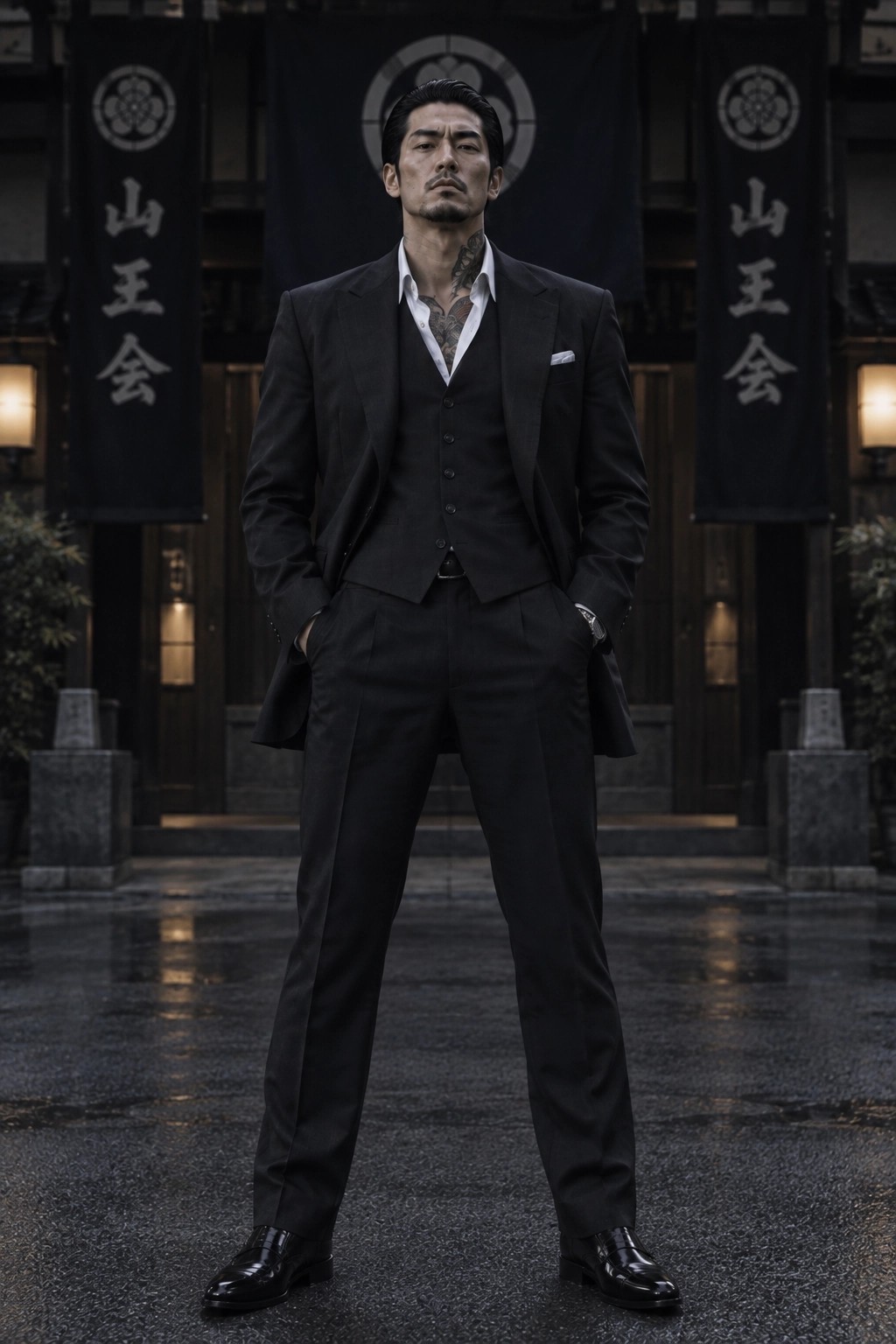
Cette image en pied d’un homme en costume trois-pièces noir est la référence d’origine du rôle principal dans l’exemple communautaire. Elle n’est pas placée dans votre emplacement d’import. Importez d’abord une photo nette de la personne que vous voulez devant, puis une photo distincte de l’apparence souhaitée pour les interprètes autour. La seconde photo guide leur apparence ; le clip de mouvement fournit la disposition de la scène et la formation. Les visages, les vêtements et les espacements peuvent encore changer dans le résultat.

Référence communautaire en pied d’un homme en costume trois-pièces noir

Pourquoi partir de ce modèle STORM II AI ?

La chorégraphie de foule est déjà choisie. Vous pouvez indiquer qui se tient devant et l’apparence des interprètes autour.

Sans description de scène

La référence de mouvement définit déjà les rangs, la révérence et la caméra. STORM II AI recrée cette formation sans texte de scène.

Le rôle principal et la foule se règlent séparément

Le premier emplacement est celui du rôle principal. Le second est celui des interprètes autour, qui peuvent venir d’une photo de groupe. Remplacez l’une ou l’autre image sans reconfigurer le modèle de mouvement.

Choisissez le fichier avant d’utiliser des crédits

La résolution et le son restent dans Réglages. Seedance 2.5 Edit suit la durée et le cadrage de la vidéo source. Lisez l’estimation de la combinaison choisie avant d’utiliser des crédits.

Réglages de ce clip STORM II AI

Le modèle fixe la chorégraphie. Ces choix modifient le fichier que vous recevez.

Performance déjà prête

Le modèle indique à Seedance d’utiliser votre première photo pour le rôle principal, la seconde pour la foule et le clip de mouvement pour la danse. Vérifiez le résultat avant de le partager.

Durée de sortie

STORM II AI suit la durée de la référence de mouvement chargée, environ 28 secondes pour ce modèle. Il n’existe pas de réglage séparé pour la durée de sortie. Regardez tout le clip avant de le conserver.

Résolution

Choisissez 480p, 720p ou 1080p. La page démarre en 480p. Une résolution supérieure modifie l’estimation en crédits et le détail du fichier. Elle ne rapproche pas davantage le visage ni la formation de la référence.

Son

Le son est désactivé au départ. Activez-le pour demander un audio au modèle sélectionné avec votre vidéo STORM II AI. Ce choix n’inclut pas un enregistrement issu de la référence et ne cale pas le mouvement de la bouche sur la parole ou la musique.

Exemples et Mes créations

L’onglet Exemples conserve l’aperçu du modèle. L’onglet Mes créations suit la tâche que vous envoyez. Changer d’onglet, importer des photos ou recharger le modèle ne lance pas de génération STORM II AI.

Offres pour les générations STORM II AI

Choisissez une offre pour vos vidéos suivantes, et utilisez l’estimation à côté de Générer pour ce clip. Les nombres d’exemples sur les cartes utilisent le modèle et les réglages qui y sont indiqués. Un montage qui utilise tout ce clip de mouvement peut coûter plus que ces exemples.

Starter

Pour vos premières idées.

8,3 $US/mois

100,0 $US facturés en une fois par an

2 400 crédits/an

Jusqu’à 400 images

GPT Image 2Nano Banana Pro

Jusqu’à 240 vidéos

Seedance 2.5Kling 3.0 Motion Control
  • Images jusqu’en 4K et vidéos HD, selon le modèle
  • Retouche d’images, création vidéo et transfert de mouvement
  • Téléchargement d’images et de vidéos sans filigrane
  • Historique des créations dans votre compte
Populaire-40 %Économisez 238,8 $US

Pro

Pour créer régulièrement.

30,0 $US/mois49,9 $US/mois

360,0 $US facturés en une fois par an

21 600 crédits/an

Jusqu’à 3 600 images

GPT Image 2Nano Banana Pro

Jusqu’à 2 160 vidéos

Seedance 2.5Kling 3.0 Motion Control
  • Images jusqu’en 4K et vidéos HD, selon le modèle
  • Retouche d’images, création vidéo et transfert de mouvement
  • Téléchargement d’images et de vidéos sans filigrane
  • Historique des créations dans votre compte
  • Crédits utilisables pour les modèles d’image et de vidéo
Meilleur prix-50 %Économisez 599,8 $US

Business

Pour créer davantage, plus souvent.

49,9 $US/mois99,9 $US/mois

599,0 $US facturés en une fois par an

48 000 crédits/an

Jusqu’à 8 000 images

GPT Image 2Nano Banana Pro

Jusqu’à 4 800 vidéos

Seedance 2.5Kling 3.0 Motion Control
  • Images jusqu’en 4K et vidéos HD, selon le modèle
  • Retouche d’images, création vidéo et transfert de mouvement
  • Téléchargement d’images et de vidéos sans filigrane
  • Historique des créations dans votre compte
  • Crédits utilisables pour les modèles d’image et de vidéo

Basic

0 $

Essayez avant de vous abonner

  • 18 crédits offerts une seule fois à l’inscription
  • Historique des créations inclus
  • Aperçus et téléchargements avec filigrane
  • Jusqu’à 3 images ou 1 vidéo
  • Téléchargements sans filigrane après paiement

Prix en USD ; taxes et total affichés au paiement. Les abonnements se renouvellent automatiquement ; résiliez-les dans les paramètres de facturation. Les crédits d’abonnement expirent à chaque période ; les crédits des achats ponctuels n’expirent pas. Demandez un remboursement sous 72 heures. Les remboursements éligibles déduisent les crédits achetés utilisés et, si autorisé, les frais réels de traitement non restitués. Les frais sont plafonnés à 6 % du montant initial payé, hors taxes facturées séparément. Conditions · Politique de remboursement.

Questions sur STORM II AI

Photos requises, référence de mouvement chargée et limites de ce que le résultat promet.

Combien de photos faut-il pour STORM II AI ?

Importez deux photos : d’abord une photo nette du rôle principal au premier plan, puis une photo distincte de l’apparence souhaitée pour la foule derrière. La seconde image peut être une photo de groupe. L’image en costume plus bas sur cette page illustre seulement le rôle principal ; elle n’est insérée dans aucun emplacement d’import.

Quelles photos conviennent le mieux ?

Pour le rôle principal, utilisez une photo nette et bien éclairée, avec le visage et la tenue visibles. Une vue en pied ou à partir de la taille donne plus de détails qu’un cadrage du visage seul. Pour le second emplacement, choisissez une vue claire des interprètes autour ; le modèle peut interpréter les visages plutôt que les copier un à un. Utilisez des images que vous avez le droit d’importer et de transformer.

Puis-je remplacer l’une ou l’autre photo ?

Oui. Utilisez Remplacer dans l’emplacement correspondant pour changer le rôle principal ou les interprètes autour. La référence de mouvement reste en place. Les deux photos sont requises avant que Générer ne devienne disponible. Vérifiez les aperçus avant d’envoyer.

Dois-je importer une vidéo de danse ?

Non. La page charge la référence de mouvement pour vous. Attendez que ce clip apparaisse, puis ajoutez vos photos. S’il ne se charge pas, utilisez Load template video ; si le chargement échoue, utilisez Retry template video. Un brouillon enregistré est restauré avant ce chargement automatique, y compris toute vidéo qu’il contient déjà : confirmez le clip restauré avant de générer.

Le visage et la foule restent-ils identiques ?

Aucune garantie n’est offerte. La première image guide le rôle principal au premier plan ; la seconde guide la foule. Les visages, les vêtements, les mains, les espacements, les détails d’arrière-plan et la révérence peuvent dériver. L’exemple communautaire utilise un rôle principal différent de celui de la référence de mouvement. Il n’a pas été généré sur ce site et ne mesure pas votre résultat. Vérifiez l’ouverture, la formation large et la révérence avant de télécharger.

L’audio de la référence est-il inclus ?

Le son est désactivé au départ. Activer le son demande un audio au modèle sélectionné. Cela ne promet ni l’audio stocké avec la référence de mouvement, ni une piste publiée, ni un mouvement de bouche calé sur un rythme. Lisez le fichier avant de le partager. Si vous ajoutez de la musique plus tard, utilisez un audio que vous avez le droit d’inclure.

Puis-je modifier la durée et la qualité ?

La durée de sortie suit la référence de mouvement chargée, environ 28 secondes pour ce modèle. Dans Réglages, vous pouvez choisir 480p, 720p ou 1080p ; la page démarre en 480p. Changer la résolution met à jour l’estimation en crédits. Confirmez cette estimation avant d’envoyer.

STORM II AI est-il gratuit ?

Vous pouvez ouvrir la page, regarder les deux références et préparer les deux photos avant de vous connecter. La génération exige un compte et assez de crédits. Les offres ci-dessus sont les offres actuelles. Le nombre à côté de Générer est l’estimation pour les réglages choisis. Un clip plus long ou d’une résolution plus élevée peut coûter davantage.

Où télécharger ma vidéo STORM II AI ?

Ouvrez Mes créations et attendez la fin de la tâche. Lisez le clip, puis utilisez le téléchargement de ce résultat. Le fichier disponible, et la présence éventuelle d’un filigrane, suivent les droits de votre compte. Les tâches terminées apparaissent aussi dans Mes vidéos.

En quoi est-ce différent des autres outils vidéo ?

Cette page utilise une photo pour le rôle principal et une autre pour la foule dans cette formation. Le générateur vidéo IA, en anglais sur ce site, sert à décrire une scène originale à partir d’un texte ou à partir d’une image. Hotel Lobby AI est un duo à deux personnes, avec une photo à gauche et une photo à droite. L’accueil de Motion Transfer liste d’autres modèles de mouvement lorsque cette formation n’est pas la performance souhaitée.

Votre rôle principal, votre foule

Ajoutez les deux photos et générez une vidéo STORM II AI à partir du modèle de mouvement déjà présent sur cette page.

Référence de mouvement d’une formation en tenues assorties, avec une personne en chemise blanche au premier plan