
Criar um vídeo

Fotos obrigatórias2
Definições
Modo
Duração28s
Resolução

Gerador de vídeo STORM II AI

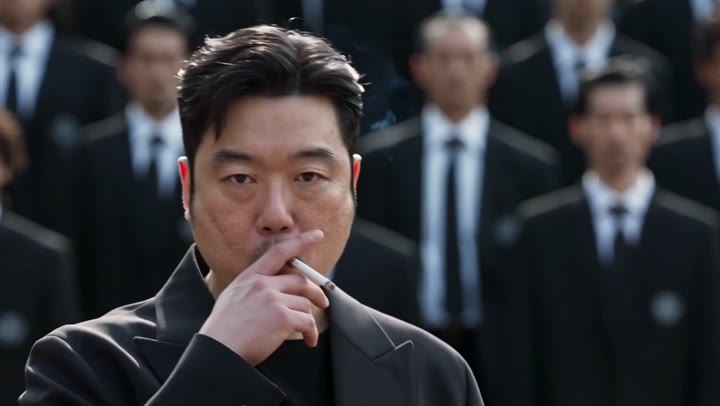
Coloque o seu protagonista à frente de uma multidão sincronizada. Adicione uma foto para quem fica na frente e outra para quem dança ao redor. Depois gere com o template de movimento pronto.

0:00 / —:—

O que é o STORM II AI?

STORM II AI transforma duas fotos de aparência em uma apresentação sincronizada de grupo com uma pessoa à frente. A foto 1 define o protagonista e a foto 2 orienta os demais. A referência fornece formação, reverência coletiva, câmera e som em cerca de 28 segundos. Você cria a cena sem organizar nem filmar um grupo.

vídeo STORM II AI

Como fazer um vídeo STORM II AI

O template da multidão já está selecionado. Traga uma foto do protagonista e uma foto de quem dança ao redor.

  1. Passo 1

    Veja o template

    Assista ao exemplo da comunidade e à referência de movimento. O espaço usa Seedance 2.5 Edit, começa em 480p e segue a duração do clipe. O vídeo inclui música. A prévia não envia uma tarefa STORM II AI.

  2. Passo 2

    Adicione as duas fotos

    Envie primeiro o protagonista e depois uma foto da multidão. Use Substituir para manter cada imagem no seu papel. A referência de movimento continua carregada. Se um rascunho salvo abrir, confira os arquivos e as opções restaurados antes de continuar.

  3. Passo 3

    Gere, assista e baixe

    Clique em Gerar para criar seu vídeo STORM II AI. Quando estiver pronto, assista com o som em Minhas criações e baixe sua versão favorita.

Crie sua apresentação de grupo STORM II

Escolha protagonista e multidão e siga a formação preparada com o som.

Lidere uma multidão sincronizada sem filmar um grupo

A formação ampla, os movimentos coordenados e a reverência coletiva vêm da apresentação preparada. Seu protagonista se destaca enquanto as fileiras seguem o mesmo ritmo. STORM II AI acompanha a sequência de cerca de 28 segundos com som, sem exigir um vídeo seu.
Escolha o protagonista e a multidão separadamente

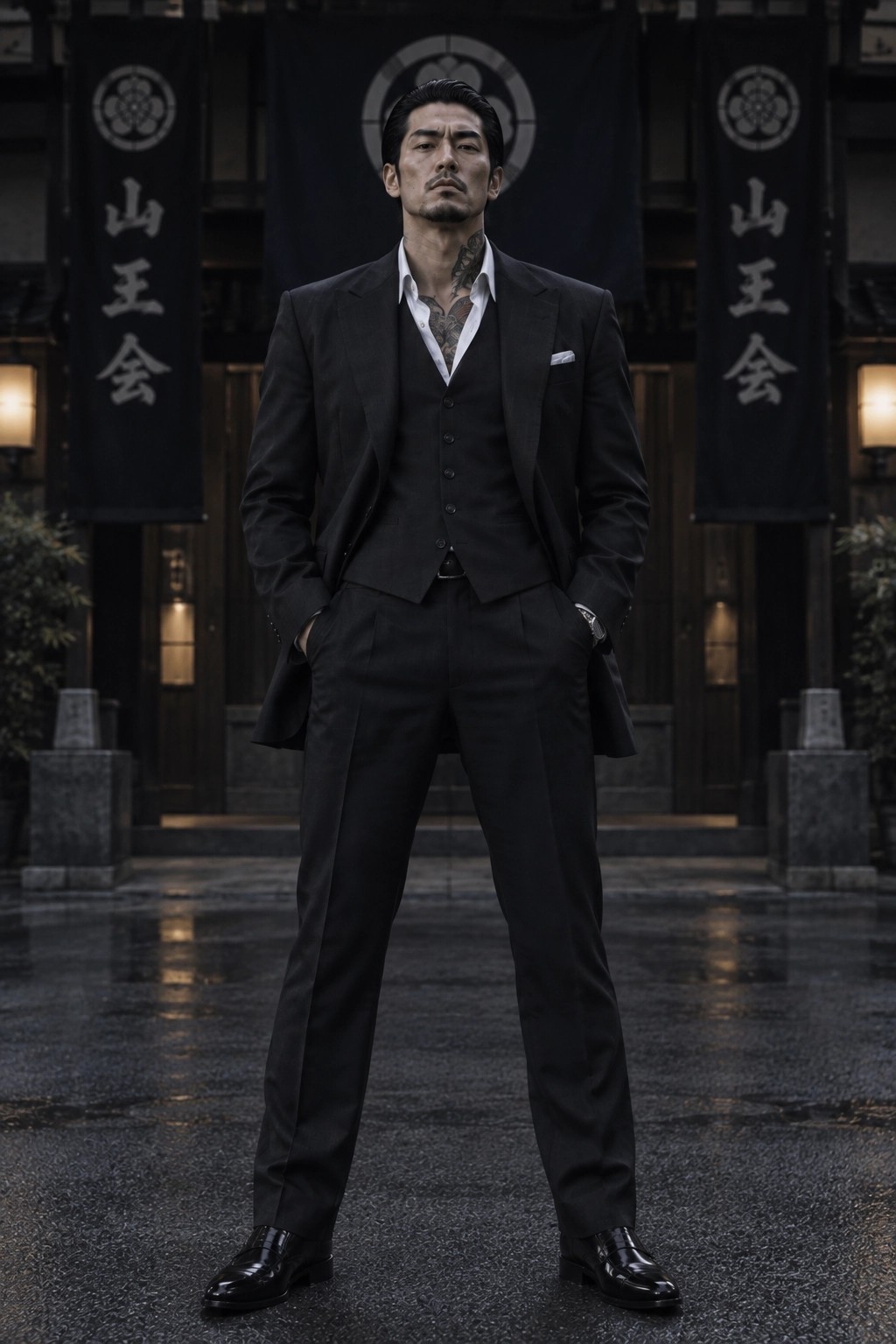
Use a foto 1 para a pessoa da frente e a foto 2 para a aparência do grupo. Crie um contraste ou coordene as roupas. A referência fornece a formação e suas imagens orientam o elenco. Rostos, detalhes de roupa e espaçamento podem variar no resultado.

Referência da comunidade em corpo inteiro de um homem de terno preto de três peças

Por que começar por este template de STORM II AI?

A coreografia da multidão já está escolhida. Você pode orientar quem fica à frente e a aparência de quem dança ao redor.

Pule a descrição da cena

A referência de movimento já define as fileiras, a reverência e a câmera. O STORM II AI recria esta formação sem uma descrição de cena.

Oriente o protagonista e a multidão em separado

O primeiro espaço é do protagonista. O segundo é de quem dança ao redor, e pode vir de uma foto de grupo. Substitua qualquer uma das imagens sem montar o template de movimento de novo.

Escolha o arquivo antes de gastar créditos

Escolha a resolução em Configurações. Seedance 2.5 Edit segue a duração e o enquadramento do vídeo de origem, com música incluída. Confira a estimativa antes de gastar créditos.

Controles deste clipe STORM II AI

O template fixa a coreografia. Estas escolhas mudam o arquivo que você recebe.

Apresentação pronta

O template pede ao Seedance que use a primeira foto para o protagonista, a segunda para a multidão e o clipe de movimento para a dança. Confira o resultado antes de compartilhar.

Duração da saída

O STORM II AI segue a duração da referência de movimento carregada, cerca de 28 segundos neste template. Original usa a referência completa; Econômico e Padrão usam um trecho preparado de até 15 segundos. O enquadramento segue a referência. Assista ao clipe inteiro antes de ficar com ele.

Resolução

Escolha 480p, 720p ou 1080p. A página começa em 480p. Uma resolução mais alta muda a estimativa de créditos e o detalhe do arquivo. Ela não deixa o rosto nem a formação mais parecidos.

Áudio

Seu vídeo STORM II AI inclui música. Assista e baixe o resultado sem precisar enviar uma faixa separada.

Exemplos e Minhas criações

Em Exemplos, a prévia do template continua disponível. Em Minhas criações, você acompanha o trabalho que envia. Trocar de aba, enviar fotos ou recarregar o template não inicia uma geração de STORM II AI.

Perguntas sobre STORM II AI

Requisitos das fotos, a referência de movimento carregada e o que o resultado não promete.

Quantas fotos o STORM II AI precisa?

Envie duas fotos: uma foto nítida do protagonista em primeiro plano e, depois, uma foto separada com a aparência que você quer para a multidão atrás. A segunda imagem pode ser uma foto de grupo. A imagem de terno mais abaixo nesta página só ilustra o papel do protagonista. Ela não entra em nenhum dos espaços de envio.

Quais fotos funcionam melhor no STORM II AI?

Para o protagonista, use uma foto nítida e bem iluminada, com o rosto e a roupa visíveis. Uma vista de corpo inteiro ou da cintura para cima mostra mais da aparência do que um recorte só do rosto. No segundo espaço, escolha uma vista clara de quem dança ao redor. O modelo pode interpretar, em vez de copiar rostos individuais. Use imagens que você tem permissão para enviar e transformar.

Posso substituir qualquer uma das fotos do STORM II AI?

Sim. Use Substituir no espaço correspondente para mudar o protagonista ou quem dança ao redor. A referência de movimento permanece. As duas fotos são obrigatórias antes de Gerar ficar disponível. Confira as prévias antes de enviar.

Preciso enviar um vídeo de dança do STORM II AI?

Não. A página carrega a referência de movimento para você. Espere o clipe aparecer e depois adicione as fotos. Se ele não carregar, use Load template video; se o carregamento falhar, use Retry template video. Um rascunho salvo é restaurado antes desse carregamento automático, inclusive qualquer vídeo que o rascunho já tenha. Confirme o clipe restaurado antes de gerar.

O STORM II AI mantém o rosto e a multidão iguais?

Não há garantia. A primeira imagem orienta o protagonista em primeiro plano. A segunda orienta a multidão. Rostos, roupas, mãos, espaçamento, detalhes de fundo e a reverência podem se desviar. O exemplo da comunidade usa um protagonista diferente da referência de movimento. Ele não foi gerado neste site e não serve para medir o seu resultado. Revise a abertura, a formação ampla e a reverência antes de baixar.

O STORM II AI inclui o áudio?

Sim. Seu vídeo inclui música. Você pode assistir e baixar o resultado com som, sem enviar uma faixa separada.

Posso mudar a duração e a qualidade do STORM II AI?

A duração da saída segue a referência de movimento carregada, cerca de 28 segundos neste template. Em Definições você pode escolher 480p, 720p ou 1080p. A página começa em 480p. Mudar a resolução atualiza a estimativa de créditos. Confirme essa estimativa antes de enviar.

O STORM II AI é grátis?

Você pode abrir a página, ver as duas referências e preparar as duas fotos antes de entrar. Gerar exige uma conta e créditos suficientes. Os planos acima são as ofertas atuais. O número ao lado de Gerar é a estimativa das opções que você selecionou. Um clipe mais longo ou de resolução mais alta pode custar mais.

Onde baixo o meu vídeo STORM II AI?

Abra Minhas criações e espere o trabalho terminar. Reproduza o clipe e use o controle de download desse resultado. O arquivo disponível e a presença da marca de água seguem os direitos da sua conta. Os trabalhos concluídos também aparecem em Meus Vídeos.

Qual é a diferença do STORM II AI para as outras ferramentas de vídeo daqui?

Esta página usa uma foto para o protagonista e outra para a multidão dentro desta formação. O gerador de vídeo com IA é o lugar para descrever uma cena original a partir de texto ou começar por uma imagem. O Hotel Lobby AI é um dueto de duas pessoas, com uma foto à esquerda e outra à direita. A página inicial do Motion Transfer lista outros templates de movimento quando esta formação não é a apresentação que você quer.

O seu protagonista, a sua multidão

Adicione as duas fotos e gere um vídeo STORM II AI a partir do template de movimento que já está nesta página.

vídeo STORM II AI