
Tendência STORM II AI: escolha o protagonista e a multidão
O efeito de dança em multidão do STORM II depende do contraste: um protagonista à frente, com fileiras de intérpretes se movendo juntos atrás. A ferramenta STORM II AI permite orientar as duas aparências com duas fotos, usando uma referência de movimento preparada. Veja como manter os papéis claros e avaliar o resultado.
Abrir a ferramenta STORM II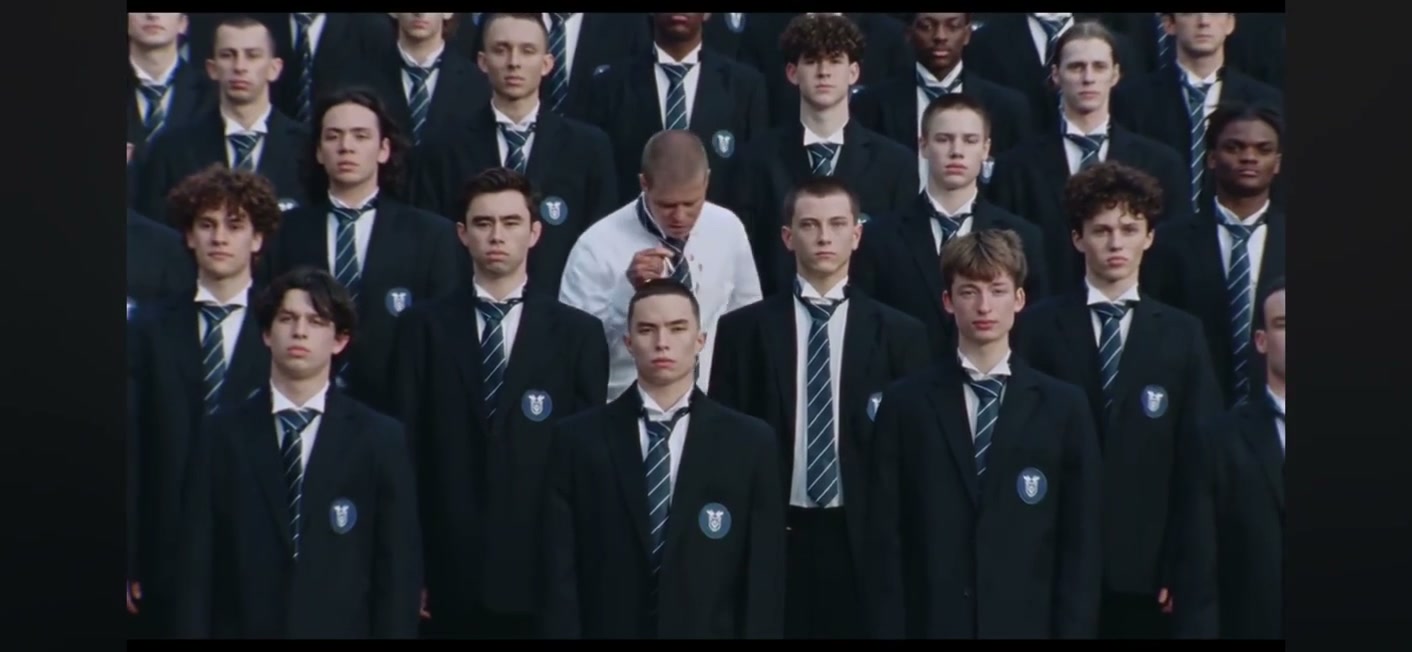
De onde vêm o STORM II e a dança da multidão
A dança da multidão vem de STORM II, de GENER8ION e Yung Lean, parte do filme musical STORM I & II, dirigido por Romain Gavras, com coreografia de Damien Jalet. A formação de retrato escolar se transforma em movimento de grupo coordenado.
Essa passagem de uma formação que parece parada para uma multidão que se move junta dá impacto à cena. A versão com IA mantém a apresentação como referência de movimento e muda o elenco. Um protagonista inesperado ou um visual novo nas fileiras pode fazer a formação conhecida parecer de outra história.
Este guia usa o trecho preparado de multidão e reverência mostrado acima. Você fornece duas referências de aparência, uma para o protagonista e outra para o elenco ao redor, sem filmar nem organizar uma dança em grupo.
Dê um elenco novo à formação
A pessoa improvável na frente
Coloque você ou um amigo que aceitou na frente de uma multidão bem-vestida. Escolha uma roupa de protagonista que se destaque do elenco de apoio, para a piada ser entendida na hora.
Um visual de equipe compartilhado
Use a foto do elenco ao redor para sugerir uma roupa coordenada, como jaquetas iguais ou cores de equipe. Trate isso como orientação para a aparência do grupo; ela não coloca cada amigo num lugar exato das fileiras.
Um personagem original e o mundo dele
Coloque o seu personagem como protagonista e escolha um grupo de apoio com um estilo visual combinando. Repetir formas ou cores de roupa pode unir a multidão e, ao mesmo tempo, manter o personagem principal distinto.
Duas fotos fazem dois trabalhos diferentes
A Foto 1 controla o protagonista
Use a pessoa que você quer no primeiro plano. Esta imagem fornece o rosto, o penteado, o corpo e a roupa. Ela deve continuar separada da aparência dos intérpretes ao redor.
A Foto 2 orienta o elenco ao redor
Use uma imagem nítida que mostre como as pessoas ao redor do protagonista devem parecer. Pode ser uma foto de grupo. Esta é uma referência de aparência da multidão, não a fotografia de um prédio ou de um fundo vazio.
O vídeo carregado fornece as fileiras, os movimentos sincronizados e a reverência, a câmera e o tempo de cerca de 28 segundos. Você está trocando o elenco de uma apresentação existente. Enviar uma foto da multidão não transforma a disposição dela numa coreografia nova nem garante que cada pessoa ocupe uma fileira específica.
As duas fotos são obrigatórias nesta página. Um tutorial de troca só do protagonista, com uma foto, pode usar outro efeito. Aqui, prepare a referência do elenco de apoio com o mesmo cuidado da foto do protagonista.
Escolha referências que deixem o protagonista fácil de distinguir
Para a Foto 1, escolha uma imagem nítida e bem iluminada, com o rosto e a roupa visíveis. Uma imagem de corpo inteiro é útil quando você quer a calça e os sapatos definidos; uma imagem da cintura para cima ainda dá mais informação de roupa do que um recorte só do rosto. Evite outra pessoa sobreposta ao protagonista ou cobrindo o rosto.
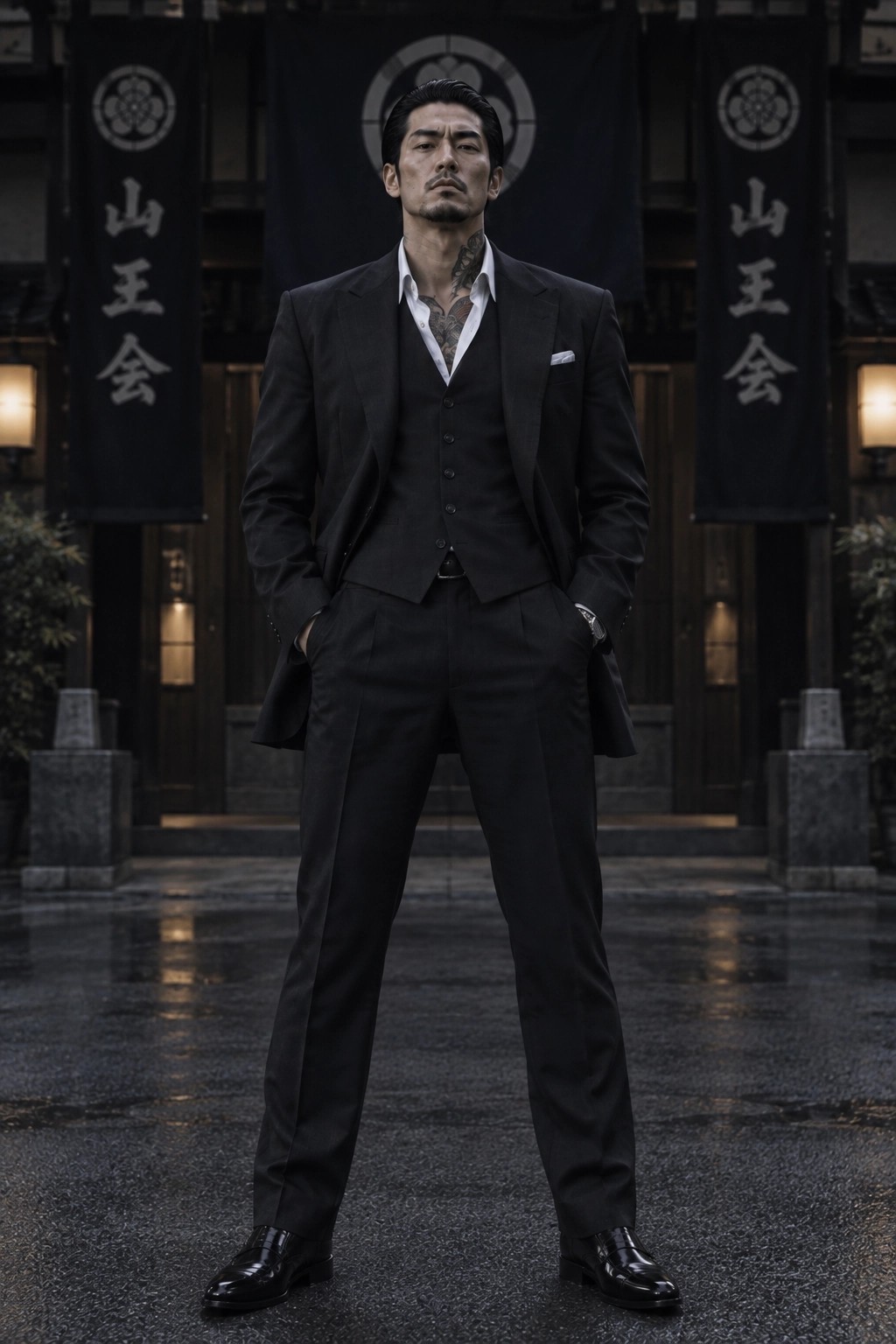
Para a Foto 2, escolha uma imagem em que a roupa desejada, os acessórios de cabeça e o visual geral sejam fáceis de ler. Se usar uma foto de grupo, confira se rostos pequenos ou ocultos não são os detalhes dos quais o resultado depende. O modelo pode interpretar a aparência do grupo sem preservar cada rosto individual com exatidão.
Uma diferença visível de roupa ou silhueta ajuda a conferir se o protagonista continuou distinto. Você não precisa copiar a camisa branca da origem: a primeira foto fornece o visual do seu protagonista. Use imagens e semelhanças que você tem permissão para transformar.
Faça o vídeo de multidão do STORM II
1Pré-visualize a referência de movimento
Abra o espaço de trabalho do STORM II e assista ao clipe de multidão carregado. A referência de movimento e o exemplo da comunidade são vídeos separados; a referência define o que a sua edição segue. Se abrir um rascunho salvo, confira a mídia e as definições restauradas antes de continuar.
2Envie o protagonista e depois a referência da multidão
Adicione a Foto 1 para o protagonista e a Foto 2 para os intérpretes ao redor. Use arquivos JPG, PNG ou WebP. Revise as prévias e use Substituir para corrigir qualquer papel sem mudar o clipe de movimento. Espere a referência e as duas fotos ficarem prontas.
3Revise as definições e os créditos
Esta página usa Seedance 2.5 Edit e começa em 480p. Escolha 480p, 720p ou 1080p em Definições e leia a estimativa atual ao lado de Gerar. O vídeo segue a duração e o enquadramento da referência; não há um seletor separado de duração. Mais pixels não garantem rostos da multidão mais precisos nem sincronização melhor.
4Gere e inspecione Minhas criações
Entre na conta quando for solicitado e selecione Gerar quando a configuração estiver pronta. Pré-visualizar, enviar ou mudar as definições não envia uma geração. Acompanhe a tarefa em Minhas criações e depois reproduza o resultado completo com som antes de baixar.
Confira o protagonista, as fileiras e a reverência em separado
Uma multidão pode parecer convincente no tamanho da miniatura enquanto rostos, mãos ou o espaçamento mudam durante o movimento. Comece pelo primeiro plano e depois leve a atenção para as fileiras. Compare o mesmo momento na referência fornecida quando não tiver certeza de qual movimento pertence ao protagonista.
O protagonista começa a parecer a multidão
Pause na abertura e durante a reverência do grupo. Compare o rosto, o penteado e a roupa do protagonista com a Foto 1.
Confira a ordem dos dois arquivos. Tente uma foto mais nítida do protagonista, com uma roupa distinta, e mantenha a referência da multidão sem mudança.
As pessoas ao redor perdem o visual pretendido
Confira as fileiras da frente e depois as figuras menores atrás. Procure mudanças de roupa, rostos originais que permanecem ou traços do protagonista aparecendo na multidão.
Substitua a Foto 2 por uma vista mais limpa do elenco de apoio pretendido. Avalie a consistência geral sem esperar uma cópia fiel, um a um, de cada rosto de uma foto de grupo.
A formação se desfaz durante a reverência
Reproduza o movimento inteiro em vez de conferir um único quadro. Observe o espaçamento, os corpos sobrepostos, as mãos e se o protagonista segue o movimento do protagonista de origem.
O template segue a referência preparada e as instruções de movimento. Para outra dança, outro movimento de câmera ou outra formação, use o seu próprio vídeo de referência e instruções personalizadas no espaço de trabalho do Motion Transfer, na página inicial.
Quer personalizar mais?
O template pronto vem com a referência de movimento e o prompt preparados. Envie as fotos dos papéis mostradas acima para fazer esta versão com menos passos. A trilha sonora original da referência está incluída.
Para outro fundo, outro elenco de apoio ou outra apresentação, abra o espaço de trabalho do Motion Transfer na página inicial. Envie o seu próprio vídeo de movimento e as imagens de referência, escolha um modelo compatível e ajuste o prompt para descrever o que deve mudar e o que deve permanecer. As entradas disponíveis dependem do modelo selecionado.
O que esperar da geração de vídeo com IA
Os resultados de vídeo com IA podem variar, mesmo com as mesmas fotos e o mesmo prompt. Rostos, mãos e o espaçamento podem mudar ao longo da multidão, e os movimentos sincronizados podem não se manter consistentes do começo ao fim. A consistência continua sendo uma limitação dos modelos atuais de vídeo com IA, então um bom resultado pode exigir mais de uma tentativa.
Comece com imagens de referência nítidas e revise o vídeo inteiro. Se algo parecer errado, mude uma imagem ou uma instrução de cada vez. Outra tentativa pode produzir um resultado diferente, mas não garante uma melhora.
Perguntas sobre a referência e o resultado do STORM II
Posso usar só uma foto?
Esta ferramenta exige duas fotos: uma referência do protagonista e, em seguida, uma referência dos intérpretes ao redor. A foto de exemplo existente ilustra o papel do protagonista e não preenche uma vaga por você.
A Foto 2 é uma imagem de fundo?
Não. A Foto 2 orienta a aparência das pessoas ao redor. A referência de movimento fornece a cena, a disposição da multidão e a coreografia.
Todos os rostos de uma foto de grupo serão preservados?
Isso não é garantido. A segunda imagem orienta a aparência do elenco de apoio. Rostos, mãos, roupas e o espaçamento individuais podem mudar, sobretudo em figuras pequenas ou sobrepostas.
Prepare o protagonista e o elenco de apoio
Confira as duas fotos e a referência da multidão e depois revise a estimativa atual antes de gerar.
Abrir a ferramenta STORM II