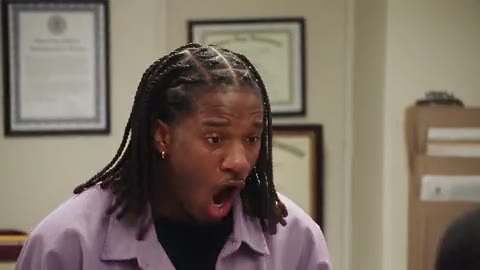
Gerador de vídeos Motion Transfer AI

Transforme uma foto do personagem e uma referência de movimento em vídeo. Escolha um modelo ou envie seu próprio clipe para dar movimento ao personagem.

Estúdio de movimento

Criar um vídeo

Vídeo de referência: 4–30 s

O que é Motion Transfer AI?

Motion Transfer AI anima uma foto de personagem com os movimentos de um vídeo de referência. A foto fornece a aparência; o vídeo orienta gestos, expressões e movimentos do corpo. Combine uma apresentação gravada ou um modelo de movimento com uma foto que mostre as partes do corpo envolvidas. Você recebe um novo vídeo para visualizar e baixar, com a ação guiada por algo que pode mostrar, sem precisar descrever cada momento.

Original
Resultado
Gesto de jaqueta e óculos

Como usar Motion Transfer AI

Prepare duas referências, escolha as opções adequadas ao clipe e confira o resultado no mesmo espaço de criação.

  1. Etapa 1

    Adicione a foto e o movimento

    Escolha um modelo de movimento ou envie um vídeo contínuo, depois adicione a foto do personagem. Combine o enquadramento com a ação: mãos e cotovelos para um gesto, ou corpo inteiro para uma dança. Confira o movimento antes de selecioná-lo.

  2. Etapa 2

    Escolha as opções de geração

    Escolha um modelo, abra Definições e selecione uma resolução compatível. No Kling, escolha também Seguir a foto ou Seguir o vídeo. Confira a duração e a estimativa de créditos antes de gerar; cada opção pode afetar a geração.

  3. Etapa 3

    Gere e baixe o vídeo

    Entre na conta quando solicitado e gere com as duas referências prontas. Abra o resultado em Minhas criações, assista até o fim e confira rosto, mãos e transições entre poses. Baixe o clipe que deseja guardar; resultados disponíveis também podem ser reabertos pelo histórico da conta.

Quando mostrar o movimento é mais fácil do que descrevê-lo

Use Motion Transfer AI quando os detalhes de uma apresentação importam: a sequência de um gesto, o movimento de um personagem ou o enquadramento de um clipe curto.

01

Dê uma referência clara ao gesto

Um aceno tem direção, ritmo e um momento em que o braço volta ao repouso. Pode ser difícil explicar esses detalhes por escrito. Com Motion Transfer AI, um clipe de referência mostra a sequência desejada. Escolha uma ação completa, com início e fim claros. Uma apresentação curta e fácil de acompanhar oferece uma referência prática para avaliar o resultado.
02

Aproveite o momento certo de uma gravação longa

Uma gravação mais longa pode conter apenas um gesto que você quer reutilizar. Antes de enviá-la ao Motion Transfer AI, corte o vídeo para manter essa ação contínua, com início e fim claros, e remova os trechos sem relação. Assim, você fornece um clipe preparado sem exigir que o modelo interprete várias cenas diferentes.

03

Confira o custo antes de gerar

O modelo, a resolução e a duração do clipe afetam os créditos necessários. O espaço de criação mostra uma estimativa antes da geração, permitindo ajustar as opções ao seu saldo. Ao experimentar duas referências novas, comece com um teste curto no Motion Transfer AI.

O que você pode criar com Motion Transfer AI

Explore três formas de combinar uma foto com uma apresentação. Os clipes de exemplo ajudam a identificar o tipo de movimento que vale procurar nas suas próprias referências.

01

Saudações e gestos com as mãos

Faça um personagem acenar, cumprimentar ou acompanhar um movimento expressivo dos braços em um vídeo curto para redes sociais. Escolha uma referência em que as mãos permaneçam visíveis durante todo o gesto e combine com uma foto da parte superior do corpo que inclua os cotovelos. Motion Transfer AI dá uma referência visual à ação. Antes de compartilhar, observe os dedos e pulsos ao passarem diante do rosto ou do tronco; sobreposições entre partes do corpo ajudam a identificar problemas.

02

Diferentes visuais para a mesma apresentação

Teste um retrato realista ou um personagem ilustrado com a mesma referência de movimento. Isso ajuda a explorar uma apresentação de personagem ou comparar estilos visuais mantendo o gesto desejado. Use um enquadramento semelhante nas fotos para concentrar a comparação na aparência. Motion Transfer AI cria uma nova interpretação a cada geração, então confira o rosto e a roupa, além do movimento. Guarde a versão que melhor atende ao seu projeto.

03

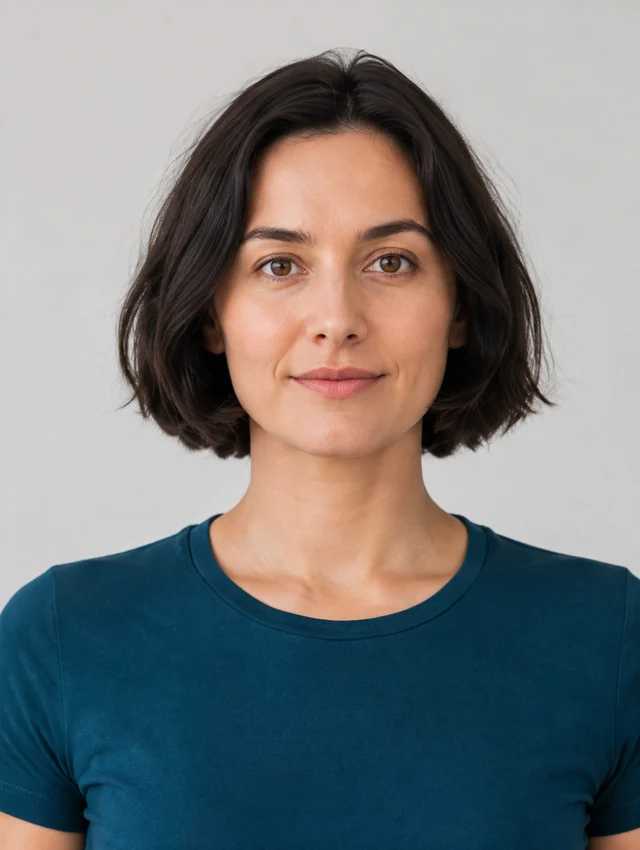
Clipes de retratos expressivos

Um sorriso, uma virada de cabeça ou um pequeno movimento da parte superior do corpo pode transformar um retrato estático em uma breve apresentação. Comece com um rosto nítido e um clipe em que o ângulo da cabeça seja fácil de acompanhar. Uma foto próxima combina com movimentos próximos, mas oferece pouca informação para uma dança de corpo inteiro. Em um retrato criado com Motion Transfer AI, observe os olhos, a boca e o contorno do rosto ao longo de todo o clipe, sobretudo quando a cabeça se afasta da câmera.

O mesmo movimento em novas cenas

Alterne entre o vídeo original e uma recriação da comunidade. Os exemplos ajudam a escolher uma referência de movimento; o resultado depende do modelo e dos seus arquivos.

Uma queda em outro mundo

A pose de queda e o movimento da câmera guiam um novo personagem por outra atmosfera.

Original
Resultado
Uma queda em outro mundo

Recrie um anúncio curto

Cortes rápidos, gestos com o produto e movimentos de câmera dão ritmo a outro elenco e cenário.

Original
Resultado
Recrie um anúncio curto

Reimagine uma cena de ação

A coreografia e o ritmo dos planos guiam um novo protagonista por uma sequência curta de ação.

Original
Resultado
Reimagine uma cena de ação

Escolha boas referências para Motion Transfer AI

Use estes pares de exemplos para conferir o enquadramento e a visibilidade da pessoa antes de enviar os arquivos.

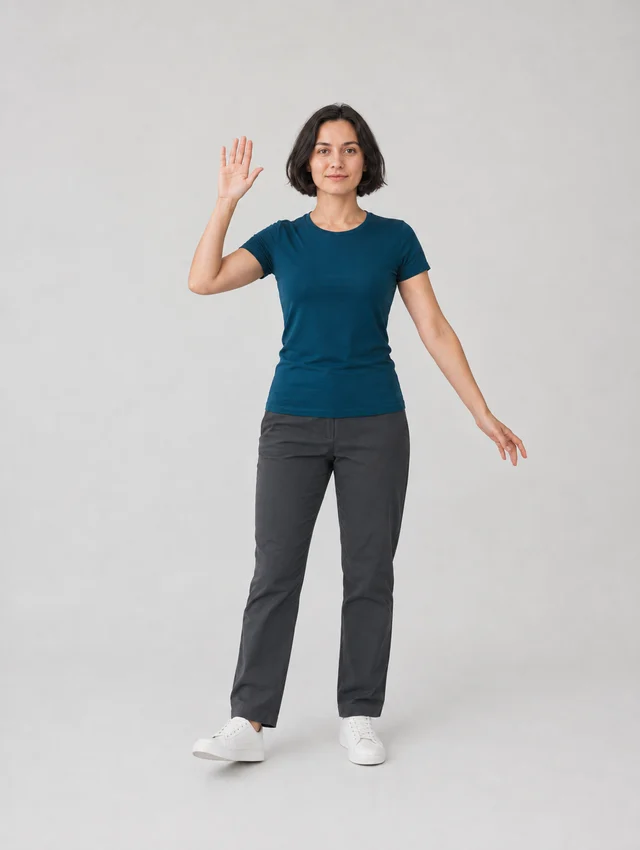
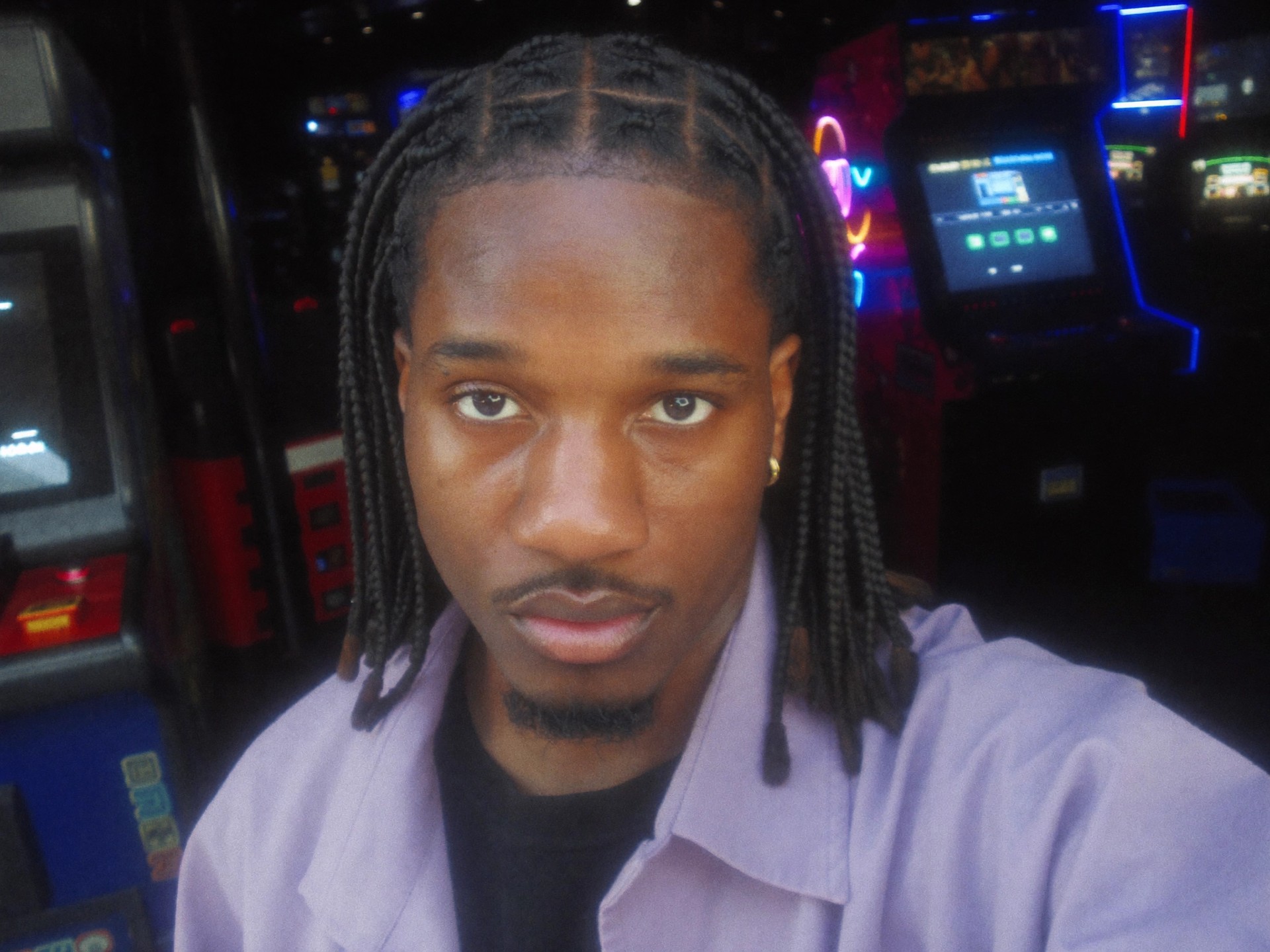
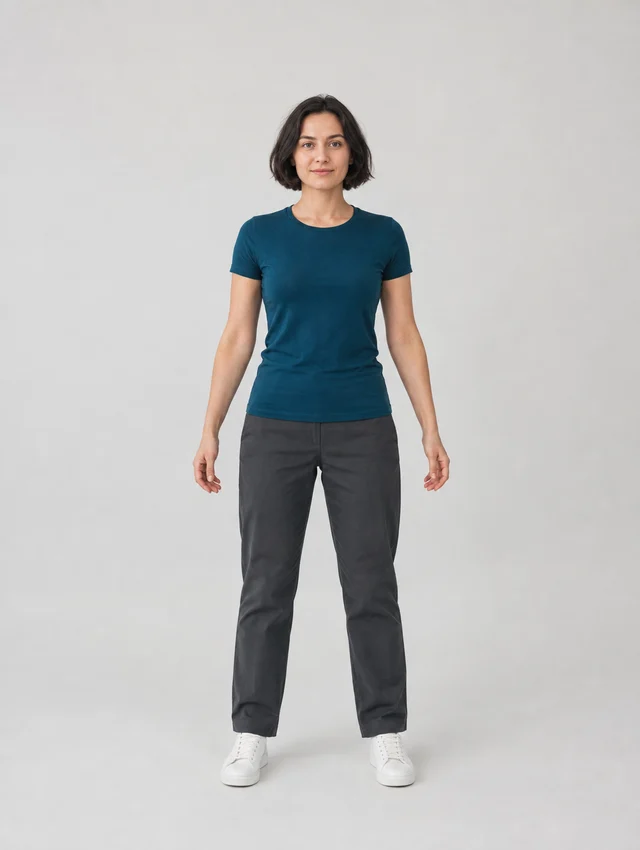
Combine o enquadramento da foto com a ação

Para movimentos de corpo inteiro, inclua cabeça, mãos, quadris e pés, com espaço ao redor dos membros. Para gestos em retrato, use um enquadramento mais próximo que ainda contenha todas as partes do corpo em movimento. Uma foto muito fechada no rosto oferece pouca referência visual ao Motion Transfer AI para pernas ou braços estendidos.

Recomendado

Corpo inteiro, com mãos e pés visíveis

Evite

Enquadramento fechado demais para uma ação de corpo inteiro

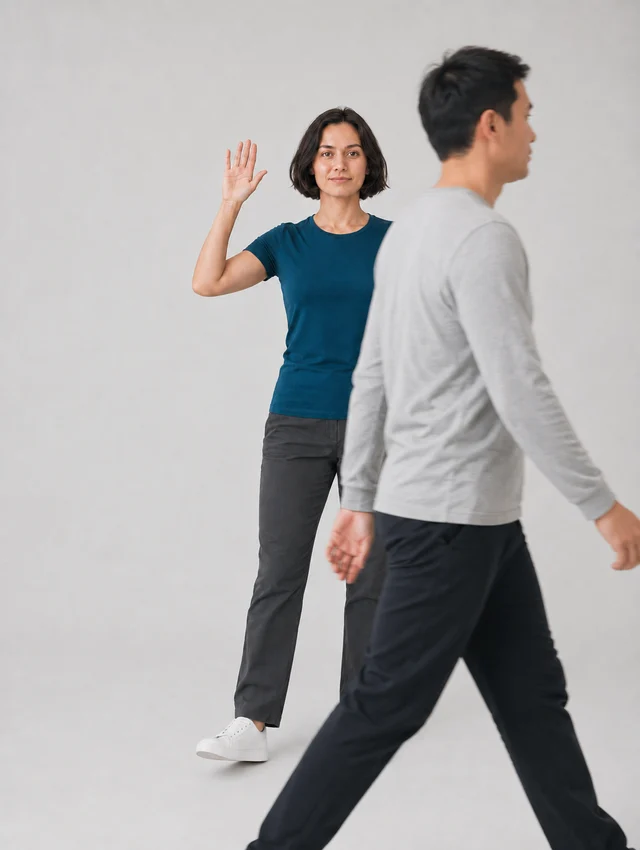
Mantenha uma pessoa fácil de acompanhar

Escolha uma pessoa claramente visível em uma tomada contínua. Observe se as mãos saem do quadro, se outras pessoas passam na frente ou se objetos cobrem o corpo. Motion Transfer AI precisa de uma referência clara durante toda a ação, inclusive nas transições entre as poses de que você gosta.

Recomendado

Uma pessoa com os membros em movimento visíveis

Evite

Pessoas sobrepostas dificultam a leitura do movimento

Assista ao vídeo de movimento inteiro antes de usá-lo. Corte trechos sem relação com a ação e mudanças de cena, mantenha a câmera estável e escolha um ritmo que permita acompanhar mãos e pés. Se uma parte estiver muito borrada ou encoberta, tente uma gravação mais clara.

Preços

Um único saldo para imagens, vídeos e transferência de movimento.

Starter

Para suas primeiras ideias.

US$ 8,3/mês

US$ 100,0 cobrados de uma só vez por ano

2.400 créditos/ano

Até 400 imagens

GPT Image 2Nano Banana Pro

Até 133 vídeos

Seedance 2.5Kling 3.0 Motion Control
  • Imagens de até 4K e vídeos HD, conforme o modelo
  • Edição de imagens, criação de vídeos e transferência de movimento
  • Download de imagens e vídeos sem marca d’água
  • Histórico de criações na sua conta
Popular40% OFFPoupe US$ 238,8

Pro

Para criar com frequência.

US$ 30,0/mêsUS$ 49,9/mês

US$ 360,0 cobrados de uma só vez por ano

21.600 créditos/ano

Até 3.600 imagens

GPT Image 2Nano Banana Pro

Até 1.200 vídeos

Seedance 2.5Kling 3.0 Motion Control
  • Imagens de até 4K e vídeos HD, conforme o modelo
  • Edição de imagens, criação de vídeos e transferência de movimento
  • Download de imagens e vídeos sem marca d’água
  • Histórico de criações na sua conta
  • Créditos válidos para modelos de imagem e vídeo
Melhor preço50% OFFPoupe US$ 599,8

Business

Para criar mais, com maior frequência.

US$ 49,9/mêsUS$ 99,9/mês

US$ 599,0 cobrados de uma só vez por ano

48.000 créditos/ano

Até 8.000 imagens

GPT Image 2Nano Banana Pro

Até 2.666 vídeos

Seedance 2.5Kling 3.0 Motion Control
  • Imagens de até 4K e vídeos HD, conforme o modelo
  • Edição de imagens, criação de vídeos e transferência de movimento
  • Download de imagens e vídeos sem marca d’água
  • Histórico de criações na sua conta
  • Créditos válidos para modelos de imagem e vídeo

Básico

$0

Experimente antes de subscrever

  • 18 créditos de boas-vindas, uma única vez
  • Histórico de criações incluído
  • Pré-visualizações e downloads com marca d’água
  • Até 3 imagens ou 1 vídeo
  • Downloads sem marca d’água requerem pagamento

Preços em USD; impostos e total no checkout. As assinaturas renovam automaticamente; cancele em Faturamento. Créditos de assinatura expiram a cada período; créditos de compra única não expiram.

Solicite o reembolso em até 72 horas. São deduzidos os créditos comprados e usados e os custos de processamento não recuperáveis aplicáveis (até 6%). Termos · Política de reembolso

Perguntas sobre Motion Transfer AI

Respostas práticas sobre arquivos, opções de modelo, créditos e revisão do vídeo pronto.

Quais arquivos posso usar no Motion Transfer AI?

No Kling 2.6 e no Kling 3.0, envie uma imagem JPEG ou PNG de até 10 MB. O Wan 2.2 também aceita WebP. Adicione um vídeo de movimento e confira os formatos e limites de envio do modelo selecionado. O vídeo deve durar de 3 a 30 segundos; algumas configurações do Kling têm um limite menor. Um formato aceito não compensa um rosto desfocado ou membros ocultos.

Qual pode ser a duração do vídeo de referência?

Kling 2.6 e Kling 3.0 aceitam de 3 a 10 segundos com Seguir a foto, ou de 3 a 30 segundos com Seguir o vídeo. Wan aceita de 3 a 30 segundos. Corte gravações mais longas para manter uma ação contínua antes de adicioná-las ao Motion Transfer AI. A estimativa acompanha a duração real do clipe, por isso uma referência mais curta também pode ajudar a testar uma ideia com menos créditos.

O que significam Seguir a foto e Seguir o vídeo?

Essas opções do Kling definem se a orientação do personagem acompanha a foto ou o vídeo. Seguir a foto aceita clipes de referência de até 10 segundos; Seguir o vídeo aceita até 30 segundos. Escolha a opção adequada à referência e à composição desejada, depois confira o resultado. Motion Transfer AI não garante uma reprodução exata de todos os detalhes do fundo ou movimentos de câmera.

Qual modelo e resolução devo escolher?

O espaço de criação oferece Kling 2.6 Motion Control, Kling 3.0 Motion Control, Wan 2.2 Animate Move e Wan 2.2 Animate Replace. Kling oferece 720p e 1080p; Wan oferece 480p, 580p e 720p. Comece com o modelo padrão se estiver explorando Motion Transfer AI. Compare outro modelo com as mesmas referências quando quiser avaliar um problema específico de movimento ou aparência.

Motion Transfer AI precisa de um prompt de texto?

Você pode gerar sem escrever um prompt. Usamos o prompt integrado do template ou um prompt geral para seus próprios arquivos. Nas configurações, ative o prompt personalizado para visualizar, editar ou substituir esse texto e detalhar personagens, cenas e ações. Modelos que não aceitam prompts não exibem essa opção.

Posso começar com um modelo de movimento?

Sim. Veja a prévia de um modelo de movimento e selecione-o para carregar o clipe na entrada de movimento. Depois, adicione sua própria foto do personagem. Os modelos fornecem a referência de movimento para Motion Transfer AI; o personagem que aparece neles não substitui a foto enviada por você. Use os filtros de categoria para comparar danças, esportes, gestos e movimentos básicos, ou envie seu próprio vídeo para usar outra ação.

Posso experimentar Motion Transfer AI gratuitamente?

Novas contas recebem 18 créditos iniciais. Isso cobre uma geração com Kling 2.6 em 720p usando um clipe de exatamente 3 segundos; um vídeo mais longo ou outra opção pode exigir mais. Os check-ins semanais oferecem até 60 créditos adicionais ao longo do ciclo de recompensas. Essas recompensas são separadas dos créditos iniciais. Confira a estimativa e seu saldo antes de gerar.

Quem pode aparecer na foto e no vídeo?

Use sua própria imagem ou a de alguém que tenha autorizado expressamente essa representação, e verifique se você tem permissão para usar os arquivos de origem. A mesma exigência vale para uma saudação de personagem, uma dança ou um clipe para um cliente. Usar Motion Transfer AI não concede direitos sobre uma pessoa, imagem, apresentação ou personagem. Leia a Política de Uso antes de enviar.

Por que o rosto, a roupa ou o fundo mudou?

Motion Transfer AI gera um novo vídeo a partir das referências. Detalhes do rosto, bordas das roupas, iluminação e objetos no fundo podem mudar com o movimento do personagem. Comece com uma foto nítida e bem iluminada e um clipe de movimento mais simples. Se um detalhe importante desaparecer quando a pessoa se virar, tente uma referência com um ângulo mais fácil de acompanhar. Confira o primeiro resultado antes de compartilhar.

Como melhorar um movimento estranho?

Compare o resultado com a referência no ponto em que o movimento apresenta o problema. Veja se um membro saiu do quadro, se outra pessoa passou na frente ou se houve uma mudança de cena. Quando necessário, troque uma foto muito fechada por outra com enquadramento mais aberto. Altere uma referência por vez no Motion Transfer AI e reveja o mesmo momento para avaliar a diferença.

Onde posso conferir e baixar meu vídeo?

Os resultados concluídos aparecem em Minhas criações nesta página. Reproduza o clipe disponível, confira o rosto e os membros em movimento do começo ao fim e use o botão de download. Usuários conectados também podem reabrir resultados disponíveis pelo histórico. Baixe a versão que deseja guardar ou compartilhar; uma prévia rápida não revela se todos os movimentos do clipe podem ser aproveitados.

Dê movimento ao seu personagem

Escolha um modelo de movimento ou adicione sua própria referência, depois envie uma foto do personagem. Crie seu primeiro clipe com Motion Transfer AI e confira o resultado em Minhas criações.