
Tendência Burning Bridges AI: faça o vídeo com as suas fotos
A tendência Burning Bridges AI coloca o protagonista que você escolhe numa apresentação interna e cheia: um copo de metal na mão, amigos logo atrás e a câmera seguindo a ação. Comece com uma foto na ferramenta Burning Bridges AI. Adicione fotos separadas se também quiser substituir pessoas no fundo. Este guia explica a origem, os papéis das fotos e como fazer a sua versão.
Experimente o Burning Bridges AI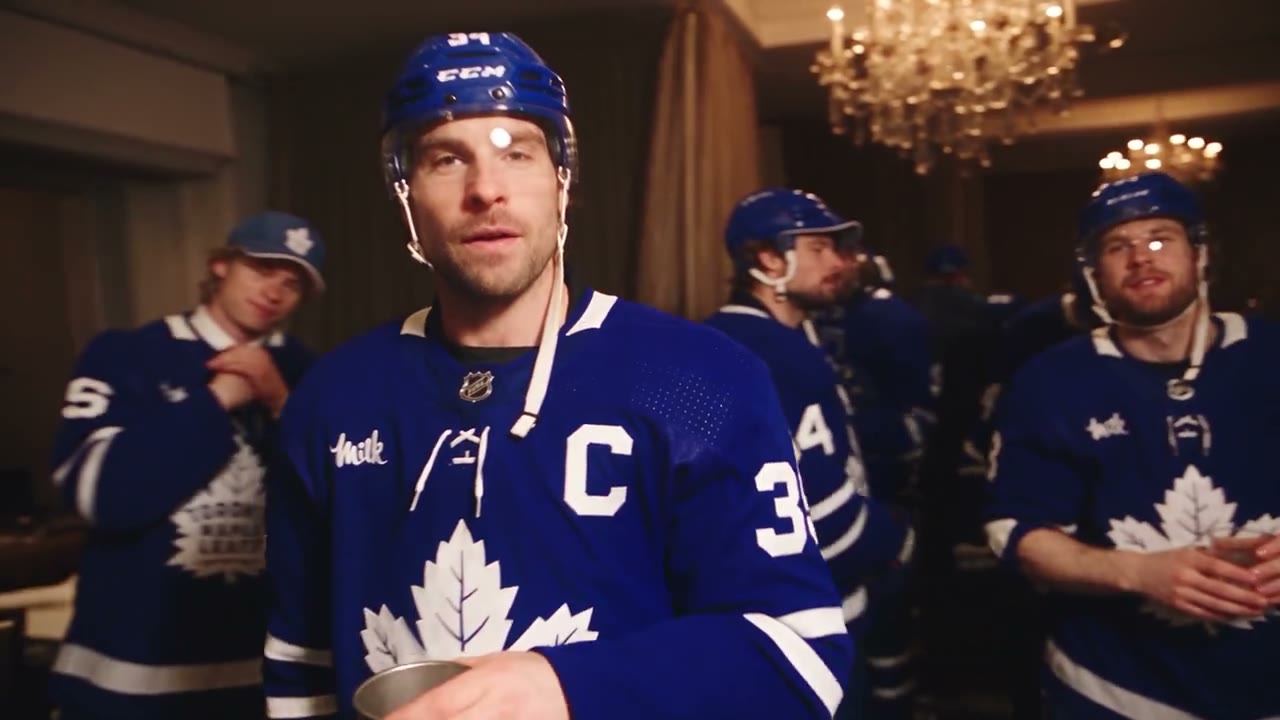
O que é a tendência Burning Bridges AI?
O atrativo está na troca de elenco: uma apresentação familiar ganha outra personalidade quando o seu rosto, a sua roupa ou uma personagem original assume o protagonismo. A sala, as pessoas reunidas em torno da câmera e os gestos confiantes dão a atmosfera do trecho. Você fornece a aparência; a referência fornece a apresentação.
O template Burning Bridges AI no Motion Transfer usa uma referência de cerca de 29 segundos, em 16:9. As instruções conservam o percurso da câmera, os gestos, a marcação, o movimento da boca e as interações na sala. O vídeo pronto inclui a trilha da referência. Você pode mudar só o protagonista ou também fornecer fotos de pessoas de apoio, uma a uma.
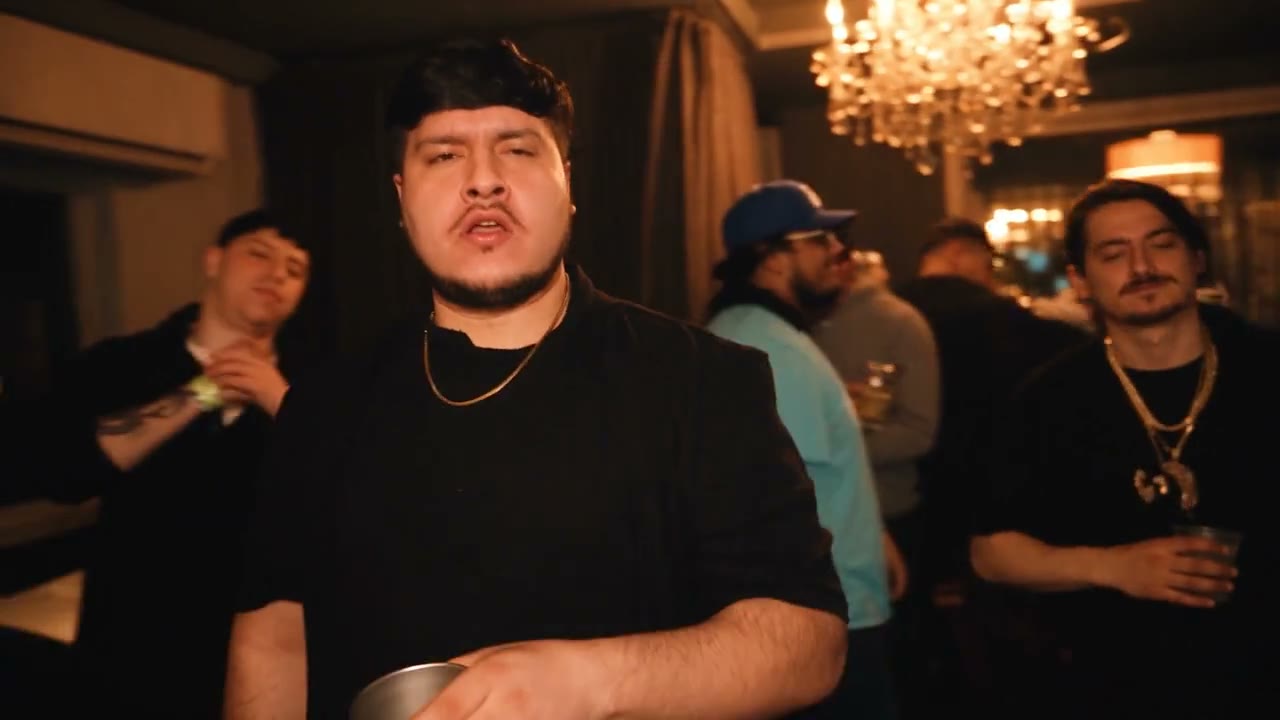
Escolha a ideia de elenco antes de reunir as fotos. Um único protagonista inesperado pode sustentar a piada. Um grupo coordenado, como amigos com as cores iguais de um time, também dá um propósito ao elenco de apoio. Mais fotos ajudam quando comunicam papéis distintos; elas não melhoram o vídeo por si sós.
De onde vem Burning Bridges?
O videoclipe oficial Burning Bridges de Drake foi publicado em 15 de maio de 2026, com Theo Skudra creditado como diretor. Você também encontra a obra original na Apple Music.
A versão com IA transforma a apresentação num template de elenco: um novo protagonista ocupa o primeiro plano, enquanto o movimento reconhecível e a sala permanecem como referência. A ferramenta usa um trecho curto para essa transformação. O videoclipe original é a obra de origem; esses registros oficiais de lançamento não dizem quem fez a adaptação com IA primeiro.
Uma foto do protagonista, com um elenco de apoio opcional
Protagonista · @Image 1
Esta é a única foto obrigatória. Ela define o rosto, o cabelo, a pele, o corpo, a roupa e os acessórios visíveis do intérprete em primeiro plano. Escolha a roupa que você quer no resultado. Uma foto só do rosto deixa o modelo inferir grande parte do corpo e do figurino.
Fundo · opcional
Deixe este grupo vazio para pedir ao template que conserve as pessoas ao redor. Para substituí-las, adicione uma foto separada por pessoa. Essas fotos começam em @Image 2; não coloque uma colagem nem um grupo inteiro numa única imagem.
As fotos de fundo são pedidas na ordem da primeira aparição de cada pessoa na referência, da esquerda para a direita quando várias pessoas aparecem juntas. Assista à prévia carregada antes de escolher as fotos. O template então pede ao modelo que continue seguindo cada pessoa atribuída enquanto a câmera e a multidão se movem.
Essa ordem orienta a geração; não é um seletor preciso de pessoas na tela. Rostos virados, corpos sobrepostos ou várias pessoas entrando juntas podem tornar as atribuições menos confiáveis. Comece com um elenco de apoio pequeno, de aparências fáceis de distinguir, e revise quem de fato muda antes de adicionar mais.
O grupo de envio aceita até 5 fotos de fundo junto com o protagonista. Essa é a capacidade disponível, não uma meta de convidados. Fotos extras não pedem ao template que adicione pessoas. Quem não tiver foto atribuída deve manter a aparência original.
Escolha fotos que funcionem com esta câmera próxima e em movimento
Deixe o rosto e a roupa legíveis
Use uma foto nítida e com luz uniforme, com o rosto visível, os ombros e tronco suficiente para mostrar a roupa. Uma vista mais completa do corpo ajuda nas proporções. Evite um rosto minúsculo numa foto de grupo distante ou um retrato fechado que deixe a roupa indefinida.
Mantenha as mãos e os adereços simples
Você não precisa segurar um copo nem imitar a apresentação. A referência já traz esses movimentos. Uma pose relaxada, com os braços separados, dá informação mais clara do corpo do que uma mão sobre o rosto, membros cruzados ou um objeto grande escondendo o tronco.
Dê a cada pessoa de apoio a própria imagem
Use fotos distintas, de uma só pessoa, para quem você quer adicionar. Cabelo e roupa reconhecíveis ajudam a comunicar identidades diferentes. Reutilizar um rosto em vários papéis ou misturar várias pessoas em cada foto torna o elenco mais difícil de distinguir.
Escolha o visual que você quer conservar
O prompt usa a roupa e os acessórios visíveis nas fotos. Ele não pede um figurino de marca fixo nem adiciona óculos por padrão. Logotipos pequenos, joias e detalhes escondidos pela pose ainda podem mudar durante a geração.
A sua foto não precisa mostrar a mesma sala nem a mesma luz do vídeo. Escolha-a pela pessoa e use uma imagem que você tenha permissão para transformar. A referência carregada fornece o cenário cheio e a luz quente.
Como fazer um vídeo Burning Bridges AI
A página do Burning Bridges AI prepara a referência, o Seedance 2.5 Edit e o prompt padrão. A duração da saída segue o vídeo de referência de cerca de 29 segundos. Você pode começar só com a foto do protagonista; não é preciso montar uma linha do tempo nem escrever instruções para a multidão.
1Assista à referência e envie o protagonista
Abra o espaço de trabalho do Burning Bridges AI. Assista ao trecho carregado e depois escolha Enviar foto do protagonista em Protagonista · @Image 1. Confira se a prévia mostra a pessoa e a roupa corretas. Enviar uma foto não inicia a geração.
2Adicione pessoas de fundo se quiser
Depois que o protagonista estiver anexado, use Fundo · opcional para enviar fotos de apoio separadas. Confira a ordem e remova o que você não precisa. Para mudar o protagonista e conservar as fotos de apoio, use Substituir. Remover o protagonista exige remover primeiro as fotos de fundo, para os papéis delas não passarem para a vaga do protagonista.
3Escolha a resolução e revise a estimativa
Em Definições, escolha 480p, 720p ou 1080p. As instruções de papel já estão preparadas; não é preciso um prompt. O trecho segue a duração da referência, sem um seletor separado de duração. Revise a estimativa atual de créditos ao lado de Gerar antes de confirmar; uma resolução mais alta não garante rostos nem atribuições de elenco mais precisos.
4Gere, pré-visualize e baixe
Entre na conta e selecione Gerar quando as entradas estiverem prontas. Acompanhe a tarefa em Minhas criações. Reproduza o resultado concluído com som, inspecione o protagonista e os acompanhantes substituídos ao longo do trecho inteiro e baixe a versão que quiser guardar. O template inclui o áudio da referência sem pedir que você gere uma música nova.
Confira o copo, os planos fechados e o elenco de apoio
O rosto muda depois que uma mão ou o copo passa por ele
Compare as vistas nítidas logo antes e logo depois de o rosto ser coberto. Observe juntos o penteado, o formato do rosto e a roupa; um quadro de abertura convincente ainda pode desviar mais adiante.
Se a entrada esconde o rosto ou tem desfoque forte, escolha uma foto mais nítida. Mantenha as outras entradas estáveis para avaliar o efeito dessa mudança.
O copo ou os dedos perdem a forma
Observe a pegada da mão e o contato com o copo enquanto ele sobe e gira. Procure dedos se fundindo ao metal, uma borda que muda ou um adereço que some por um instante.
Tente uma pose de origem mais simples, com os braços visíveis e sem objetos extras na mão. Esses detalhes de contato podem continuar difíceis mesmo com uma boa foto.
Duas pessoas de apoio compartilham um rosto
Siga cada pessoa substituída ao longo do trecho, sobretudo quando elas passam atrás do protagonista ou viram para a câmera. Confira se a aparência do protagonista não se espalhou pela multidão.
Use referências distintas de uma só pessoa e reduza o elenco de apoio se vários papéis forem difíceis de acompanhar. Adicionar mais fotos não resolve, por si só, uma correspondência ambígua.
Por que os resultados do Burning Bridges AI podem variar
Os modelos atuais de vídeo com IA podem produzir resultados diferentes a partir das mesmas fotos e do mesmo prompt. Rostos, roupas, mãos e interações podem ficar inconsistentes durante o movimento. Esta cena cheia combina planos fechados, oclusão e contato com um adereço, então essas limitações podem aparecer mesmo quando as entradas são nítidas.
Uma foto forte e um elenco pequeno e bem definido tornam a sua intenção mais fácil de comunicar, mas não garantem um resultado estável todas as vezes. Se escolher outra tentativa, mude uma coisa por um motivo específico e compare o mesmo momento nos dois trechos. Guarde o resultado anterior até ter revisado o novo. Uma geração diferente pode não ser uma geração melhor.
Quer outra sala, outra apresentação ou outra organização de elenco?
O template Burning Bridges AI já inclui as instruções desta apresentação, então você não precisa escrever um prompt. Para instruções personalizadas ou outro vídeo de referência, use o espaço de trabalho do Motion Transfer na página inicial.
Para uma ideia mais ampla, abra o espaço de trabalho do Motion Transfer na página inicial. Envie o seu próprio vídeo de movimento e as fotos das personagens, escolha um modelo compatível e descreva cada papel no prompt. Use uma referência que já tenha o cenário e a interação que você quer. As entradas disponíveis dependem do modelo, e os mesmos limites de geração continuam valendo.
Perguntas sobre o Burning Bridges AI
Posso fazer o Burning Bridges AI com apenas uma foto?
Sim. A foto do protagonista é a única imagem obrigatória. Deixe Fundo · opcional vazio para pedir ao template que conserve as pessoas de apoio originais.
Preciso ativar a geração de áudio?
Não. O template adiciona a trilha original da referência ao vídeo. Você não precisa enviar música, pedir letras novas nem ativar uma definição separada de geração de áudio.
Por que outros tutoriais de Burning Bridges AI mostram um trecho mais curto?
Ferramentas diferentes podem usar trechos diferentes. Este template segue a referência horizontal de cerca de 29 segundos mostrada na ferramenta. A duração vem desse trecho, então um tutorial de uma versão de 20 segundos ou em retrato descreve outra configuração.
O fundo da minha foto substitui a sala?
O prompt preparado conserva a sala da referência e usa as suas fotos para as pessoas. Para outro cenário, use o seu próprio vídeo de referência no espaço de trabalho da página inicial e ajuste o prompt.
Faça o seu vídeo Burning Bridges AI
Comece com uma foto nítida do protagonista. Adicione um elenco de apoio só se isso fizer parte da sua ideia.
Experimente o Burning Bridges AI