
Tendência Car Jump AI: faça a acrobacia sentada com duas fotos
A tendência Car Jump AI nesta página coloca uma pessoa sentada numa cadeira dobrável enquanto um veículo salta atrás. Faça isso com duas fotos na ferramenta Car Jump AI, ou use as conferências abaixo.
Abra a ferramenta Car Jump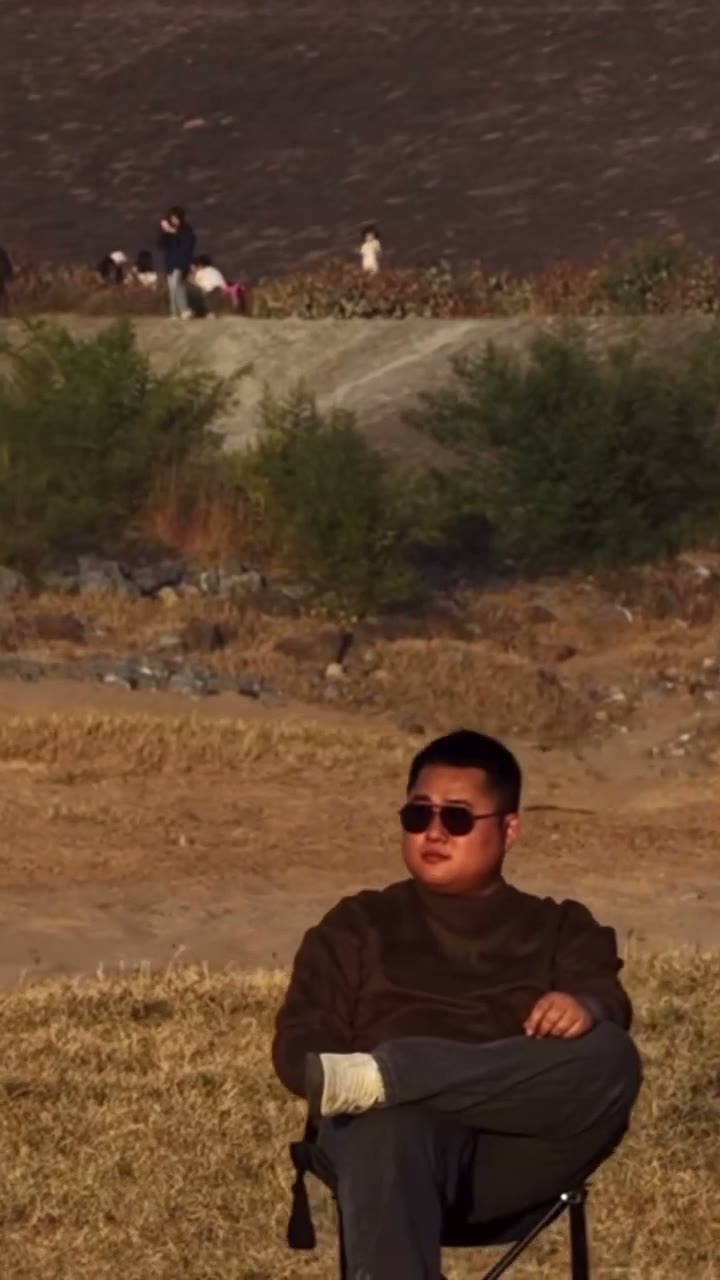
O que é a tendência Car Jump AI?
Uma pessoa calma numa cadeira dobrável, um veículo decolando atrás e uma falta de reação quase absurda: esse contraste é o meme Car Jump. Ele dá a um retrato comum o clima de uma acrobacia de filme de ação, sem pedir que você filme isso.
Nesta versão, a pessoa permanece na cadeira enquanto o veículo salta e passa atrás. As suas duas fotos escalam a pessoa e o veículo; a referência preparada fornece a ação. Trate a acrobacia como ficção e não tente reproduzi-la na vida real.
Escolha a pessoa e o veículo como um par
Você e o seu próprio carro
Use uma foto reconhecível de você e uma vista nítida do seu carro. O veículo familiar faz a cena impossível parecer uma piada pessoal, mesmo que o modelo altere detalhes pequenos, como os emblemas.
O amigo que não se abala
Escolha o amigo que permanece calmo em qualquer situação, com a permissão dessa pessoa. A aparência relaxada contrasta com o movimento atrás da cadeira; uma roupa simples mantém a atenção no contraste.
Uma ponta de personagem de ação
Combine uma personagem original com um veículo que combine com o visual. Comece com um carro, um SUV ou uma picape cujo formato se reconheça com clareza na referência e mantenha as duas imagens num estilo visual compatível.
A Foto 1 é a pessoa, a Foto 2 é o veículo
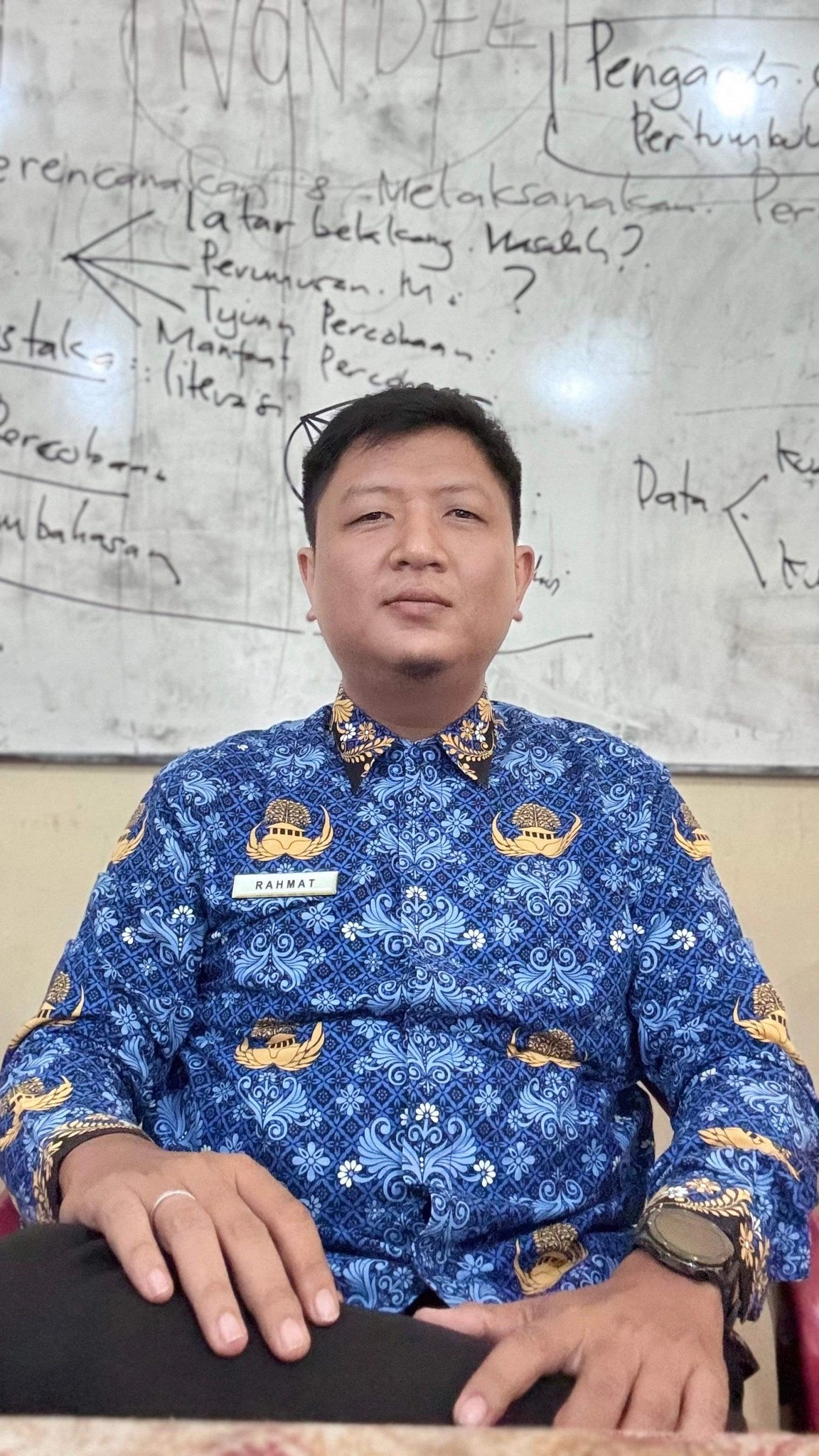
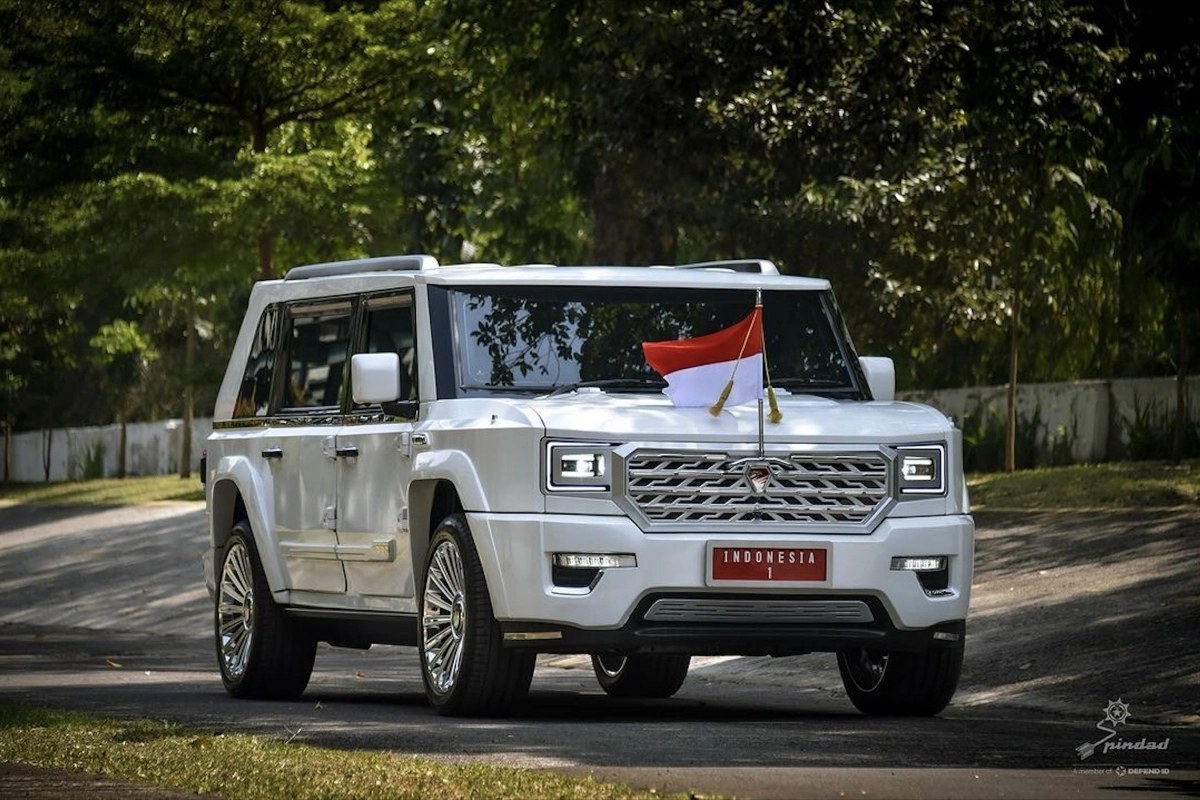
A Foto 1 substitui a pessoa na cadeira, inclusive a mão que ela ergue quando o veículo decola. A Foto 2 substitui a picape que salta atrás da cadeira. Você não envia o campo nem o movimento da câmera.
Para que serve a Foto 1
Ela fornece a pessoa sentada: rosto, cabelo, roupa e porte visível. A cadeira e o campo vêm da referência, não desta foto.
Para que serve a Foto 2
Ela fornece o veículo que salta. O veículo da referência é uma picape vista de frente. A sua foto pode ser outro veículo, como no exemplo do SUV. Emblemas, placas e pequenos detalhes de acabamento podem mudar.
Escolha as duas fotos
Uma pessoa, com o corpo visível
Use uma pessoa que você tenha permissão para transformar. Não se passe por alguém. Mostre o rosto, o tronco e os braços. Um recorte só do rosto deixa a roupa indefinida. Mantenha o rosto e o cabelo fáceis de ver.
Um veículo que o salto consiga acompanhar
Use uma foto de veículo que você tenha permissão para transformar. Uma vista de frente ou de três quartos de frente é mais fácil de acompanhar do que uma foto só de lado. Mantenha a carroceria, as rodas, os faróis e a grade dentro do quadro.
Use JPG, PNG ou WebP. Depois que cada arquivo for enviado, confira a prévia e qualquer aviso nessa vaga antes de gerar.
Como fazer o seu vídeo Car Jump
Abra o Car Jump AI. O modelo é o Seedance 2.5 Edit. Você escolhe as duas fotos e a resolução. A referência fornece a apresentação.
1Pré-visualize a acrobacia
Reproduza a referência preparada para ver a pose sentada, o salto e o movimento da câmera. O trecho de movimento e o prompt já estão carregados, então você pode se concentrar em escolher a pessoa e o veículo.
2Adicione a pessoa e depois o veículo
Use a vaga com o rótulo Pessoa · Foto 1 e depois Veículo · Foto 2. As duas fotos são obrigatórias. Se um arquivo estiver na vaga errada, remova primeiro as fotos da última vaga para a ordem continuar pessoa e depois veículo. Use Substituir para outro arquivo. Gerar permanece desativado até as duas fotos estarem nas vagas e o vídeo de referência estar pronto. Só o envio não inicia o trabalho.
3Defina a resolução
A referência carregada tem cerca de 12 segundos. A duração e o enquadramento seguem essa referência. Não há seletor de duração. Em Definições, escolha 480p, 720p ou 1080p. O padrão inicial é 480p. Uma resolução mais alta muda a estimativa de créditos ao lado de Gerar e o detalhe do arquivo. Ela não muda quem fica sentado nem como o veículo se move.
4Gere e depois acompanhe o trabalho
Entre na conta se for solicitado, leia a estimativa ao lado de Gerar e clique em Gerar. Acompanhe o resultado em Minhas criações. Se um trabalho já estiver em processamento, confira essa entrada antes de enviar de novo. Outro clique pode iniciar outra geração.
Confira a decolagem, o veículo e a passagem
Reproduza o resultado desde o início antes de baixar. Os resultados podem variar. Não há garantia de um rosto exato, dos óculos escuros pedidos, de um emblema, de uma placa ou da física real do veículo.
O rosto se desvia quando a mão sobe
Pause quando o veículo decola e a pessoa sentada ergue a mão. Observe o rosto, o cabelo, a roupa e a mão. O pedido inclui óculos escuros pretos. O rosto ainda pode desviar quando a mão passa na frente.
Tente uma foto mais nítida de uma só pessoa, com o rosto e o tronco sem obstáculos. Deixe a Foto 2 no lugar.
O veículo muda ao longo do salto
Acompanhe a carroceria, as rodas, os faróis e a grade da decolagem até a aterrissagem e enquanto o veículo passa atrás da cadeira. Uma mudança de emblema ou de placa é esperada. Não é esperado um veículo que muda de forma ou sai do percurso da referência.
Substitua a Foto 2 por uma foto de frente ou de três quartos de frente que inclua as rodas. Deixe a Foto 1 no lugar para mudar uma só entrada.
A pessoa sai da cadeira
A pessoa deve continuar sentada. O veículo deve passar atrás dela. O cenário externo e a câmera devem continuar iguais aos da referência.
Se o veículo cobrir a pessoa ou a cadeira desaparecer, tente uma foto de veículo mais nítida e mantenha a mesma referência para comparar a mudança.
Quer personalizar mais?
O template pronto já traz a referência de movimento e o prompt preparados. Envie as fotos dos papéis mostradas acima para fazer esta versão em menos passos. A trilha original da referência está incluída.
Para outro fundo, outro elenco de apoio ou outra apresentação, abra o espaço de trabalho do Motion Transfer na página inicial. Envie o seu próprio vídeo de movimento e as imagens de referência, escolha um modelo compatível e ajuste o prompt para descrever o que deve mudar e o que deve permanecer. As entradas disponíveis dependem do modelo selecionado.
O que esperar da geração de vídeo com IA
Os resultados de vídeo com IA podem variar, mesmo com as mesmas fotos e o mesmo prompt. Rostos, mãos, detalhes do veículo e o movimento do salto podem mudar ou parecer pouco naturais em alguns quadros. A consistência ainda é uma limitação dos modelos atuais de vídeo com IA, então um bom resultado pode pedir mais de uma tentativa.
Comece com imagens de referência nítidas e revise o vídeo completo. Se algo parecer errado, mude uma imagem ou uma instrução de cada vez. Outra tentativa pode produzir um resultado diferente, mas não garante uma melhora.
Antes de fazer o salto
Todo tutorial de Car Jump corresponde a este trecho?
Páginas públicas usam o nome Car Jump para mais de um trecho. Este guia segue só a referência carregada: uma pessoa numa cadeira dobrável e um veículo que salta atrás dela. Uma acrobacia só com o veículo, ou um prompt que constrói uma cena nova a partir de um retrato, não é este template.
Qual foto vai em qual vaga?
A Foto 1 é a pessoa sentada. A Foto 2 é o veículo. As duas são obrigatórias. O vídeo de referência já está carregado. Se um arquivo estiver na vaga errada, remova primeiro as fotos da última vaga para a ordem continuar pessoa e depois veículo.
Por que Gerar está indisponível?
Gerar permanece desativado até as duas fotos estarem nas vagas e o vídeo de referência estar pronto. Enviar uma foto não inicia o trabalho. O template já inclui as instruções, então não é preciso um prompt.
Faça o salto de carro sentado com as suas duas fotos
Use a referência carregada quando as duas fotos estiverem prontas.
Abra a ferramenta Car Jump