Генератор видео Motion Transfer AI

Создайте видео из фотографии персонажа и образца движения. Выберите шаблон или загрузите свой клип, чтобы персонаж повторил заданное движение.

Студия движения

Создать видео

Что такое Motion Transfer AI?

Motion Transfer AI оживляет фотографию персонажа с помощью движений из видеообразца. Фото задаёт внешность, а видео направляет жесты, мимику и движения тела. Соедините записанное выступление или шаблон с фотографией, на которой видны задействованные части тела. Вы получите новое видео для просмотра и скачивания: нужное движение можно показать, не описывая словами каждый его момент.

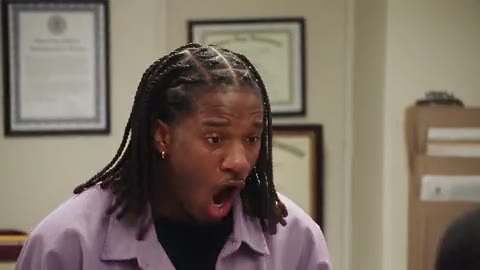
Образец движенияАнимированное видео
Фото персонажа + Образец движения → Анимированное видеоФото персонажа

Как пользоваться Motion Transfer AI

Подготовьте два исходных файла, выберите подходящие для клипа настройки и проверьте результат в той же рабочей области.

  1. Шаг 1

    Добавьте фото и образец движения

    Выберите шаблон движения или загрузите непрерывное видео, затем добавьте фото персонажа. Подберите кадрирование под действие: кисти и локти для жеста, полный рост для танца. Просмотрите движение перед выбором.

  2. Шаг 2

    Выберите настройки

    Выберите модель, откройте «Настройки» и укажите поддерживаемое разрешение. Для Kling также выберите «По фотографии» или «По видео». Перед генерацией проверьте длину клипа и расчёт кредитов: каждый из этих параметров влияет на задачу.

  3. Шаг 3

    Создайте и скачайте видео

    Войдите в аккаунт по запросу и запустите генерацию, подготовив оба файла. Откройте результат в разделе «Мои работы», просмотрите его целиком и проверьте лицо, руки и переходы между позами. Скачайте нужный клип; доступные результаты также можно открыть из истории аккаунта.

Когда движение легче показать, чем описать

Используйте Motion Transfer AI, если важна конкретная манера исполнения: порядок жестов, движения персонажа или композиция короткого клипа.

01

Дайте жесту понятный образец

Приветственный взмах рукой включает направление, ритм и момент возвращения руки в исходное положение. Эти детали бывает трудно передать текстом. В Motion Transfer AI видеообразец показывает нужную последовательность. Выберите одно законченное действие с понятным началом и концом. Короткое, хорошо различимое движение даст удобную основу для проверки результата.
02

Сохраните нужный момент длинной записи

В длинной записи может быть один жест, который вы хотите повторить. Перед загрузкой в Motion Transfer AI обрежьте видео до этого непрерывного действия. Оставьте понятные начало и конец, удалив посторонние фрагменты. Так вы передадите подготовленный клип, не требуя от модели разбирать несколько разных сцен.

03

Узнайте стоимость до генерации

Модель, разрешение и длительность клипа влияют на число нужных кредитов. Рабочая область показывает оценку до генерации, чтобы вы могли подобрать настройки под свой баланс. Для проверки незнакомой пары исходных файлов начните с короткого теста в Motion Transfer AI.

Варианты применения Motion Transfer AI

Попробуйте три способа объединить фотографию и записанное движение. Примеры клипов помогают понять, на что обращать внимание при выборе собственных исходных файлов.

01

Приветствия персонажа и жесты рук

Пусть персонаж помашет рукой, поприветствует зрителя или повторит выразительное движение рук в коротком ролике для соцсетей. Выберите образец, в котором кисти остаются видимыми на протяжении всего жеста, и фотографию верхней части тела с локтями в кадре. Motion Transfer AI использует видео как наглядный ориентир для действия. Перед публикацией проследите за пальцами и запястьями, когда они проходят перед лицом или туловищем: в местах перекрытия частей тела легче заметить ошибки.

Приветствия персонажа и жесты рук

02

Разная внешность для одного движения

Попробуйте реалистичный портрет или нарисованного персонажа с одним и тем же образцом движения. Это удобно для поиска варианта представления персонажа или сравнения визуальных стилей при сохранении задуманного жеста. Используйте похожее кадрирование фотографий, чтобы сосредоточиться на различиях во внешности. Motion Transfer AI каждый раз создаёт новую интерпретацию, поэтому проверяйте лицо и одежду вместе с движением. Сохраните вариант, который лучше подходит вашему проекту.

Разная внешность для одного движения

03

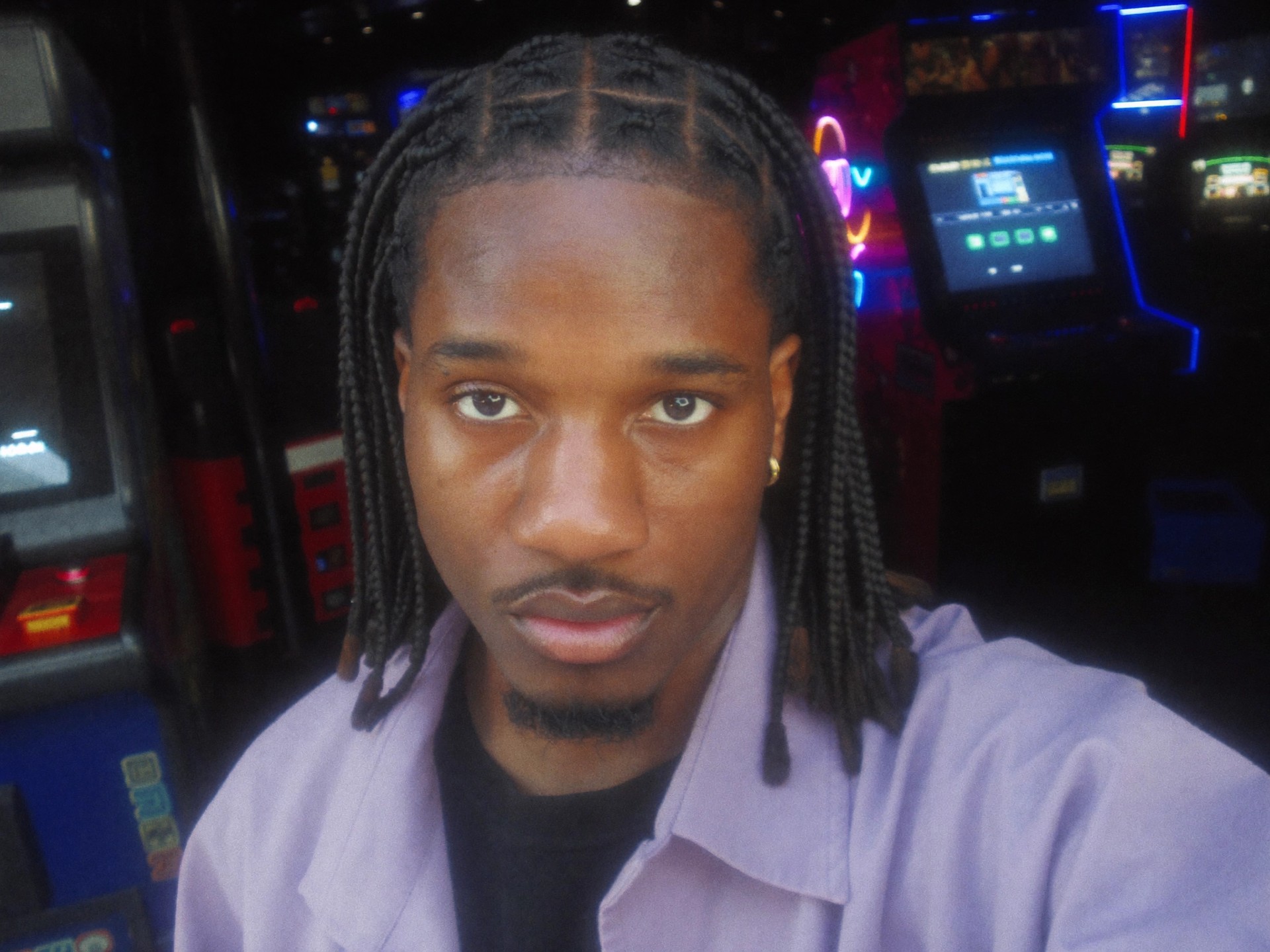
Выразительные портретные клипы

Улыбка, поворот головы или небольшое движение верхней части тела могут превратить неподвижный портрет в короткое выступление. Начните с чёткого лица и видеообразца, в котором легко следить за положением головы. Крупный план подходит для небольших движений, но даёт мало информации для танца в полный рост. Проверяя портретное видео Motion Transfer AI, наблюдайте за глазами, ртом и контуром лица на протяжении всего клипа, особенно когда персонаж отворачивается от камеры.

Выразительные портретные клипы

Подберите подходящие исходные файлы для Motion Transfer AI

Перед загрузкой сравните кадрирование и видимость персонажа с этими парными примерами. Они помогают выбрать фото и видео для нужного движения.

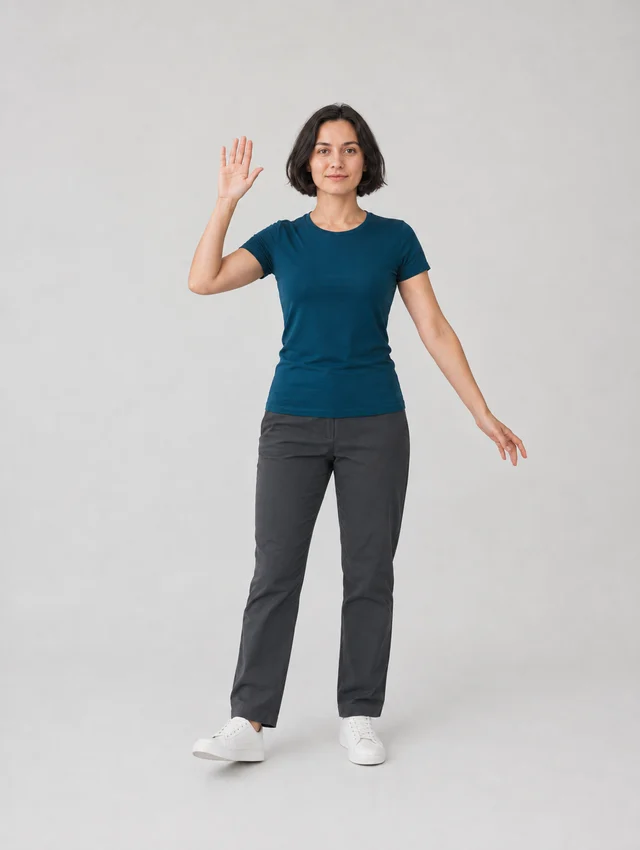
Подберите кадрирование под действие

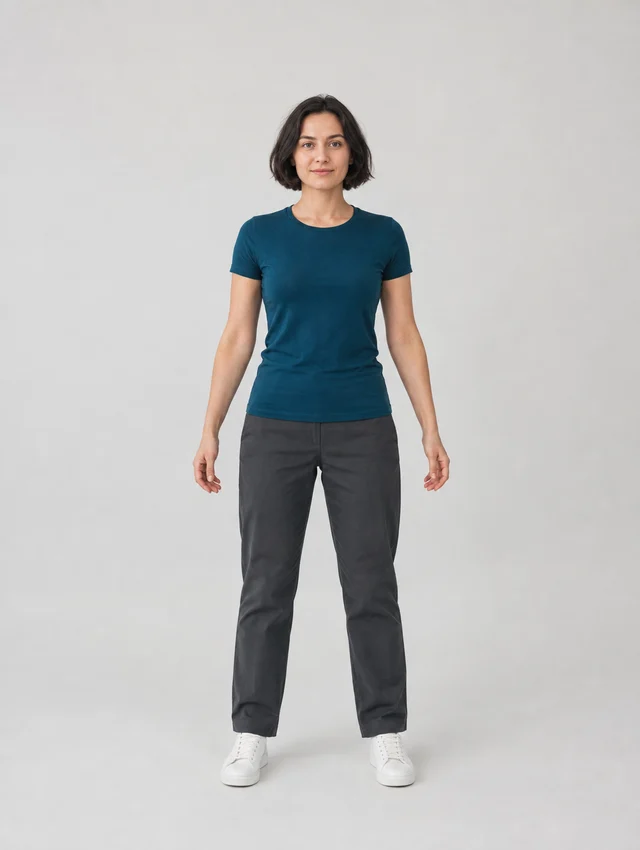
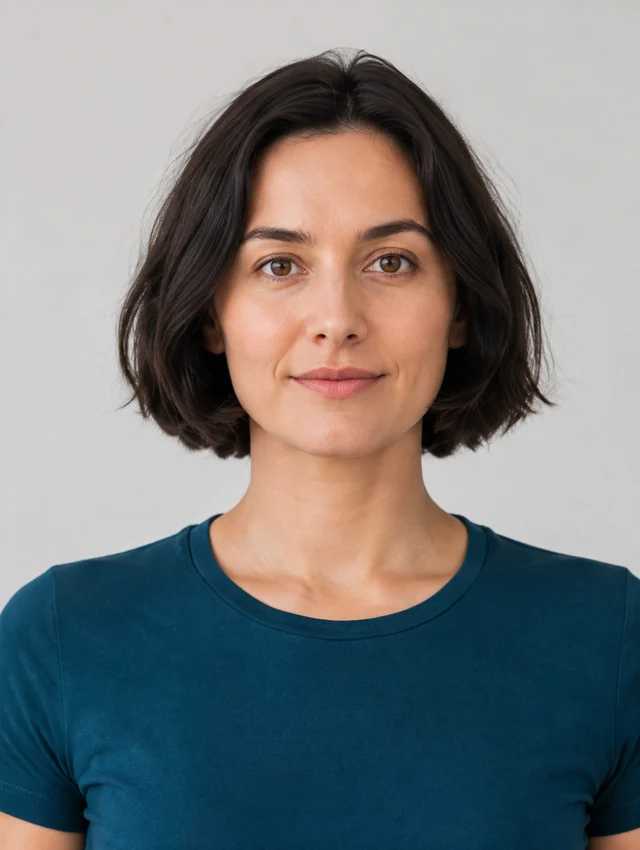
Для движения в полный рост в кадре должны быть голова, кисти, бёдра и стопы, со свободным пространством вокруг рук и ног. Для портретного жеста можно взять более крупный план, если все движущиеся части тела остаются видимыми. Тесно обрезанное фото лица даёт Motion Transfer AI мало визуальной информации о ногах или вытянутых руках.

Рекомендуется

Полный рост, кисти и стопы видны

Не подходит

Слишком крупный план для движения в полный рост

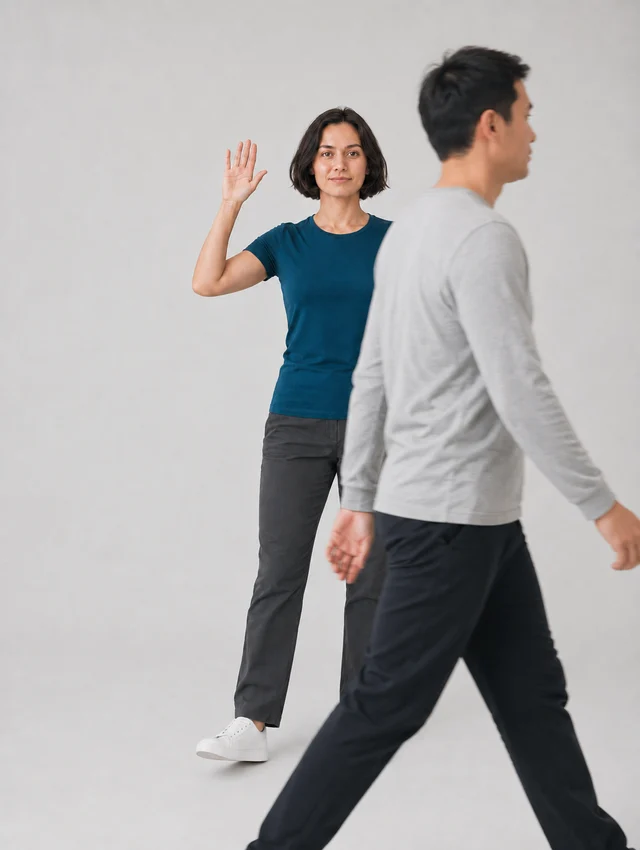
Оставьте одного хорошо видимого персонажа

Выберите непрерывный кадр с одним человеком, которого легко различить. Проверьте, не выходят ли кисти за границы кадра, не проходят ли перед ним другие люди и не закрывают ли тело предметы. Motion Transfer AI нужен понятный образец на протяжении всего действия, включая переходы между понравившимися позами.

Рекомендуется

Один человек, движущиеся части тела видны

Не подходит

Люди перекрывают друг друга и скрывают движение

Просмотрите видео с движением целиком перед использованием. Уберите посторонние фрагменты и смены сцен, выбирайте устойчивую камеру и темп, при котором можно следить за руками и ногами. Если участок сильно размыт или закрыт, попробуйте более чёткую запись.

Ответы на вопросы о Motion Transfer AI

Практическая информация о файлах, настройках моделей, кредитах и проверке готового видео.

Какие файлы можно использовать в Motion Transfer AI?

Для Kling 2.6 и Kling 3.0 загрузите одно изображение JPEG или PNG размером до 10 МБ. Wan 2.2 также поддерживает WebP. Добавьте видео с движением и проверьте форматы и ограничения загрузки для выбранной модели. Длительность видео — от 3 до 30 секунд; у некоторых настроек Kling предел короче. Поддерживаемый формат не компенсирует размытое лицо или скрытые конечности.

Какой длины может быть образец движения?

Kling 2.6 и Kling 3.0 принимают клипы длительностью 3–10 секунд в режиме «По фотографии» и 3–30 секунд в режиме «По видео». Wan поддерживает 3–30 секунд. Перед добавлением длинной записи в Motion Transfer AI обрежьте её до одного непрерывного действия. Оценка кредитов зависит от фактической длительности клипа, поэтому более короткий образец также помогает проверить идею с меньшими затратами.

Что означают режимы «По фотографии» и «По видео»?

Эти настройки Kling определяют, какой образец задаёт ориентацию персонажа: фотография или видео. Режим «По фотографии» поддерживает клипы длиной до 10 секунд, а «По видео» — до 30 секунд. Выберите вариант, который подходит исходным файлам и желаемой композиции, затем проверьте результат. Motion Transfer AI не гарантирует точного совпадения каждой детали фона или движения камеры.

Какую модель и разрешение выбрать?

В рабочей области доступны Kling 2.6 Motion Control, Kling 3.0 Motion Control, Wan 2.2 Animate Move и Wan 2.2 Animate Replace. Kling предлагает 720p и 1080p; Wan — 480p, 580p и 720p. Если вы знакомитесь с Motion Transfer AI, начните с модели по умолчанию. Когда нужно оценить конкретную проблему движения или внешности, попробуйте другую модель с теми же исходными файлами.

Нужен ли Motion Transfer AI текстовый запрос?

Движение берётся из видеообразца. Kling 2.6 и Kling 3.0 предлагают необязательное поле «Описание сцены» для дополнительных указаний; у Wan Move и Wan Replace поля запроса нет. Сначала выберите движение, не полагаясь на текст для создания другого жеста. Если добавляете описание сцены, согласуйте его с фотографией и заданным действием.

Можно ли начать с шаблона?

Да. Просмотрите шаблон движения и выберите его, чтобы загрузить клип в поле для видео. Затем добавьте свою фотографию персонажа. Шаблоны служат образцом движения для Motion Transfer AI; изображённый в них персонаж не заменяет загруженную вами фотографию. Фильтры категорий позволяют сравнить танцы, спорт, жесты и базовые движения. Для другого действия можно загрузить собственное видео.

Можно ли попробовать Motion Transfer AI бесплатно?

Новые аккаунты получают 18 стартовых кредитов. Этого хватает на одну генерацию в Kling 2.6 с разрешением 720p и клипом длиной ровно 3 секунды; более длинный клип или другие настройки могут потребовать больше. За еженедельные отметки можно получить до 60 дополнительных кредитов за цикл наград. Они начисляются отдельно от стартовых кредитов. Перед генерацией проверьте оценку стоимости и баланс. Покупка кредитов сейчас закрыта.

Чьё изображение можно использовать на фото и видео?

Используйте собственную внешность или внешность человека, который явно разрешил вам такое использование, и убедитесь, что у вас есть права на исходные материалы. Это требование действует и для приветствия персонажа, и для танца, и для клипа заказчика. Использование Motion Transfer AI не даёт прав на человека, изображение, выступление или персонажа. Перед отправкой ознакомьтесь с Правилами использования.

Почему изменились лицо, одежда или фон?

Motion Transfer AI создаёт новое видео на основе исходных файлов. При движении персонажа могут меняться детали лица, края одежды, освещение и предметы на фоне. Начните с резкой, хорошо освещённой фотографии и более простого движения. Если важная деталь исчезает при повороте, попробуйте образец с более понятным ракурсом. Проверяйте первый результат перед публикацией.

Как исправить неестественное движение?

Сравните результат с исходным видео в момент, когда движение выглядит неправильно. Проверьте, не вышла ли рука или нога из кадра, не прошёл ли перед персонажем другой человек и не сменилась ли сцена. При необходимости замените тесно обрезанную фотографию на более широкий кадр. Меняйте по одному исходному файлу в Motion Transfer AI, затем снова смотрите тот же момент, чтобы оценить разницу.

Где просмотреть и скачать готовое видео?

Готовые результаты появляются в разделе «Мои работы» на этой странице. Откройте доступный клип, проверьте лицо и движущиеся части тела от начала до конца, затем воспользуйтесь кнопкой скачивания. После входа в аккаунт доступные результаты также можно повторно открыть из истории. Скачайте версию, которую хотите сохранить или опубликовать: краткий предпросмотр не показывает, насколько удачно выглядит каждое движение во всём клипе.

Оживите своего персонажа

Выберите шаблон движения или добавьте свой образец, затем загрузите фотографию персонажа. Создайте первый клип с Motion Transfer AI и проверьте его в разделе «Мои работы».