Pembuat Video Motion Transfer AI

Ubah foto karakter dan referensi gerakan menjadi video. Pilih templat atau unggah klip sendiri, lalu hidupkan gerakan karakter Anda.

Studio gerak

Buat video

Video referensi 4–30 dtk

Apa itu Motion Transfer AI?

Motion Transfer AI menganimasikan foto karakter mengikuti gerakan dalam video referensi. Foto memberikan tampilan karakter; video memandu gestur, ekspresi, dan gerakan tubuh. Pasangkan rekaman penampilan atau templat dengan foto yang memperlihatkan bagian tubuh yang terlibat. Anda akan mendapatkan video karakter baru untuk dipratinjau dan diunduh, dengan gerakan yang dipandu oleh aksi yang bisa Anda tunjukkan tanpa perlu menjelaskan urutan waktunya.

Asli
Hasil
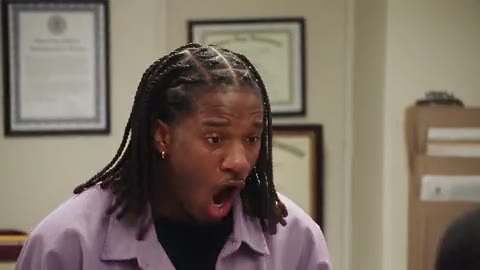
Gestur jaket dan kacamata

Cara menggunakan Motion Transfer AI

Siapkan dua referensi, pilih pengaturan yang sesuai dengan klip, lalu tinjau hasilnya di ruang kerja yang sama.

  1. Langkah 1

    Tambahkan foto dan gerakan

    Pilih templat gerakan atau unggah satu video tanpa putus, lalu tambahkan foto karakter. Sesuaikan bingkai dengan aksi: sertakan tangan dan siku untuk gestur, atau seluruh tubuh untuk tarian. Pratinjau gerakan sebelum memilihnya.

  2. Langkah 2

    Pilih pengaturan

    Pilih model, buka Pengaturan, lalu pilih resolusi yang didukung. Untuk Kling, pilih juga Ikuti foto atau Ikuti video. Periksa durasi klip dan perkiraan kredit sebelum membuat video; setiap pilihan ini dapat memengaruhi proses pembuatan.

  3. Langkah 3

    Buat dan unduh

    Masuk ke akun saat diminta, lalu mulai membuat video setelah kedua referensi siap. Temukan hasilnya di Karya saya, putar hingga selesai, dan periksa wajah, tangan, serta perpindahan antarpose. Unduh klip yang ingin disimpan; hasil yang tersedia juga bisa dibuka kembali melalui riwayat akun.

Saat menunjukkan gerakan lebih mudah daripada menjelaskannya

Gunakan Motion Transfer AI ketika penampilan tertentu penting: urutan sebuah gestur, gerakan karakter, atau komposisi klip pendek.

01

Berikan referensi yang jelas untuk gestur

Lambaian tangan memiliki arah, ritme, dan saat ketika lengan kembali beristirahat. Detail tersebut bisa sulit dijelaskan melalui teks. Dengan Motion Transfer AI, klip referensi menunjukkan urutan yang Anda inginkan. Pilih satu aksi lengkap dengan awal dan akhir yang jelas. Penampilan yang singkat dan mudah diikuti memberi titik awal yang lebih berguna saat meninjau hasil.
02

Ambil momen yang berguna dari rekaman panjang

Rekaman panjang mungkin memuat satu gestur yang ingin Anda gunakan kembali. Pangkas hingga hanya menyisakan aksi berkesinambungan tersebut sebelum mengunggahnya ke Motion Transfer AI. Sisakan bagian yang cukup untuk menunjukkan awal dan akhir, lalu hapus bagian yang tidak relevan. Dengan begitu, Anda menyediakan klip yang sudah disiapkan tanpa meminta model menafsirkan beberapa adegan berbeda.

03

Periksa biaya sebelum membuat video

Pilihan model, resolusi, dan durasi klip memengaruhi jumlah kredit yang dibutuhkan. Ruang kerja menampilkan perkiraan sebelum video dibuat agar Anda dapat menyesuaikan pengaturan dengan saldo. Mulailah dengan uji singkat di Motion Transfer AI ketika ingin memeriksa pasangan referensi yang belum pernah digunakan.

Contoh penggunaan Motion Transfer AI

Jelajahi tiga cara memadukan foto dan penampilan. Klip contoh menunjukkan jenis gerakan yang perlu diperhatikan saat memilih referensi sendiri.

01

Sapaan karakter dan gestur tangan

Buat karakter melambaikan tangan, memberi salam, atau mengikuti gerakan lengan yang ekspresif untuk unggahan media sosial singkat. Pilih referensi dengan tangan yang tetap terlihat sepanjang gestur, lalu pasangkan dengan foto tubuh bagian atas yang mencakup siku. Motion Transfer AI memberikan acuan visual untuk gerakan tersebut. Sebelum membagikan, amati jari dan pergelangan tangan saat melintas di depan wajah atau badan; bagian tubuh yang saling menutupi sering menjadi tempat munculnya masalah.

02

Beragam tampilan untuk satu penampilan

Coba potret realistis atau karakter ilustrasi dengan referensi gerakan yang sama. Ini berguna untuk menjelajahi perkenalan karakter atau membandingkan gaya visual sambil mempertahankan gestur yang diinginkan. Gunakan pembingkaian serupa pada setiap foto agar perbandingan tetap berfokus pada tampilan. Motion Transfer AI membuat interpretasi baru setiap kali, jadi periksa wajah dan pakaian selain gerakannya. Simpan versi yang paling sesuai dengan proyek Anda.

03

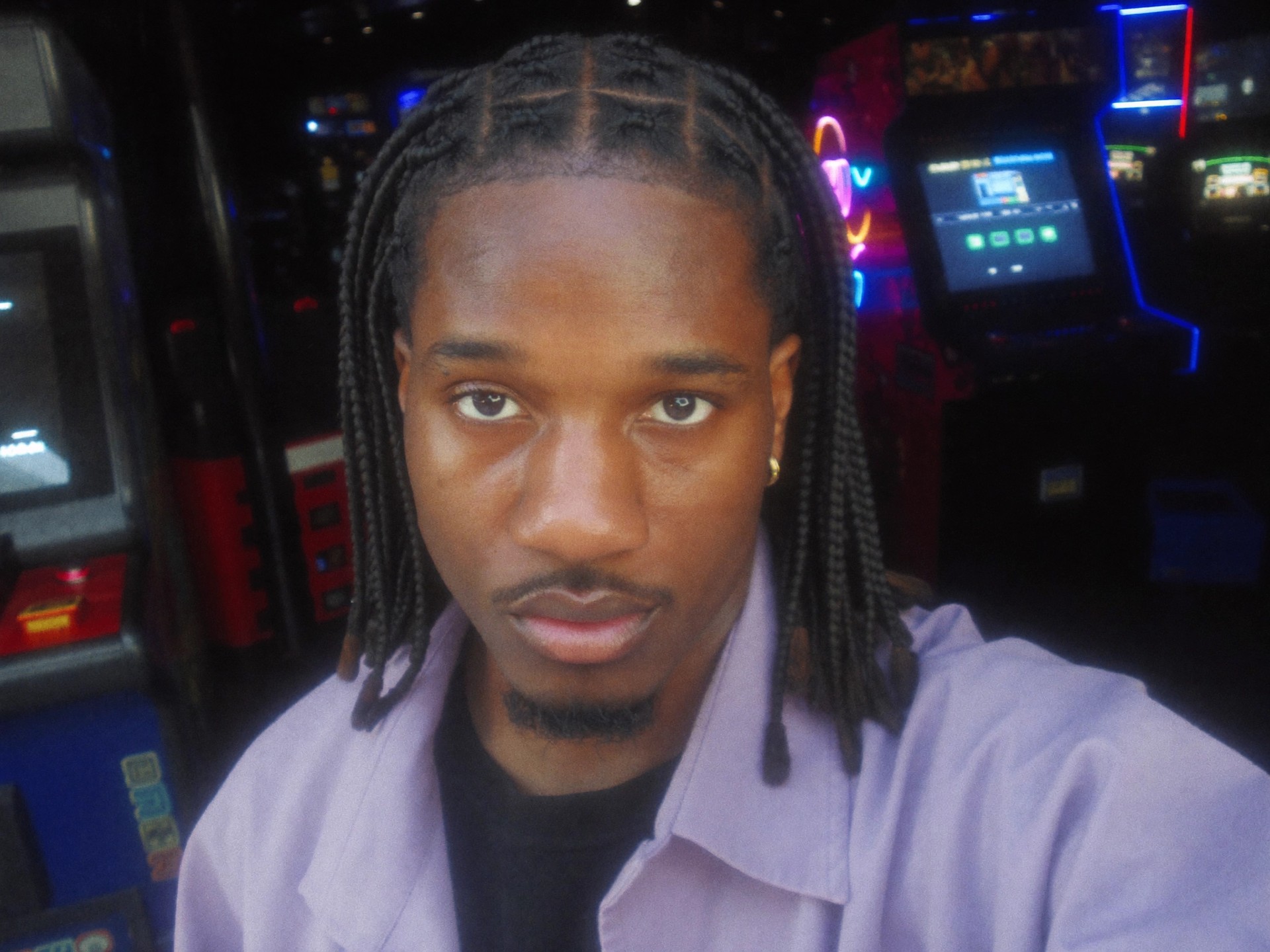
Klip potret yang ekspresif

Senyum, putaran kepala, atau gerakan kecil tubuh bagian atas dapat mengubah potret diam menjadi penampilan singkat. Mulailah dengan wajah yang jelas dan klip gerakan dengan sudut kepala yang mudah diikuti. Foto jarak dekat cocok untuk gerakan jarak dekat, tetapi hanya menyediakan sedikit informasi untuk tarian seluruh tubuh. Untuk potret Motion Transfer AI, tinjau mata, mulut, dan garis wajah sepanjang klip, terutama saat kepala berpaling dari kamera.

Satu gerakan, suasana baru

Beralih antara klip asli dan kreasi ulang komunitas. Contoh ini membantu memilih referensi gerakan; hasilnya bergantung pada model dan berkas Anda.

Jatuh ke dunia lain

Pose jatuh dan gerak kamera memandu karakter baru dalam suasana berbeda.

Asli
Hasil
Jatuh ke dunia lain

Buat ulang iklan singkat

Potongan cepat, gerak produk, dan gerak kamera memberi ritme bagi pemeran serta adegan baru.

Asli
Hasil
Buat ulang iklan singkat

Bayangkan ulang adegan aksi

Koreografi dan tempo pengambilan gambar memandu pemeran baru dalam adegan aksi singkat.

Asli
Hasil
Bayangkan ulang adegan aksi

Pilih referensi yang lebih baik untuk Motion Transfer AI

Gunakan pasangan contoh ini untuk memeriksa pembingkaian dan kejelasan subjek sebelum mengunggah. Contoh ini menunjukkan cara memilih berkas sumber.

Sesuaikan foto dengan gerakan

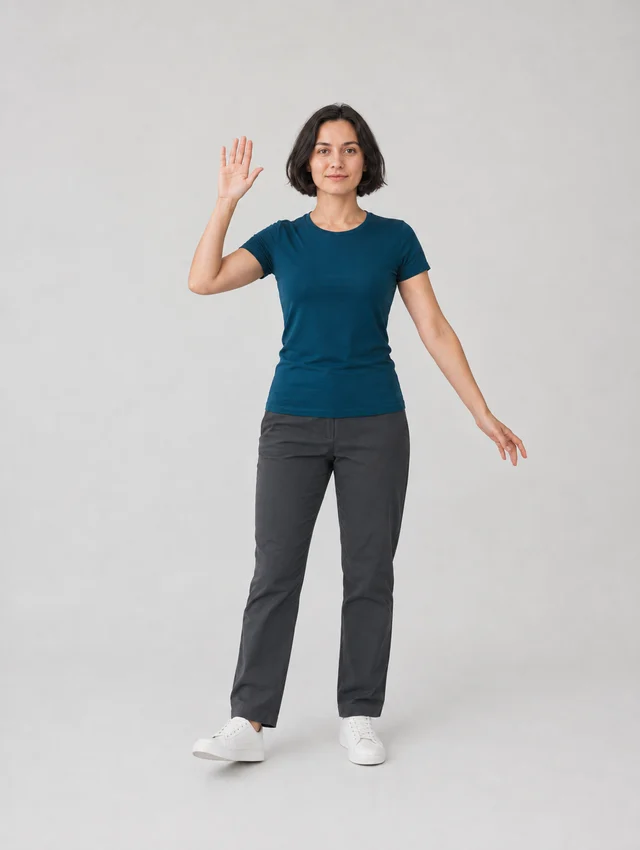
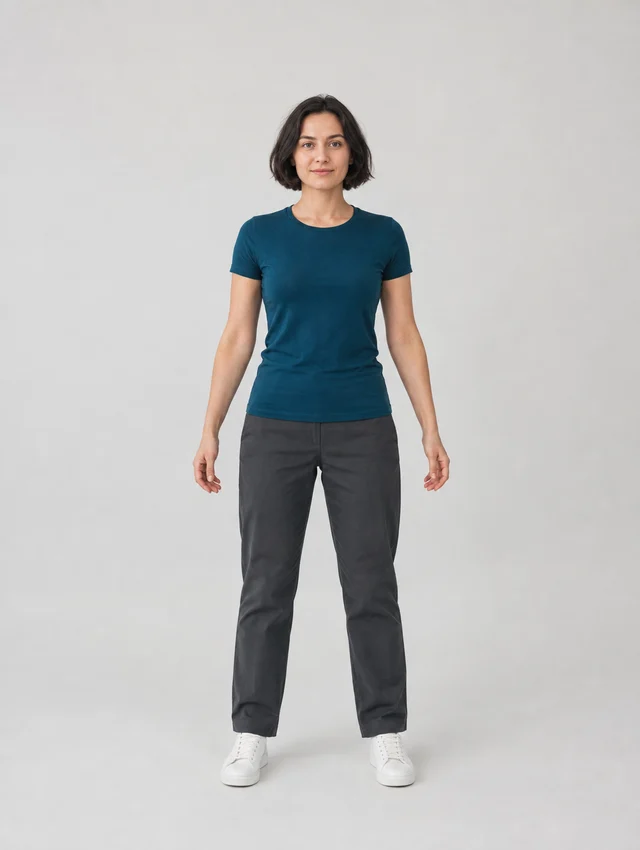
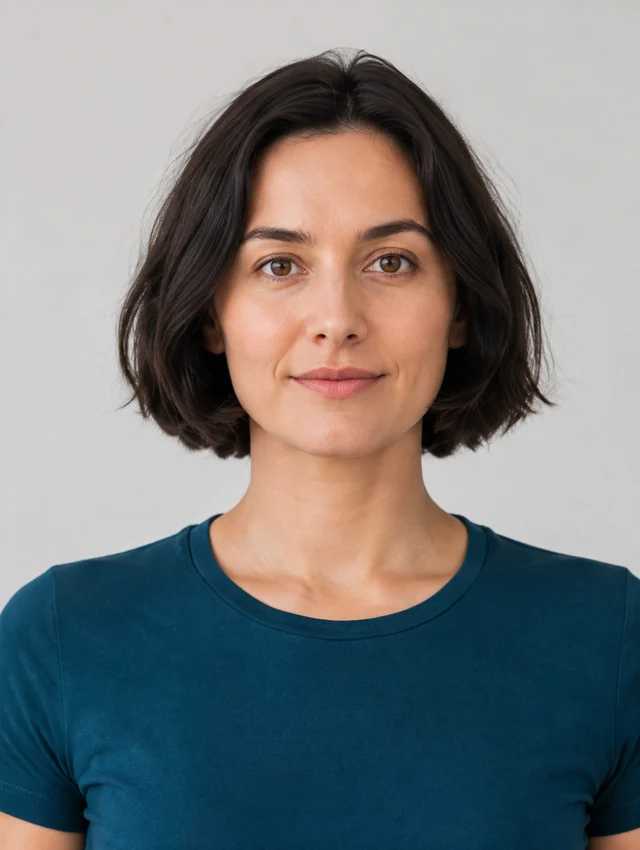
Untuk gerakan seluruh tubuh, sertakan kepala, tangan, pinggul, dan kaki, dengan ruang di sekeliling anggota tubuh. Untuk gestur potret, gunakan bingkai yang lebih dekat tetapi tetap memuat semua bagian tubuh yang bergerak. Potret wajah yang terlalu ketat memberi Motion Transfer AI sedikit acuan visual untuk kaki atau lengan yang terentang.

Disarankan

Seluruh tubuh, dengan tangan dan kaki terlihat

Hindari

Bingkai terlalu sempit untuk gerakan seluruh tubuh

Pastikan satu subjek mudah diikuti

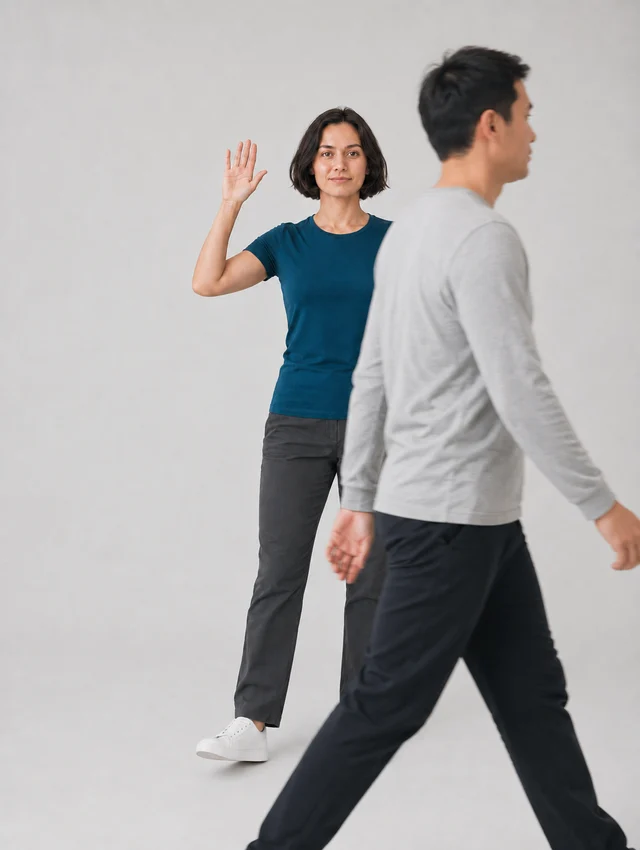
Pilih satu orang yang terlihat jelas dalam pengambilan gambar tanpa putus. Perhatikan tangan yang keluar dari bingkai, orang yang melintas di depan, dan benda yang menutupi tubuh. Motion Transfer AI memerlukan referensi yang jelas sepanjang gerakan, termasuk perpindahan di antara pose yang Anda sukai.

Disarankan

Satu orang dengan anggota tubuh yang bergerak tetap terlihat

Hindari

Beberapa orang saling menutupi gerakan

Putar seluruh video gerakan sebelum menggunakannya. Pangkas bagian yang tidak relevan dan pergantian adegan, jaga kamera tetap stabil, lalu pilih tempo yang membuat tangan dan kaki masih mudah diikuti. Jika ada bagian yang sangat buram atau tertutup, coba rekaman yang lebih jelas.

Harga

Satu saldo kredit untuk gambar, video, dan transfer gerakan.

Pemula

Untuk ide-ide pertamamu.

US$8,3/month

US$100,0 ditagih sekaligus per tahun

2.400 kredit/tahun

Hingga 400 gambar

GPT Image 2Nano Banana Pro

Hingga 133 video

Seedance 2.5Kling 3.0 Motion Control
  • Gambar hingga 4K dan video HD, tergantung model
  • Edit gambar, buat video, dan transfer gerakan
  • Unduh gambar dan video tanpa watermark
  • Riwayat pembuatan di akun Anda
PopulerDiskon 40%Hemat US$238,8

Pro

Untuk rutin berkreasi.

US$30,0/monthUS$49,9/month

US$360,0 ditagih sekaligus per tahun

21.600 kredit/tahun

Hingga 3.600 gambar

GPT Image 2Nano Banana Pro

Hingga 1.200 video

Seedance 2.5Kling 3.0 Motion Control
  • Gambar hingga 4K dan video HD, tergantung model
  • Edit gambar, buat video, dan transfer gerakan
  • Unduh gambar dan video tanpa watermark
  • Riwayat pembuatan di akun Anda
  • Kredit berlaku untuk model gambar dan video
Paling hematDiskon 50%Hemat US$599,8

Bisnis

Untuk berkarya lebih banyak dan lebih sering.

US$49,9/monthUS$99,9/month

US$599,0 ditagih sekaligus per tahun

48.000 kredit/tahun

Hingga 8.000 gambar

GPT Image 2Nano Banana Pro

Hingga 2.666 video

Seedance 2.5Kling 3.0 Motion Control
  • Gambar hingga 4K dan video HD, tergantung model
  • Edit gambar, buat video, dan transfer gerakan
  • Unduh gambar dan video tanpa watermark
  • Riwayat pembuatan di akun Anda
  • Kredit berlaku untuk model gambar dan video

Dasar

$0

Coba sebelum berlangganan

  • Bonus pendaftaran satu kali sebesar 18 kredit
  • Riwayat pembuatan tersedia
  • Pratinjau dan unduhan bertanda air
  • Hingga 3 gambar atau 1 video
  • Unduhan tanpa tanda air memerlukan pembayaran

Harga dalam USD; pajak dan total ditampilkan saat checkout. Langganan diperpanjang otomatis; batalkan di Pengaturan tagihan. Kredit langganan kedaluwarsa tiap periode; kredit sekali beli tidak kedaluwarsa.

Ajukan pengembalian dana dalam 72 jam. Kredit yang dibeli dan telah digunakan serta biaya pemrosesan yang berlaku dan tidak dikembalikan (maksimal 6%) akan dipotong. Ketentuan · Kebijakan pengembalian dana

Jawaban seputar Motion Transfer AI

Jawaban praktis tentang berkas, pengaturan model, kredit, dan peninjauan video yang sudah selesai.

Berkas apa yang bisa digunakan dengan Motion Transfer AI?

Untuk Kling 2.6 dan Kling 3.0, unggah satu gambar JPEG atau PNG berukuran hingga 10 MB. Wan 2.2 juga mendukung WebP. Tambahkan satu video gerakan, lalu periksa format dan batas unggahan untuk model yang dipilih. Durasi video harus 3–30 detik; beberapa pengaturan Kling memiliki batas yang lebih pendek. Format yang didukung tetap memerlukan wajah yang jelas dan anggota tubuh yang terlihat.

Berapa lama durasi referensi gerakan yang diperbolehkan?

Kling 2.6 dan Kling 3.0 menerima 3–10 detik dengan Ikuti foto, atau 3–30 detik dengan Ikuti video. Wan menerima 3–30 detik. Pangkas rekaman panjang menjadi satu aksi berkesinambungan sebelum menambahkannya ke Motion Transfer AI. Perkiraan kredit mengikuti durasi klip yang sebenarnya, jadi referensi lebih pendek juga dapat membantu Anda menguji ide dengan lebih sedikit kredit.

Apa arti Ikuti foto dan Ikuti video?

Pengaturan Kling ini menentukan apakah orientasi karakter mengikuti foto atau video. Ikuti foto mendukung klip referensi hingga 10 detik; Ikuti video mendukung hingga 30 detik. Pilih pengaturan yang cocok dengan referensi dan komposisi yang diinginkan, lalu periksa hasilnya. Motion Transfer AI tidak membuat setiap detail latar atau gerakan kamera sama persis.

Model dan resolusi apa yang sebaiknya dipilih?

Ruang kerja menyediakan Kling 2.6 Motion Control, Kling 3.0 Motion Control, Wan 2.2 Animate Move, dan Wan 2.2 Animate Replace. Kling menyediakan 720p dan 1080p; Wan menyediakan 480p, 580p, dan 720p. Mulai dengan model bawaan jika Anda baru mencoba Motion Transfer AI. Bandingkan model lain menggunakan referensi yang sama ketika ingin menilai masalah gerakan atau tampilan tertentu.

Apakah Motion Transfer AI memerlukan prompt teks?

Anda dapat membuat video tanpa menulis prompt. Kami menggunakan prompt bawaan template atau prompt umum untuk unggahan Anda sendiri. Di Pengaturan, aktifkan prompt kustom untuk melihat, mengedit, atau mengganti teks tersebut agar karakter, adegan, dan aksi lebih sesuai keinginan. Opsi ini tidak ditampilkan pada model yang tidak mendukung prompt.

Bisakah saya memulai dengan templat?

Bisa. Pratinjau templat gerakan dan pilih untuk memuat klip tersebut ke kolom video gerakan. Lalu tambahkan foto karakter Anda sendiri. Templat menyediakan referensi gerakan untuk Motion Transfer AI; karakter dalam templat tidak menggantikan foto yang Anda unggah. Gunakan filter kategori untuk membandingkan tarian, olahraga, gestur, dan gerakan dasar, atau unggah video sendiri jika membutuhkan aksi lain.

Apakah Motion Transfer AI bisa dicoba gratis?

Akun baru mendapat 18 kredit awal. Jumlah ini cukup untuk satu pembuatan video Kling 2.6 pada 720p dengan klip berdurasi tepat 3 detik; klip lebih panjang atau pengaturan lain mungkin memerlukan lebih banyak kredit. Check-in mingguan menawarkan hingga 60 kredit tambahan selama satu siklus hadiah. Hadiah ini terpisah dari kredit awal. Periksa perkiraan dan saldo sebelum membuat video.

Siapa yang boleh muncul dalam foto dan video?

Gunakan wajah Anda sendiri atau seseorang yang telah memberi izin tegas untuk ditampilkan, dan pastikan Anda memiliki izin untuk menggunakan media sumber. Ketentuan yang sama berlaku saat membuat sapaan karakter, tarian, atau klip untuk klien. Menggunakan Motion Transfer AI tidak memberi Anda hak atas seseorang, gambar, penampilan, atau karakter. Baca Kebijakan Penggunaan sebelum mengirim referensi.

Mengapa wajah, pakaian, atau latar berubah?

Motion Transfer AI menghasilkan video baru dari referensi Anda. Detail wajah, tepi pakaian, pencahayaan, dan benda di latar dapat berubah saat karakter bergerak. Mulailah dengan foto yang tajam dan cukup terang serta klip gerakan yang lebih sederhana. Jika detail penting hilang saat subjek berputar, coba referensi dengan sudut yang lebih jelas. Perlakukan hasil pertama sebagai versi yang perlu ditinjau sebelum dibagikan.

Bagaimana cara memperbaiki gerakan yang janggal?

Bandingkan hasil dengan sumber pada saat gerakan mulai terlihat salah. Periksa apakah anggota tubuh keluar dari bingkai, ada orang lain melintas di depan, atau kamera berpindah ke pengambilan gambar lain. Ganti foto yang terlalu ketat dengan bingkai lebih luas jika diperlukan. Ubah satu referensi setiap kali di Motion Transfer AI, lalu tinjau kembali momen yang sama untuk menilai perbedaannya.

Di mana saya bisa meninjau dan mengunduh video?

Hasil yang selesai muncul di Karya saya pada halaman ini. Putar klip yang tersedia, periksa wajah dan anggota tubuh yang bergerak dari awal hingga akhir, lalu gunakan tombol unduhnya. Pengguna yang sudah masuk juga dapat membuka kembali hasil yang tersedia melalui riwayat. Unduh versi yang ingin disimpan atau dibagikan; pratinjau saja tidak cukup untuk memastikan setiap gerakan dalam klip layak digunakan.

Gerakkan karakter Anda

Pilih templat gerakan atau tambahkan referensi sendiri, lalu unggah foto karakter. Buat klip Motion Transfer AI pertama Anda dan tinjau di Karya saya.