
Crea un video

ModelloSeedance 2.5 Edit

Configurato per questo template

Riferimento della danza di gruppo · 28.0s

Foto di chi va davanti
Foto della folla

Generatore video STORM II AI

Metti chi va davanti di fronte a una folla sincronizzata. Aggiungi una foto per quella persona e un’altra per chi la circonda, e genera con il modello di movimento già pronto.

Formazione ampia di persone con giacche scure e cravatte abbinate, e una persona in camicia bianca davanti

Cos’è STORM II AI?

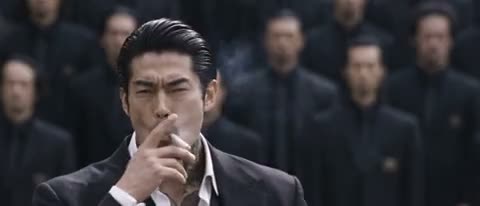
STORM II AI mette una persona in primo piano dentro un piano di danza di gruppo sincronizzata. Il video qui è un esempio della comunità e non è stato generato su questo sito. La tua prima foto guida chi va davanti; la seconda guida la folla. Il clip di movimento già caricato sopra fornisce coreografia e camera. Non devi filmare una danza né scrivere istruzioni della performance. Il tuo risultato può differire dall’esempio.

Esempio della comunità: una persona in abito davanti a una folla vestita di scuro

Come fare un video STORM II AI

Il modello della folla è già scelto. Porta una foto di chi va davanti e un’altra di chi agisce intorno.

  1. STEP 1

    Guarda il modello

    Riproduci l’esempio della comunità e il riferimento di movimento. Lo spazio usa Seedance 2.5 Edit, parte da 480p e segue la durata del clip. L’audio originale del riferimento viene aggiunto automaticamente. L’anteprima non invia un’attività STORM II AI.

  2. STEP 2

    Aggiungi le due foto

    Carica prima chi va davanti e poi una foto della folla. Usa Sostituisci per lasciare ogni immagine nel suo ruolo. Il riferimento di movimento resta caricato. Se si apre una bozza salvata, controlla i file e le impostazioni ripristinate prima di continuare.

  3. STEP 3

    Controlla la stima e poi genera

    Apri Impostazioni per scegliere la risoluzione; la durata segue il riferimento di movimento. Controlla la stima accanto a Genera e accedi per inviare. Il video finito include l’audio di riferimento e compare in Le mie creazioni per riprodurlo e scaricarlo.

Formazione, esempio e foto originale di chi va davanti

Il riferimento di movimento, l’esempio della comunità e la foto originale di chi va davanti sono file distinti. Nessuno è stato generato su questo sito.

Il riferimento di movimento è un clip a parte

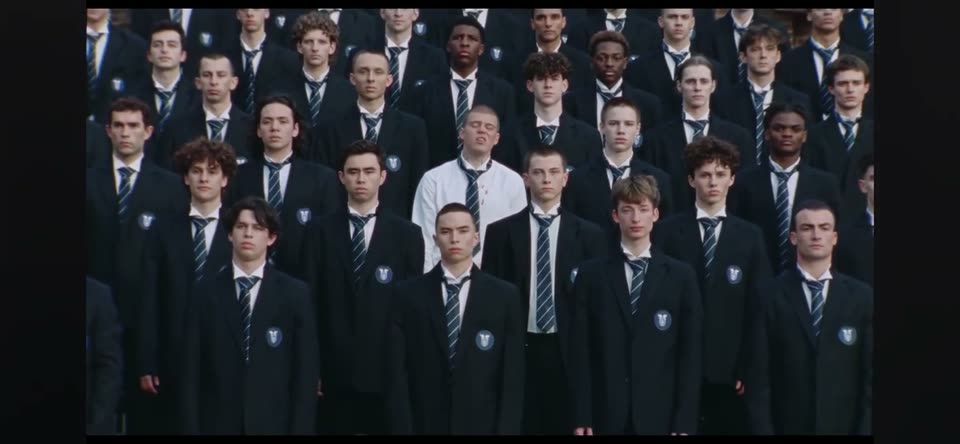
Il clip qui sotto è il file di movimento che carica lo spazio di lavoro. Non è l’esempio della comunità di sopra. Una formazione ampia indossa giacche scure e cravatte abbinate, con una persona in camicia bianca davanti. Le file restano unite e poi fanno un inchino di gruppo, mentre l’inquadratura resta sulla folla. Il riferimento dura circa 28 secondi. STORM II AI segue quella durata e quell’inquadratura di origine senza che tu carichi un video.
Il riferimento di movimento è un clip a parte

Due foto guidano chi va davanti e la folla

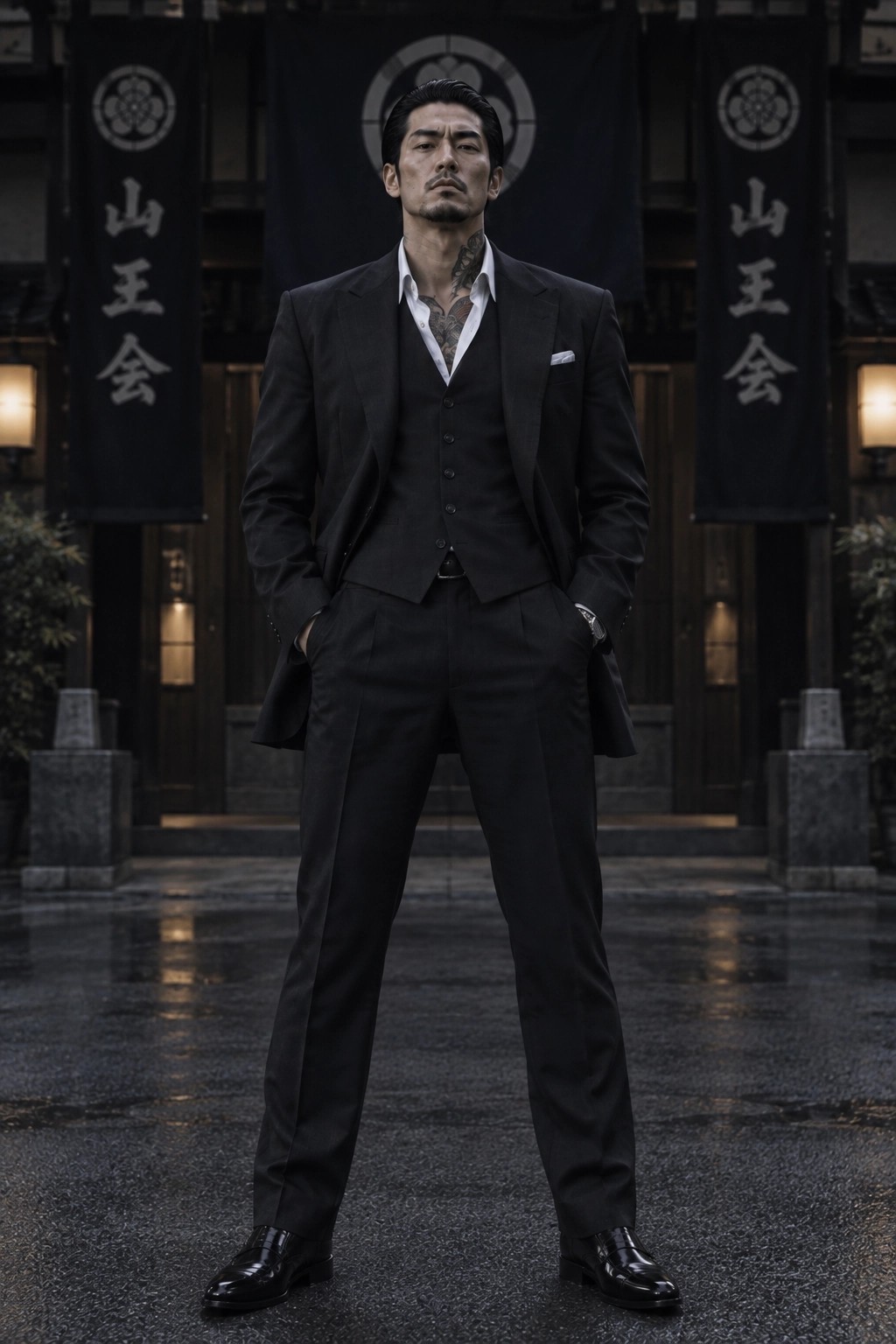
Questa immagine a corpo intero di un uomo con un abito nero a tre pezzi è il riferimento originale di chi va davanti nell’esempio della comunità. Non viene inserita nel tuo spazio di caricamento. Carica una foto chiara della persona che vuoi davanti e poi un’altra foto, a parte, con l’aspetto che vuoi per chi circonda. La seconda foto guida il loro aspetto; il clip di movimento fornisce la disposizione della scena e la formazione. Volto, vestiti e spazio tra le persone possono comunque cambiare nel risultato.

Riferimento a corpo intero della comunità: un uomo con un abito nero a tre pezzi

Perché partire da questo modello di STORM II AI?

La coreografia della folla è già scelta. Puoi guidare chi resta davanti e che aspetto hanno chi circonda.

Senza descrivere la scena

Il riferimento di movimento definisce già file, inchino e camera. STORM II AI cambia il cast di questa formazione senza una descrizione della scena.

Guida separatamente chi va davanti e la folla

Il primo spazio è per chi va davanti. Il secondo è per chi circonda, e può venire da una foto di gruppo. Usa Sostituisci su una delle due immagini senza ripreparare il modello di movimento.

Scegli il file prima di spendere crediti

Scegli la risoluzione in Impostazioni. Seedance 2.5 Edit segue durata e inquadratura del video di origine e aggiunge automaticamente l’audio di riferimento. Controlla la stima prima di spendere crediti.

Controlli di questo clip di STORM II AI

Il modello fissa la coreografia. Queste opzioni cambiano il file che ricevi.

Performance già pronta

Il modello indica a Seedance di usare la tua prima foto per chi va davanti, la seconda per la folla e il clip di movimento per la danza. Controlla il risultato prima di condividerlo.

Durata di uscita

STORM II AI segue la durata del riferimento di movimento caricato, circa 28 secondi in questo modello. Non c’è un’impostazione a parte per la durata di uscita. Guarda l’intero clip prima di tenerlo.

Risoluzione

Puoi scegliere 480p, 720p o 1080p. La pagina parte da 480p. Una risoluzione più alta cambia la stima dei crediti e il dettaglio del file. Non fa coincidere di più volto o formazione.

Audio originale di riferimento

L’audio originale del tuo riferimento di movimento viene aggiunto automaticamente al video STORM II AI finito. Puoi riprodurre e scaricare il video con suono senza aggiungerlo tu.

Esempi e Le mie creazioni

Esempi mantiene disponibile l’anteprima del modello. Le mie creazioni segue il lavoro che invii. Cambiare scheda, caricare foto o ricaricare il modello non avvia una generazione di STORM II AI.

Piani per generazioni di STORM II AI

Scegli un piano per i video successivi e usa la stima accanto a Genera per questo clip. Il numero di video di esempio di ogni scheda usa il modello e le impostazioni indicate da quella scheda. Un’edizione con questo clip di movimento completo può costare più di quegli esempi.

Starter

Per le tue prime idee.

8,3 USD/mese

100,0 USD addebito una volta all'anno

2400 crediti/anno

Fino a 400 immagini

GPT Image 2Nano Banana Pro

Fino a 240 video

Seedance 2.5Kling 3.0 Motion Control
  • Immagini fino a 4K e video HD, in base al modello
  • Modifica immagini, crea video e usa Motion Transfer
  • Download di immagini e video senza filigrana
  • Cronologia delle generazioni nel tuo account
Popolare40% di scontoRisparmi 238,8 USD

Pro

Per creare con continuità.

30,0 USD/mese49,9 USD/mese

360,0 USD addebito una volta all'anno

21.600 crediti/anno

Fino a 3600 immagini

GPT Image 2Nano Banana Pro

Fino a 2160 video

Seedance 2.5Kling 3.0 Motion Control
  • Immagini fino a 4K e video HD, in base al modello
  • Modifica immagini, crea video e usa Motion Transfer
  • Download di immagini e video senza filigrana
  • Cronologia delle generazioni nel tuo account
  • Usa i crediti sui modelli di immagine e video
Più conveniente50% di scontoRisparmi 599,8 USD

Business

Per creare di più, più spesso.

49,9 USD/mese99,9 USD/mese

599,0 USD addebito una volta all'anno

48.000 crediti/anno

Fino a 8000 immagini

GPT Image 2Nano Banana Pro

Fino a 4800 video

Seedance 2.5Kling 3.0 Motion Control
  • Immagini fino a 4K e video HD, in base al modello
  • Modifica immagini, crea video e usa Motion Transfer
  • Download di immagini e video senza filigrana
  • Cronologia delle generazioni nel tuo account
  • Usa i crediti sui modelli di immagine e video

Base

$0

Prova prima di abbonarti

  • 18 crediti di benvenuto, una sola volta
  • Cronologia delle generazioni inclusa
  • Anteprime e download con filigrana
  • Fino a 3 immagini o 1 video
  • I download senza filigrana richiedono un pagamento

Prezzi in USD; imposte e totale indicati al checkout. Gli abbonamenti si rinnovano automaticamente; puoi annullarli in Impostazioni di fatturazione. I crediti dell’abbonamento scadono a ogni periodo; i crediti una tantum non scadono. Richieste di rimborso: entro 72 ore. I rimborsi idonei detraggono i crediti acquistati già usati e, dove consentito, le commissioni di elaborazione effettivamente non restituite. Le commissioni sono limitate al 6% dell’importo originale, escluse le imposte addebitate separatamente. Termini · Politica di rimborso.

Domande su STORM II AI

Quali foto servono, il riferimento di movimento caricato e cosa non promette il risultato.

Quante foto servono a STORM II AI?

Carica due foto: una foto chiara di chi va davanti, in primo piano, e poi un’altra foto, a parte, con l’aspetto che vuoi per la folla che resta dietro. La seconda immagine può essere una foto di gruppo. L’immagine dell’abito, più in basso in questa pagina, illustra solo il ruolo di chi va davanti; non viene inserita in nessuno dei due spazi di caricamento.

Quali foto funzionano meglio in STORM II AI?

Per chi va davanti, usa una foto nitida e ben illuminata, con volto e vestiti visibili. Un piano a corpo intero o dalla vita in su dà più dettaglio di aspetto di un ritaglio solo del volto. Per il secondo spazio, scegli una vista chiara di chi circonda; il modello può interpretare i volti invece di copiarli uno a uno. Usa immagini che hai il permesso di caricare e trasformare.

Posso sostituire una delle due foto di STORM II AI?

Sì. Usa Sostituisci nello spazio della foto corrispondente per cambiare chi va davanti o chi circonda. Il riferimento di movimento resta al suo posto. Entrambe le foto servono prima che Genera sia disponibile. Controlla le anteprime prima di inviare.

Devo caricare un video di danza di STORM II AI?

No. La pagina carica il riferimento di movimento per te. Aspetta che compaia quel clip e poi aggiungi le tue foto. Se non carica, tocca Carica il video del template; se il caricamento fallisce, tocca Riprova il video del template. Una bozza salvata viene ripristinata prima di quel caricamento automatico, incluso qualsiasi video che la bozza avesse già, quindi conferma il clip ripristinato prima di generare.

STORM II AI mantiene uguali volto e folla?

Non viene offerta alcuna garanzia. La prima immagine guida chi va davanti; la seconda guida la folla. Volto, vestiti, mani, spazio tra le persone, dettagli dello sfondo e l’inchino possono discostarsi. L’esempio della comunità usa un’altra persona davanti, diversa dal riferimento di movimento. Non è stato generato su questo sito e non misura il tuo risultato. Controlla l’apertura, la formazione ampia e l’inchino prima di scaricare.

STORM II AI include l’audio del riferimento?

Sì. L’audio originale del riferimento di movimento usato nella tua attività viene aggiunto automaticamente al video finito. Riproduzione e scaricamento usano lo stesso video con suono. Se fallisce l’elaborazione dell’audio, il video viene conservato e puoi riprovare ad aggiungere l’audio dal risultato.

Posso cambiare durata e qualità di STORM II AI?

La durata di uscita segue il riferimento di movimento caricato, circa 28 secondi in questo modello. Puoi scegliere 480p, 720p o 1080p in Impostazioni; la pagina parte da 480p. Cambiare la risoluzione aggiorna la stima dei crediti. Conferma quella stima prima di inviare.

STORM II AI si può usare gratis?

Puoi aprire la pagina, vedere i due riferimenti e preparare le due foto prima di accedere. Generare richiede un account e crediti sufficienti. I piani sopra sono le offerte attuali. Il numero accanto a Genera è la stima delle impostazioni che hai scelto. Un clip più lungo o a risoluzione più alta può costare di più.

Dove posso scaricare il mio video STORM II AI?

Apri Le mie creazioni e aspetta che finisca il lavoro. Riproduci il clip e poi usa il controllo di scaricamento di quel risultato. Il file disponibile, e se porta filigrana, dipende dai diritti del tuo account. I lavori terminati compaiono anche in I miei video.

In cosa si differenzia STORM II AI dagli altri strumenti video di qui?

Questa pagina usa una foto per chi va davanti e un’altra per la folla dentro questa formazione. Il generatore video con IA, in inglese su questo sito, è dove descrivi una scena originale con testo o parti da un’immagine. Hotel Lobby AI è un duetto a due persone, con una foto a sinistra e un’altra a destra. L’inizio di Motion Transfer elenca altri modelli di movimento quando questa formazione non è la performance che vuoi.

La tua persona davanti. La tua folla.

Aggiungi le due foto e genera un video STORM II AI con il modello di movimento già in questa pagina.

Riferimento di movimento di una formazione di gruppo con vestiti abbinati e una persona in camicia bianca davanti