
Video erstellen

ModellSeedance 2.5 Edit

Für diese Vorlage konfiguriert

Referenz des Gruppentanzes · 28.0s

Foto der Person vorn
Foto der Menge

STORM II AI Videogenerator

Platzieren Sie die Person vorn vor einer synchronisierten Menge. Fügen Sie ein Foto für diese Person und eines für die umgebenden Personen hinzu und generieren Sie mit der fertigen Bewegungsvorlage.

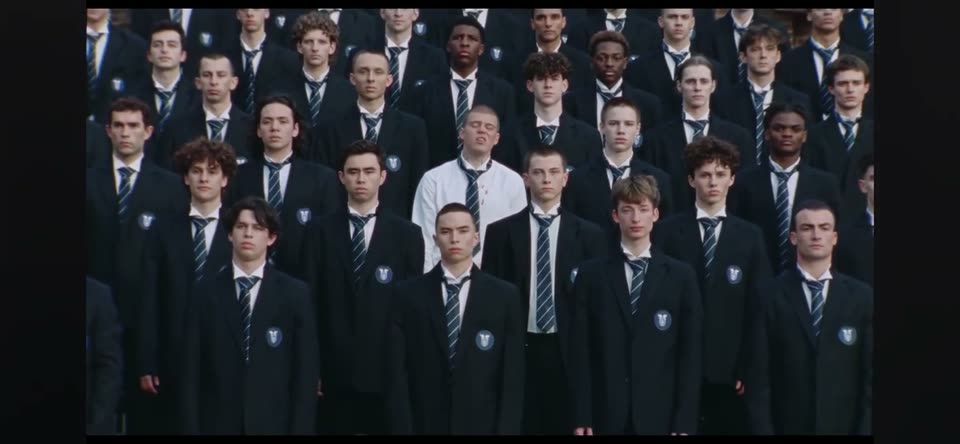
Breite Formation von Personen in passenden dunklen Jacken und Krawatten, mit einer Person in weißem Hemd vorn

Was ist STORM II AI?

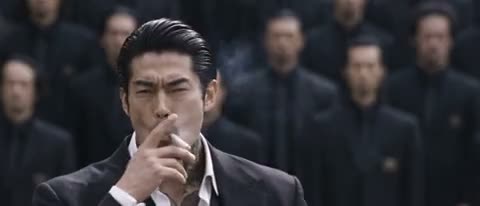
STORM II AI stellt eine Person im Vordergrund in eine synchronisierte Gruppentanzaufnahme. Das Video hier ist ein Community-Beispiel und wurde nicht auf dieser Website erzeugt. Ihr erstes Foto steuert die Person vorn; Ihr zweites steuert die Menge. Der bereits oben geladene Bewegungsclip liefert Choreografie und Kamera. Sie müssen keinen Tanz filmen und keine Aufführungsanweisungen schreiben. Ihr Ergebnis kann vom Beispiel abweichen.

Community-Beispiel: eine Person im Anzug vor einer dunkel gekleideten Menge

So erstellen Sie ein Video mit STORM II AI

Die Mengen-Vorlage ist bereits gewählt. Bringen Sie ein Foto der Person vorn und eines der umgebenden Personen mit.

  1. STEP 1

    Die Vorlage ansehen

    Spielen Sie das Community-Beispiel und die Bewegungsreferenz ab. Der Arbeitsbereich nutzt Seedance 2.5 Edit, startet bei 480p und folgt der Länge des Bewegungsclips. Der Originalton der Referenz wird automatisch hinzugefügt. Die Vorschau sendet keinen Auftrag für STORM II AI.

  2. STEP 2

    Beide Fotos hinzufügen

    Laden Sie zuerst die Person vorn und danach ein Foto der Menge hoch. Nutzen Sie Ersetzen, damit jedes Bild in seiner Rolle bleibt. Die Bewegungsreferenz bleibt geladen. Öffnet sich ein gespeicherter Entwurf, prüfen Sie die wiederhergestellten Dateien und Einstellungen, bevor Sie fortfahren.

  3. STEP 3

    Schätzung prüfen und dann generieren

    Öffnen Sie Einstellungen, um die Auflösung zu wählen; die Ausgabedauer folgt der Bewegungsreferenz. Lesen Sie die Credit-Schätzung neben Generieren und melden Sie sich an, um abzusenden. Das fertige Video enthält den Referenzton und erscheint unter Meine Videos zum Abspielen und Herunterladen.

Formation, Beispiel und originales Foto der Person vorn

Bewegungsreferenz, Community-Beispiel und originales Foto der Person vorn sind getrennte Dateien. Keine davon wurde auf dieser Website erzeugt.

Die Bewegungsreferenz ist ein eigener Clip

Der Clip unten ist die Bewegungsdatei, die der Arbeitsbereich lädt. Es ist nicht das Community-Beispiel oben. Eine breite Formation trägt passende dunkle Jacken und Krawatten, mit einer Person in weißem Hemd vorn. Die Reihen bleiben zusammen und verbeugen sich dann gemeinsam, während der Bildausschnitt auf der Menge bleibt. Die Referenz dauert etwa 28 Sekunden. STORM II AI folgt dieser Quelldauer und diesem Bildausschnitt, ohne dass Sie ein Video hochladen.
Die Bewegungsreferenz ist ein eigener Clip

Zwei Fotos steuern die Person vorn und die Menge

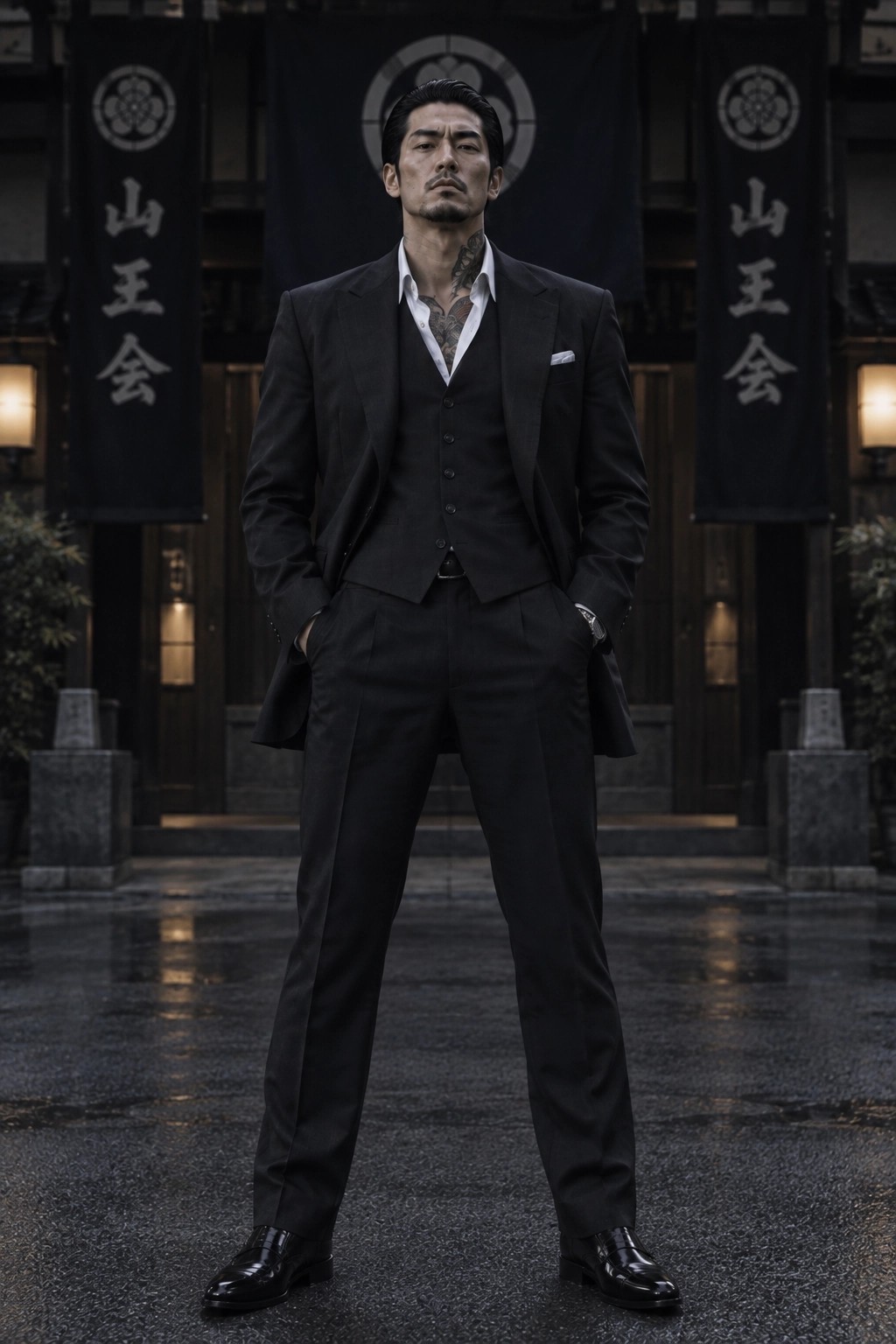
Dieses Ganzkörperbild eines Mannes in einem schwarzen Dreiteiler ist die originale Referenz der Person vorn aus dem Community-Beispiel. Es wird nicht in Ihren Hochladeplatz gelegt. Laden Sie ein klares Foto der Person hoch, die vorn stehen soll, und danach ein separates Foto mit dem Erscheinungsbild, das Sie für die umgebenden Personen möchten. Das zweite Foto steuert ihr Aussehen; der Bewegungsclip liefert Szenenaufbau und Formation. Gesicht, Kleidung und Abstände können im Ergebnis dennoch abweichen.

Ganzkörper-Community-Referenz: ein Mann in einem schwarzen Dreiteiler

Warum mit dieser Vorlage von STORM II AI starten?

Die Mengen-Choreografie ist bereits gewählt. Sie können steuern, wer vorn steht und wie die umgebenden Personen aussehen.

Ohne Szenenbeschreibung

Die Bewegungsreferenz definiert bereits Reihen, Verbeugung und Kamera. STORM II AI besetzt diese Formation neu, ohne eine Szenenbeschreibung.

Person vorn und Menge getrennt steuern

Der erste Platz ist für die Person vorn. Der zweite ist für die umgebenden Personen und kann aus einem Gruppenfoto kommen. Nutzen Sie Ersetzen für eines der beiden Bilder, ohne die Bewegungsvorlage erneut einzurichten.

Die Datei wählen, bevor Credits ausgeben

Wählen Sie die Auflösung in Einstellungen. Seedance 2.5 Edit folgt Dauer und Bildausschnitt des Quellvideos und fügt den Referenzton automatisch hinzu. Lesen Sie die Schätzung, bevor Sie Credits ausgeben.

Steuerungen für diesen Clip von STORM II AI

Die Vorlage fixiert die Choreografie. Diese Optionen ändern die Datei, die Sie erhalten.

Fertige Aufführung

Die Vorlage weist Seedance an, Ihr erstes Foto für die Person vorn, Ihr zweites für die Menge und den Bewegungsclip für den Tanz zu nutzen. Prüfen Sie das Ergebnis vor dem Teilen.

Ausgabedauer

STORM II AI folgt der Länge der geladenen Bewegungsreferenz, etwa 28 Sekunden bei dieser Vorlage. Es gibt keine separate Einstellung für die Ausgabedauer. Sehen Sie den gesamten Clip an, bevor Sie ihn behalten.

Auflösung

Sie können 480p, 720p oder 1080p wählen. Die Seite startet bei 480p. Eine höhere Auflösung verändert die Credit-Schätzung und den Dateidetailgrad. Sie macht Gesicht oder Formation nicht treuer.

Originalton der Referenz

Der Originalton Ihrer Bewegungsreferenz wird dem fertigen Video von STORM II AI automatisch hinzugefügt. Sie können das Video mit Ton abspielen und herunterladen, ohne ihn selbst hinzuzufügen.

Beispiele und Meine Videos

Beispiele hält die Vorlagenvorschau verfügbar. Meine Videos verfolgt den Auftrag, den Sie absenden. Das Wechseln des Bereichs, das Hochladen von Fotos oder das Neuladen der Vorlage startet keine Generierung von STORM II AI.

Tarife für Generierungen mit STORM II AI

Wählen Sie einen Tarif für spätere Videos und nutzen Sie die Schätzung neben Generieren für diesen Clip. Die Beispielzahlen auf den Karten gelten für das dort genannte Modell und die genannten Einstellungen. Eine Bearbeitung mit diesem vollständigen Bewegungsclip kann mehr kosten als diese Beispiele.

Einstieg

Für Ihre ersten Ideen.

8,3 $/Monat

100,0 $ einmal jährlich berechnet

2.400 Credits/Jahr

Bis zu 400 Bilder

GPT Image 2Nano Banana Pro

Bis zu 240 Videos

Seedance 2.5Kling 3.0 Motion Control
  • Bilder bis 4K und HD-Videos, je nach Modell
  • Bildbearbeitung, Videoerstellung und Motion Transfer
  • Downloads von Bildern und Videos ohne Wasserzeichen
  • Generierungsverlauf im Konto
Beliebt40 % RabattSie sparen 238,8 $

Pro

Für regelmäßiges Erstellen.

30,0 $/Monat49,9 $/Monat

360,0 $ einmal jährlich berechnet

21.600 Credits/Jahr

Bis zu 3.600 Bilder

GPT Image 2Nano Banana Pro

Bis zu 2.160 Videos

Seedance 2.5Kling 3.0 Motion Control
  • Bilder bis 4K und HD-Videos, je nach Modell
  • Bildbearbeitung, Videoerstellung und Motion Transfer
  • Downloads von Bildern und Videos ohne Wasserzeichen
  • Generierungsverlauf im Konto
  • Credits für Bild- und Videomodelle nutzen
Bestes Preis-Leistungs-Verhältnis50 % RabattSie sparen 599,8 $

Business

Für mehr Ergebnisse, und das häufiger.

49,9 $/Monat99,9 $/Monat

599,0 $ einmal jährlich berechnet

48.000 Credits/Jahr

Bis zu 8.000 Bilder

GPT Image 2Nano Banana Pro

Bis zu 4.800 Videos

Seedance 2.5Kling 3.0 Motion Control
  • Bilder bis 4K und HD-Videos, je nach Modell
  • Bildbearbeitung, Videoerstellung und Motion Transfer
  • Downloads von Bildern und Videos ohne Wasserzeichen
  • Generierungsverlauf im Konto
  • Credits für Bild- und Videomodelle nutzen

Basis

0 $

Testen Sie es vor dem Abo.

  • 18 einmalige Start-Credits bei der Anmeldung
  • Generierungsverlauf inklusive
  • Vorschauen und Downloads mit Wasserzeichen
  • Bis zu 3 Bilder oder 1 Video
  • Downloads ohne Wasserzeichen sind kostenpflichtig

Preise in USD; Steuern und Gesamtbetrag werden beim Checkout angezeigt. Abonnements verlängern sich automatisch; Kündigung in den Abrechnungseinstellungen. Abo-Credits verfallen je Zeitraum; einmalige Credits verfallen nicht. Erstattungsanträge: innerhalb von 72 Stunden. Berechtigte Erstattungen ziehen genutzte gekaufte Credits ab und, soweit zulässig, tatsächliche nicht erstattete Bearbeitungskosten. Diese Kosten sind auf 6 % des ursprünglichen Kaufbetrags begrenzt, ohne getrennt berechnete Steuern. Nutzungsbedingungen · Erstattungsrichtlinie.

Fragen zu STORM II AI

Welche Fotos nötig sind, die geladene Bewegungsreferenz und was das Ergebnis nicht verspricht.

Wie viele Fotos braucht STORM II AI?

Laden Sie zwei Fotos hoch: ein klares Foto der Person vorn im Vordergrund und danach ein separates Foto mit dem Erscheinungsbild, das Sie für die Menge dahinter möchten. Das zweite Bild kann ein Gruppenfoto sein. Das Anzugsbild weiter unten auf dieser Seite veranschaulicht nur die Rolle der Person vorn; es wird in keinen der beiden Hochladeplätze eingefügt.

Welche Fotos funktionieren bei STORM II AI am besten?

Für die Person vorn nutzen Sie ein scharfes, gut belichtetes Foto mit sichtbarem Gesicht und Kleidung. Eine Ganzkörperaufnahme oder eine Aufnahme bis zur Taille liefert mehr Details zum Aussehen als ein reiner Gesichtsausschnitt. Für den zweiten Platz wählen Sie eine klare Ansicht der umgebenden Personen; das Modell kann Gesichter interpretieren statt sie einzeln zu kopieren. Nutzen Sie Bilder, die Sie hochladen und umwandeln dürfen.

Kann ich eines der beiden Fotos von STORM II AI ersetzen?

Ja. Nutzen Sie Ersetzen am entsprechenden Fotoplatz, um die Person vorn oder die umgebenden Personen zu ändern. Die Bewegungsreferenz bleibt. Beide Fotos sind erforderlich, bevor Generieren verfügbar wird. Prüfen Sie die Vorschauen vor dem Absenden.

Muss ich ein Tanzvideo für STORM II AI hochladen?

Nein. Die Seite lädt die Bewegungsreferenz für Sie. Warten Sie, bis dieser Clip erscheint, und fügen Sie dann Ihre Fotos hinzu. Lädt er nicht, tippen Sie auf Vorlage neu laden. Ein gespeicherter Entwurf wird vor diesem automatischen Laden wiederhergestellt, einschließlich eines Videos, das der Entwurf bereits hatte; bestätigen Sie den wiederhergestellten Clip vor dem Generieren.

Behält STORM II AI Gesicht und Menge gleich?

Es wird keine Garantie gegeben. Das erste Bild steuert die Person vorn; das zweite steuert die Menge. Gesicht, Kleidung, Hände, Abstände, Hintergrunddetails und die Verbeugung können abweichen. Das Community-Beispiel nutzt eine andere Person vorn als die Bewegungsreferenz. Es wurde nicht auf dieser Website erzeugt und misst Ihr Ergebnis nicht. Prüfen Sie Einstieg, breite Formation und Verbeugung vor dem Download.

Enthält STORM II AI den Referenzton?

Ja. Der Originalton der für Ihren Auftrag genutzten Bewegungsreferenz wird dem fertigen Video automatisch hinzugefügt. Wiedergabe und Download nutzen dasselbe Video mit Ton. Scheitert die Audioverarbeitung, bleibt das Video erhalten und Sie können das Hinzufügen des Tons aus dem Ergebnis erneut versuchen.

Kann ich Dauer und Qualität von STORM II AI ändern?

Die Ausgabedauer folgt der geladenen Bewegungsreferenz, etwa 28 Sekunden bei dieser Vorlage. In Einstellungen können Sie 480p, 720p oder 1080p wählen; die Seite startet bei 480p. Das Ändern der Auflösung aktualisiert die Credit-Schätzung. Bestätigen Sie diese Schätzung vor dem Absenden.

Ist STORM II AI kostenlos nutzbar?

Sie können die Seite öffnen, beide Referenzen ansehen und beide Fotos vorbereiten, bevor Sie sich anmelden. Generieren erfordert ein Konto und genug Credits. Die Tarife oben sind die aktuellen Angebote. Die Zahl neben Generieren ist die Schätzung für die gewählten Einstellungen. Ein längerer oder höher aufgelöster Clip kann mehr kosten.

Wo kann ich mein Video von STORM II AI herunterladen?

Öffnen Sie Meine Videos und warten Sie, bis der Auftrag fertig ist. Spielen Sie den Clip ab und nutzen Sie dann die Download-Steuerung dieses Ergebnisses. Die verfügbare Datei und ob ein Wasserzeichen vorhanden ist, richtet sich nach den Rechten Ihres Kontos. Fertige Aufträge erscheinen auch im Videoverlauf.

Worin unterscheidet sich STORM II AI von den anderen Videowerkzeugen hier?

Diese Seite nutzt ein Foto für die Person vorn und eines für die Menge in dieser Formation. Der KI-Videogenerator, auf dieser Website auf Englisch, ist der Ort, an dem Sie eine originale Szene mit Text beschreiben oder von einem Bild starten. Hotel Lobby AI ist ein Duo mit zwei Personen, mit einem Foto links und einem rechts. Die Startseite von Motion Transfer listet andere Bewegungsvorlagen, wenn diese Formation nicht die gewünschte Aufführung ist.

Ihre Person vorn. Ihre Menge.

Fügen Sie beide Fotos hinzu und erzeugen Sie ein Video mit STORM II AI aus der Bewegungsvorlage, die bereits auf dieser Seite liegt.

Bewegungsreferenz einer Gruppenformation mit einheitlicher Kleidung und einer Person in weißem Hemd vorn