
Tendencia Bulin 47 AI: haz un video de rap con una foto
La tendencia Bulin 47 AI mete a tu personaje en una actuación de rap cercana y en movimiento. Una foto define a quien sustituye al intérprete, mientras la persona que sostiene el altavoz portátil se queda en primer plano. Abre la herramienta Bulin 47 AI para hacer tu versión, o sigue esta guía para elegir una foto y saber qué momentos revisar antes de descargar.
Prueba Bulin 47 AI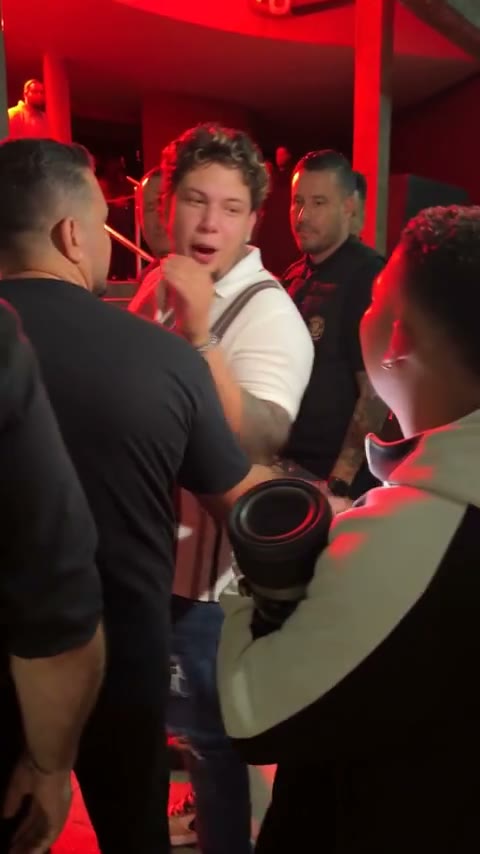
¿Qué cambia en un video Bulin 47 AI?
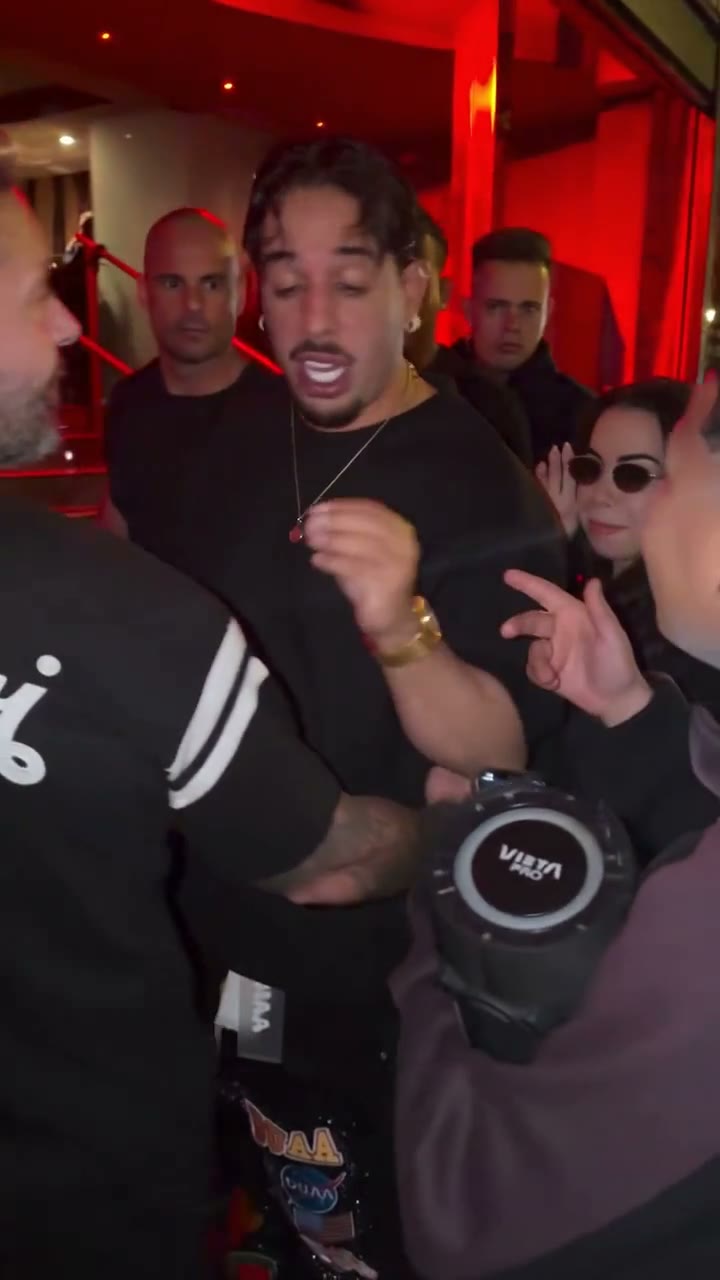
Es una sustitución de todo el personaje en una actuación concreta. En la referencia original, el intérprete principal lleva gafas de sol y una camisa rosa claro abierta, detrás de una persona que sostiene un altavoz portátil. Tu foto aporta la cara nueva, el pelo, el tono de piel, la forma del cuerpo, la ropa y los accesorios. La referencia aporta el baile, los gestos, las expresiones, los movimientos de los labios y el tiempo.
La plantilla de Bulin 47 AI usa un clip vertical de unos 23 segundos. La cámara se mueve entre una multitud cercana, y a veces hay personas que tapan al intérprete. El objetivo es seguir al mismo personaje a través de esos cambios y conservar a quien sostiene el altavoz, a las demás personas, el entorno y la banda sonora original. No necesitas grabar el baile tú.
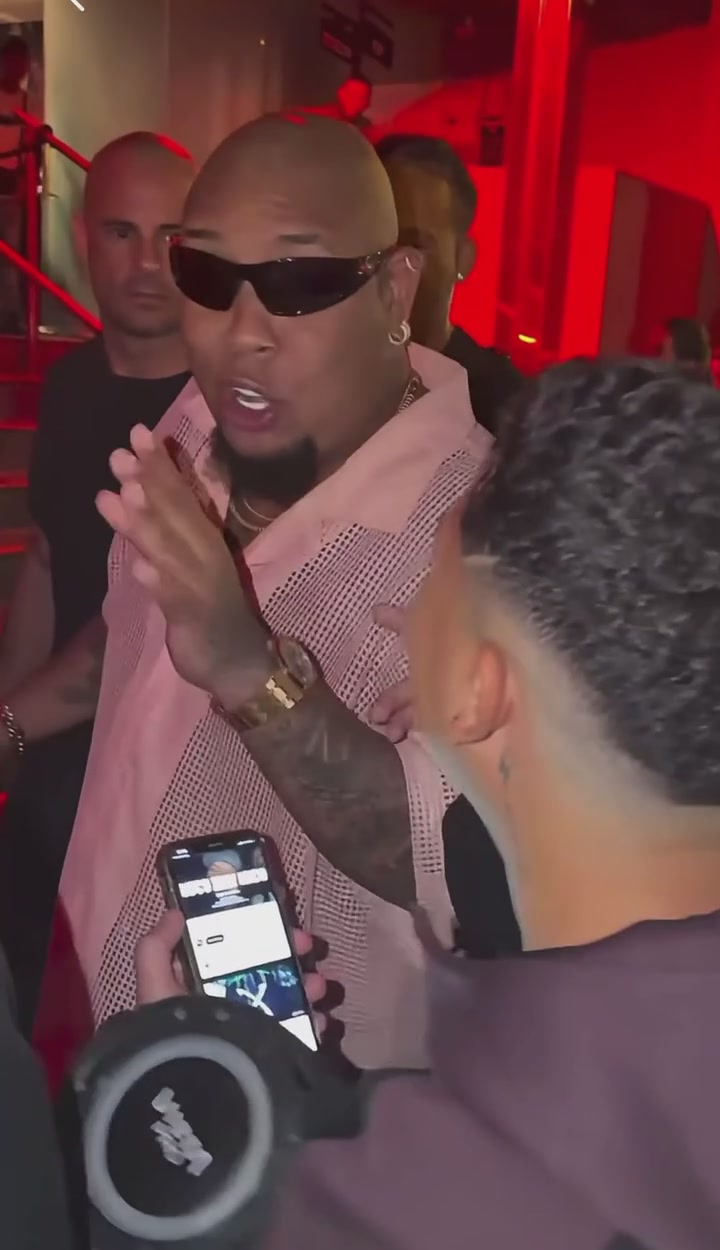
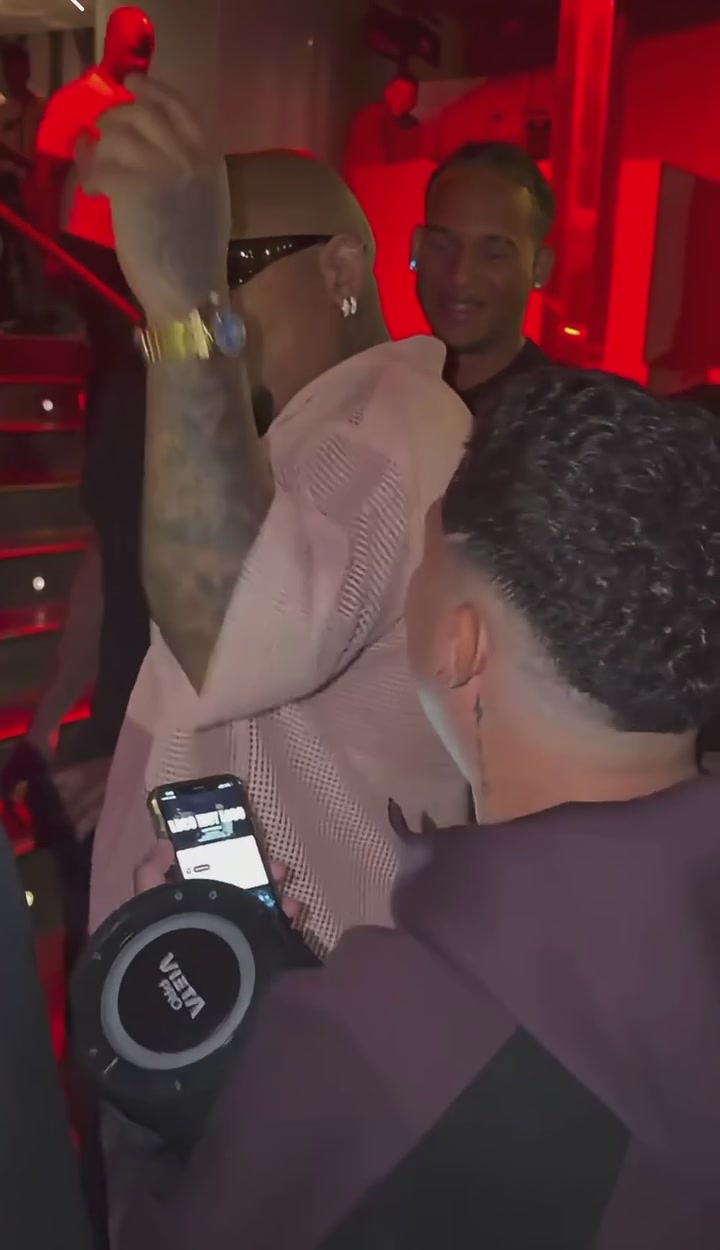
Usa esos dos papeles para juzgar la edición: el rapero cambia y quien sostiene el altavoz se queda. Una cara nueva en la persona de primer plano sería la asignación equivocada, aunque el clip parezca convincente en lo demás. Mira el origen una vez antes de subir, para reconocer a las dos personas cuando giran o se cruzan.
Elige una foto para el personaje completo
En Bulin 47 AI, elige a la persona y el conjunto juntos. Una foto nítida de una sola persona, con la cara legible y el torso visible, comunica más que un retrato muy recortado de la cabeza. Incluye más cuerpo cuando puedas y deja espacio alrededor de la cabeza y los brazos. La camisa y las gafas de sol originales no son el vestuario pedido, salvo que tu foto también las muestre.
Muestra el aspecto que quieres
Elige una foto que ya tenga el peinado, la parte de arriba y los accesorios que quieres ver. Un conjunto sencillo y bien visible se evalúa mejor durante el movimiento rápido que unas joyas diminutas o unas letras muy elaboradas. No cuentes con la ropa del intérprete de origen para completar lo que falta en tu referencia.
Deja la cara despejada
Evita el desenfoque de movimiento, un teléfono cruzando la cara, una sombra fuerte u otra persona que se meta en la imagen. Una vista frontal o un ligero tres cuartos da una identidad de partida clara. No necesitas imitar un gesto de rap ni sostener un altavoz en la foto.
Sube a una persona, no una ficha de reparto
La herramienta preparada tiene un solo espacio de foto del protagonista. Un collage, un retrato de grupo o una cuadrícula de conjuntos mete sujetos que compiten. Recorta al intérprete que quieres antes de subir; las personas del fondo de esta plantilla no tienen espacios aparte de sustitución.
Usa una foto que puedas transformar
Elige tu propia foto, un retrato autorizado o una imagen de personaje que tengas permiso para usar. Su fondo puede ser distinto del video. Las instrucciones preparadas conservan el entorno de origen y toman la apariencia de sustitución de la persona de tu imagen.
Cómo hacer un video Bulin 47 AI
El espacio de trabajo de Bulin 47 AI se abre con la actuación de referencia, Seedance 2.5 Edit y un prompt preparado. Solo necesitas la foto del personaje para empezar. En esta plantilla no hay una subida de música aparte ni un interruptor de generación de audio que configurar.
1Abre la plantilla y mira la referencia
Ve al generador de Bulin 47 AI. Reproduce la referencia cargada e identifica al rapero detrás de quien sostiene el altavoz. Esa es la actuación que seguirá tu personaje, incluidos su movimiento de cámara y su duración.
2Sube a tu protagonista
Añade una foto en Protagonista · Foto 1. Revisa la miniatura para confirmar la cara y la ropa. Usa Reemplazar si elegiste la imagen equivocada. Subir prepara el borrador; no inicia una generación.
3Genera tu video
Las instrucciones ya están preparadas; no hace falta un prompt. Ajustes ofrece 480p, 720p o 1080p; elige la resolución de salida que necesites. Pulsa Generar e inicia sesión si se te pide. El control muestra el coste actual en créditos antes de que envíes.
4Previsualiza y descarga
Abre el clip terminado en Mis creaciones. Míralo con sonido y luego revisa al intérprete principal, a quien sostiene el altavoz en primer plano y los momentos en que se superponen. Descarga el resultado que quieras conservar. Si la apariencia necesita trabajo, elige una foto más clara antes de otro intento.
Cómo asigna el papel el prompt de Bulin 47 AI
El prompt preparado nombra a @Video 1 como la actuación de origen y a @Image 1 como la referencia de apariencia completa. Esas referencias dejan claros los trabajos de las dos entradas: el video controla la actuación y la foto controla al personaje de sustitución. No necesitas cambiar el nombre de tu imagen ni pegar un prompt nuevo para usar la plantilla.
El objetivo se describe por las gafas de sol originales, la camisa rosa claro abierta y la posición detrás de quien sostiene el altavoz. Conserva esa descripción aunque tu foto de sustitución tenga un conjunto completamente distinto. Identifica a quién debe cambiar en el origen; no le dice al personaje nuevo que vista de rosa.
La plantilla de Bulin 47 AI ya incluye las instrucciones de personaje completo y la petición de dejar igual a todas las demás personas. No hace falta un prompt. Para instrucciones personalizadas u otro video de referencia, usa el espacio de trabajo de Motion Transfer en la página de inicio.
Compara distintas ideas de personaje de Bulin 47 AI
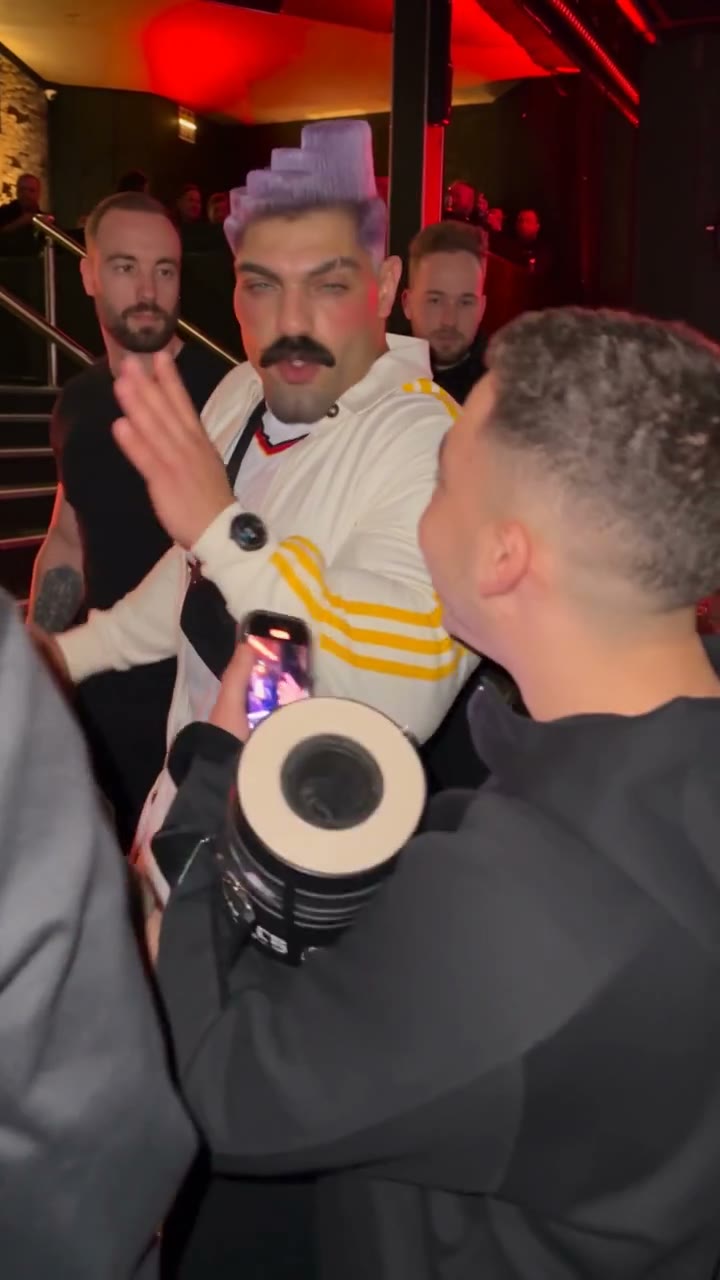
Estas adaptaciones de la comunidad muestran cuánto de la idea sale del aspecto del personaje. Un conjunto deportivo da una impresión distinta de una parte de arriba oscura y lisa, aunque la actuación siga siendo reconocible. Elige una dirección visual y usa una foto de referencia que la muestre con claridad.
Compara al personaje en movimiento, no juzgues solo el primer fotograma. Un conjunto puede verse bien en una imagen fija y cambiar cuando un brazo cruza el torso. En tu versión, ten una copia de la foto subida a mano para comparar la cara, el escote, el pelo y los accesorios visibles en varios puntos.
Revisa tres momentos antes de compartir
Los resultados de video con IA pueden variar entre intentos. Esta actuación combina giros, una cámara en movimiento y personas que se tapan entre sí, así que la identidad y los detalles de contacto pueden cambiar incluso con una foto clara. Revisa el clip entero de Bulin 47 AI una vez a velocidad normal y luego pausa en estas tres situaciones.
Cuando el intérprete gira
Compara la cara y el peinado antes y después de un giro de cabeza. Comprueba que el conjunto subido siga siendo reconocible y que la camisa rosa o las gafas de sol originales no hayan vuelto de improviso.
Si la apariencia se desvía, prueba una referencia más nítida, con más cabeza y torso visibles. Conserva la misma descripción del papel para que la siguiente solicitud siga apuntando al rapero.
Cuando alguien cruza el primer plano
Mira a la persona que sostiene el altavoz portátil. Su cara, su ropa y sus manos deben seguir siendo las suyas. El altavoz debe seguir siendo un objeto aparte, sin fundirse con el cuerpo de sustitución.
Si cambia la persona equivocada, prueba una foto más clara de una sola persona y revisa el resultado otra vez. Añadir otra foto no está contemplado en esta plantilla de un solo personaje.
Cuando el protagonista vuelve a aparecer
Sigue al intérprete después de que una persona, un brazo o un teléfono tape la vista. Busca un cambio brusco de cara, un cuerpo duplicado o un borde de ropa que salte. Escucha el final igual que el principio.
Si lo intentas otra vez, cambia una entrada por una razón concreta. Conserva el clip anterior para comparar; una generación nueva puede introducir imperfecciones distintas.
Cuándo usar otra actuación
Bulin 47 AI encaja cuando quieres el movimiento de este rapero con otro personaje. Para tu propio baile, sala o recorrido de cámara, usa el espacio de trabajo de Motion Transfer y sube una referencia que ya muestre la actuación que quieres. Elige un modelo compatible y describe los papeles previstos.
Si tu idea necesita un protagonista y personas de apoyo opcionales, la guía de Burning Bridges AI explica ese flujo aparte. Para una actuación de estudio de dos personas, mira la guía de Hotel Lobby AI. Elige la escena cuyo reparto ya coincida con tu idea.
Preguntas sobre Bulin 47 AI
¿Cuántas fotos necesito para Bulin 47 AI?
Una foto del protagonista de sustitución. La plantilla preparada deja igual a quien sostiene el altavoz y a las demás personas; no tiene espacios aparte para subir un reparto de fondo.
¿Necesito gafas de sol o una camisa rosa en mi foto?
No. Esos detalles identifican al intérprete original que hay que sustituir. La plantilla toma la ropa y los accesorios del personaje nuevo de tu foto, así que sube el aspecto que quieres en el clip terminado.
¿Bulin 47 AI conserva el sonido original?
La plantilla incluye la banda sonora de la referencia en el video terminado. No necesitas subir una canción ni activar la generación de audio. Previsualiza con sonido antes de descargar para comprobar el resultado entregado.
¿Puedo hacer que el intérprete rapee una letra nueva?
Esta plantilla sigue la actuación y la banda sonora originales. Una instrucción de texto personalizada no aporta una grabación de voz nueva. Usa otra actuación de origen para otra canción u otra interpretación.
¿Puedo cambiar la duración de la plantilla de Bulin 47 AI?
La salida sigue la referencia cargada, de unos 23 segundos. Usa tu propio video de movimiento en el espacio de trabajo de la página de inicio cuando necesites otro fragmento u otra duración, dentro de los límites del modelo elegido.
Haz tu video Bulin 47 AI
Trae una foto clara de personaje. La actuación y la banda sonora original ya están listas en la plantilla.
Prueba Bulin 47 AI