Motion Transfer logoMotion Transfer
LogoMotion Transfer

Convierte una foto de retrato y un clip de referencia en videos de motion transfer listos para publicar.

Producto

  • Generador de video con IA
  • Generador de imágenes con IA
  • Todas las tendencias

Recursos

  • Precios
  • Guías

Legal

  • Solicitar reembolso
  • Política de Privacidad
  • Términos de Servicio
  • Política de uso aceptable
  • Política de reembolso
  • Política de Cookies

support@motiontransfer.appMotion Transfer ©️ 2026 Todos los Derechos Reservados.

Servicio independiente, sin afiliación con proveedores de modelos. Los ejemplos de la comunidad no implican respaldo de creadores ni marcas. Para cuestiones de derechos, contacta con soporte.

Inicio
Generador de video con IAGenerador de imágenes con IA
Tendencias de IA

Todas las tendencias

Modo de creación
El prompt es obligatorio
Créditos estimados119 créditos
Ver todo

Imagen a video

Lleva tu imagen al instante siguiente. Sube una foto o una ilustración, describe el movimiento y crea un video corto en un solo espacio de trabajo.

Una figura columpiándose entre edificios de la ciudad hacia el atardecer

¿Qué es Imagen a video?

Imagen a video convierte una imagen fija en una escena en movimiento. Tu imagen fija el sujeto y la dirección visual; tu prompt describe qué pasa después. Anima un producto, un personaje o un lugar, y luego revisa y descarga el clip terminado en el mismo espacio de trabajo.

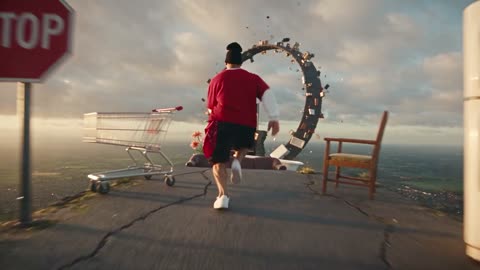
Una persona corriendo cruza plataformas flotantes sobre un paisaje soleado

Cómo usar Imagen a video

Empieza con una imagen, describe el instante siguiente y revisa tu clip junto al espacio de creación.

  1. Starting image
    Upload your photo or illustration

    Paso 1

    Añade tu imagen inicial

    Sube una foto o una ilustración, o abre un borrador a partir de un resultado de imagen. Esta página empieza en el modo Imagen a video con Seedance 2.0 Mini. Revisa la imagen adjunta antes de seguir.

  2. Seedance 2.0
    Resolution480p
    Length10s
    AudioOff
    AspectAuto

    Paso 2

    Describe y configura el movimiento

    Escribe la acción y el movimiento de cámara que quieres. Elige un modelo, abre Ajustes y revisa la duración disponible, la resolución y la estimación de créditos antes de generar.

  3. MP4

    Paso 3

    Genera y descarga

    Inicia sesión cuando se te pida y envía tu solicitud. Encuentra el clip en Mis creaciones, reprodúcelo entero y descarga el resultado que quieras conservar. Un borrador solo empieza a generarse después de que lo envíes.

Mira tus imágenes en movimiento

Explora revelaciones de producto, puntos de vista en movimiento, obras y momentos de personajes con Imagen a video.

Pon productos en movimiento

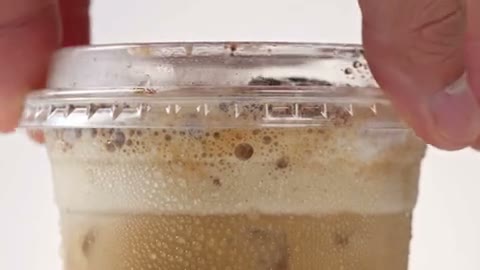
Dale a una fotografía de producto un papel en tu próximo lanzamiento o en una publicación. Con Imagen a video, una taza, un accesorio o una escena preparada pueden convertirse en el centro de una revelación corta. Revisa los logos, el envase y los detalles finos antes de elegir un clip para tu edición final.

Pon productos en movimiento

Entra en la escena

Una imagen de paisaje o de un lugar le da a Imagen a video un sitio por donde empezar. Explora un punto de vista en movimiento para un adelanto de viaje, un plano de apertura o una transición de escena. Las partes del entorno que se revelan por primera vez se generan, así que revisa cómo siguen los edificios, el paisaje y las personas más allá del encuadre original.

Entra en la escena

Pon tu obra en movimiento

Convierte una ilustración o un mundo imaginado en un concepto en movimiento para una propuesta de historia, un adelanto musical o una presentación creativa. Imagen a video usa tu imagen inicial para establecer la idea visual, mientras un prompt de movimiento introduce la acción. Prueba un cambio de ambiente o un solo movimiento a través de la escena.

Pon tu obra en movimiento

Dale un momento a los personajes

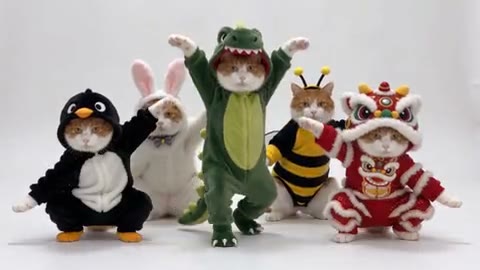
Empieza con el retrato de una mascota, una mascota de marca o un concepto de personaje, y explora una actuación corta. Imagen a video puede darle un sujeto en movimiento a un saludo, a una presentación de perfil o a una publicación juguetona. Al revisar la animación, mira los detalles de la cara, las patas, las manos y los bordes del disfraz.

Dale un momento a los personajes

¿Por qué elegir Imagen a video en Motion Transfer?

Apóyate en la imagen que ya tienes, compara opciones creativas y conserva en un solo espacio de trabajo el origen, los ajustes y el clip terminado.

Conserva tu punto de partida visual

Trae una foto, una ilustración o una escena de producto que ya exprese tu idea. Imagen a video le da a esa imagen un uso nuevo y deja que tu prompt se centre en el movimiento.

Elige antes de generar

Compara los modelos disponibles y sus ajustes de salida en el mismo espacio.

Sigue desde una imagen guardada

Envía una imagen terminada de tu historial a un borrador de Imagen a video. Revisa la imagen, añade un prompt de movimiento y elige cuándo generar; abrir el borrador no gasta créditos.

Funciones clave de Imagen a video

Controles para convertir una imagen inicial en un clip que puedes revisar, afinar y usar en un proyecto más grande.

Un fotograma inicial de una sola imagen

Sube una imagen en el modo Imagen a video. El espacio coloca la imagen inicial antes de tu prompt de movimiento, para que la referencia visual quede junto a la acción que describes.

Prompts de movimiento editables

Describe qué hace el sujeto y cómo se mueve la cámara. Imagen a video deja el prompt editable, para que explores un gesto suave, un acercamiento lento o una escena más activa.

Modelos de Imagen a video

Empieza con Seedance 2.0 Mini o elige otro modelo de video disponible. Los modos de entrada y los ajustes siguen el modelo elegido.

Controles de salida acordes al modelo

Abre Ajustes para ver la duración, la resolución y la relación de aspecto compatibles. El sonido aparece cuando el modelo elegido lo ofrece. Estas opciones actualizan la estimación de Imagen a video y te ayudan a elegir una salida para una publicación, una presentación o una edición.

Ejemplos y tus creaciones

Usa Ejemplos como inspiración visual y pasa a Mis creaciones para revisar tus propias solicitudes. Un envío nuevo abre la pestaña de resultados. Vuelve a los ejemplos cuando quieras otra idea; tu solicitud pendiente sigue disponible en el mismo espacio de trabajo.

Previsualiza, descarga y vuelve

Reproduce el video terminado antes de descargarlo. Ver todo abre tu historial de video guardado, para que puedas volver a un resultado disponible después de salir de esta página.

Precios de Imagen a video

Elige una suscripción o un paquete de créditos de pago único para crear imágenes y video. Imagen a video usa los mismos créditos de la cuenta que los demás generadores. Los ejemplos de planes de abajo ilustran la salida de video; la estimación de tu espacio de creación refleja el modelo y los ajustes de tu solicitud concreta.

Starter

Para tus primeras ideas.

8,3 US$/mes

100,0 US$ cobrados anualmente

2400 créditos/año

Hasta 400 imágenes

GPT Image 2Nano Banana Pro

Hasta 133 vídeos

Seedance 2.5Kling 3.0 Motion Control
  • Imágenes de hasta 4K y vídeos HD, según el modelo
  • Edición de imágenes, vídeos y transferencia de movimiento
  • Descarga imágenes y vídeos sin marca de agua
  • Historial de generaciones en tu cuenta
Popular40% OFF · Ahorra 238,8 US$

Pro

Para crear de forma constante.

30,0 US$/mes49,9 US$/mes

360,0 US$ cobrados anualmente

21.600 créditos/año

Hasta 3600 imágenes

GPT Image 2Nano Banana Pro

Hasta 1200 vídeos

Seedance 2.5Kling 3.0 Motion Control
  • Imágenes de hasta 4K y vídeos HD, según el modelo
  • Edición de imágenes, vídeos y transferencia de movimiento
  • Descarga imágenes y vídeos sin marca de agua
  • Historial de generaciones en tu cuenta
  • Créditos válidos para modelos de imagen y vídeo
Mejor precio50% OFF · Ahorra 599,8 US$

Business

Para crear más y con mayor frecuencia.

49,9 US$/mes99,9 US$/mes

599,0 US$ cobrados anualmente

48.000 créditos/año

Hasta 8000 imágenes

GPT Image 2Nano Banana Pro

Hasta 2666 vídeos

Seedance 2.5Kling 3.0 Motion Control
  • Imágenes de hasta 4K y vídeos HD, según el modelo
  • Edición de imágenes, vídeos y transferencia de movimiento
  • Descarga imágenes y vídeos sin marca de agua
  • Historial de generaciones en tu cuenta
  • Créditos válidos para modelos de imagen y vídeo

Básico

$0

Prueba antes de suscribirte

  • 18 créditos de bienvenida, una sola vez
  • Historial de generación incluido
  • Vistas previas y descargas con marca de agua
  • Hasta 3 imágenes o 1 vídeo
  • Las descargas sin marca de agua requieren pago

Precios en USD; impuestos y total al pagar. Las suscripciones se renuevan automáticamente; cancela en Facturación. Los créditos de suscripción caducan cada periodo; los de pago único no caducan.

Solicita el reembolso en un plazo de 72 horas. Se descuentan los créditos comprados y usados y los costes de procesamiento no recuperables que correspondan (hasta un 6 %). Términos · Política de reembolso

Preguntas frecuentes de Imagen a video

Respuestas sobre las imágenes iniciales, el movimiento, los modelos, los créditos y los clips terminados.

¿Qué necesito para empezar una solicitud de Imagen a video?

Usa una imagen inicial y un prompt que describa su movimiento. Una foto, una ilustración o una imagen fija generada pueden aportar la dirección visual. El control de subida comprueba los requisitos de medios del modelo elegido. Puedes preparar el formulario antes de iniciar sesión y, cuando se te pida, iniciar sesión para enviar.

¿Qué modelos puedo usar en Imagen a video?

El predeterminado es Seedance 2.0 Mini. El selector de modelos también ofrece los demás modelos Seedance publicados, MiniMax H3, Kling 3.0 y Turbo, y las opciones de Veo 3.1. Los modos de entrada y los ajustes disponibles dependen de tu selección. Los modelos dedicados de control de movimiento siguen en el estudio de la página de inicio, donde una foto de personaje y un clip de acción tienen papeles separados.

¿Cuánto cuesta Imagen a video?

Cada generación enviada usa créditos. La estimación junto a Generar refleja el modelo y los ajustes elegidos; cambiar la duración, la resolución o las opciones de sonido compatibles puede cambiar esa cifra. Revísala después de elegir tu configuración. Subir una imagen, editar el prompt y abrir un borrador de una imagen guardada no inician una generación.

¿Puedo enviar una imagen generada a Imagen a video?

Sí. Elige Imagen a video desde una imagen terminada para abrir un borrador de imagen inicial. Revisa la imagen adjunta, escribe un prompt de movimiento y comprueba el modelo y los ajustes. Ese paso prepara la solicitud y espera a que la envíes.

¿Imagen a video conservará cada detalle de mi imagen?

El origen guía el resultado, pero el movimiento generado puede alterar caras, letras, bordes de producto o detalles del fondo. Los ángulos de cámara nuevos también pueden mostrar zonas que no estaban en la imagen fija. Empieza con una imagen clara y una acción concreta, y luego revisa el clip completo. Si te importan la marca o los detalles de identidad, inspecciona el resultado antes de incluirlo en una campaña o de publicarlo.

¿Puedo elegir la duración, la forma y el sonido del video?

Abre Ajustes para ver las opciones que admite el modelo elegido. Seedance 2.0 Mini ofrece 480p y 720p, con duraciones de 4 a 15 segundos. Otros modelos ofrecen combinaciones distintas. La opción de sonido aparece donde es compatible, y su ajuste entra en la estimación.

¿Estos clips se generaron a partir de una imagen en esta página?

Los clips que se muestran son ejemplos ilustrativos con licencia, incluidos ejemplos hechos con referencias de movimiento adicionales. Muestran direcciones creativas, no una prueba de una sola imagen ni la promesa de un resultado idéntico. Tu resultado de Imagen a video depende de tu propia imagen inicial, del prompt, del modelo y de los ajustes.

¿En qué se diferencia Imagen a video de la transferencia de movimiento?

Imagen a video parte de una imagen y del movimiento que describes. La transferencia de movimiento usa un clip de acción grabado para guiar la foto de un personaje; usa el estudio de la página de inicio cuando la actuación ya existe. Si quieres inventar una escena por completo desde texto, abre el generador de video con IA.

¿Dónde encuentro el video terminado y cómo lo uso?

Tu clip aparece en Mis creaciones, con controles de reproducción y de descarga. Ver todo abre el historial de video para que vuelvas a los resultados disponibles. Antes de publicar, revisa los detalles visuales y confirma que tienes los derechos necesarios sobre tus entradas y sobre el uso previsto, según las condiciones aplicables. Los ejemplos de la muestra no te conceden una licencia para reutilizar su material.

Explora otro punto de partida

  • Green coupe in a sunlit architectural settingGenerador de video con IACrea desde texto o explora otros modos de entrada de video compatibles.
  • Clay-style character illustrationGenerador de imágenes con IACrea una imagen inicial desde texto o imágenes de referencia.
  • A fashion scene with movementEstudio de Motion TransferAnima la foto de un personaje con un clip de acción grabado.

Lleva tu imagen al instante siguiente

Pon en movimiento un producto, un personaje o un lugar. Empieza tu solicitud de Imagen a video con una imagen y una idea de lo que pasa después.

Anima tu imagen
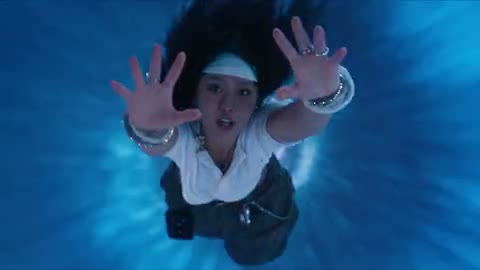
Una figura sostiene una mariposa mientras cae por un túnel de luz brillante